メール送信時に「このファイルは0バイトなので添付されません」と表示されたり、保存した文書を開いても中身が空だったりすることはありませんか。本記事では、0バイトのファイルとはなにか、0バイトのファイルが現れる原因を整理し、さらにファイルを0バイトから復旧する方法をわかりやすく解説します。

0バイトのファイルとは?
0バイトのファイルは、ファイル名や保存先は確認できるものの、ファイルサイズが0KBで中身のデータが存在しない状態のファイルです。拡張子は残っていてもWord・Excel・画像などが空になり、「破損しています」と表示されることがあります。
0バイトファイルが現れる原因
ファイルの保存やコピーが正常に完了していない
ファイルを保存・コピーしている途中で処理が中断されると、ファイル名やフォルダだけが作成され、実際のデータが正常に書き込まれないことがあります。その結果、ファイル自体は存在しているにもかかわらず、サイズが「0バイト」と表示される場合があります。
例えば、WordやExcelなどの文書を編集中にパソコンが突然シャットダウンしたり、アプリケーションが強制終了したりすると、保存処理が最後まで完了しない可能性があります。また、大容量の写真や動画を外付けHDD・SSDへコピーしている途中でUSBケーブルを抜いた場合も同様です。
USBメモリやSDカードなどに問題がある
USBメモリ、SDカード、外付けHDD・SSDなどの記録媒体に問題がある場合も、ファイルが0バイトになることがあります。接触不良や劣化で書き込みに失敗し、0KB表示になるケースがあります。
誤操作やウイルス感染などによってファイル情報が失われている
ファイルの移動・削除・上書きなどの誤操作も0バイトファイルの原因になります。
また、マルウェアやウイルスなどの悪意あるプログラムによって、ファイルが変更されたり破損したりするケースもあります。すべてのウイルス感染が0バイトファイルを直接引き起こすわけではありませんが、ファイルやフォルダが突然利用できなくなった場合には、セキュリティ上の問題も原因の一つとして考えると良いです。
ファイルシステムの破損やエラーが発生している
ファイルシステムは、どの場所にどのファイルが保存されているのか、ファイルのサイズや名前などを管理する重要な仕組みです。ここに不整合が発生すると、実際には記録媒体上にデータの一部が残っていても、OSから正しいファイル情報を読み取れず、ファイルサイズが0バイトとして表示されることがあります。
0バイトになったファイルを復旧する方法
ここからは0バイトのファイルを0バイト状態から復旧できる方法を5つ紹介します。
方法1:データ復元ソフト「Tenorshare 4DDiG」を使用する
データ復元ソフトを使うのは成功率が高い方法です。「Tenorshare 4DDiG」は、PC内蔵ドライブやUSBメモリ、SDカードなどから誤削除やフォーマットで失ったデータをスキャンして復元できる専門の復元ソフトです。0バイトが表示されていても、保存先にデータが残っていれば見つかります。
 安全にダウンロード
安全にダウンロード
「Tenorshare 4DDiG」の使い方
-
「Tenorshare 4DDiG」を起動し、0バイトのファイルが保存されているハードディスクを選んで「スキャン」をクリックします。
-
スキャンが進行します。ファイル種類やサイズで絞り込みながら結果を確認できます。
-
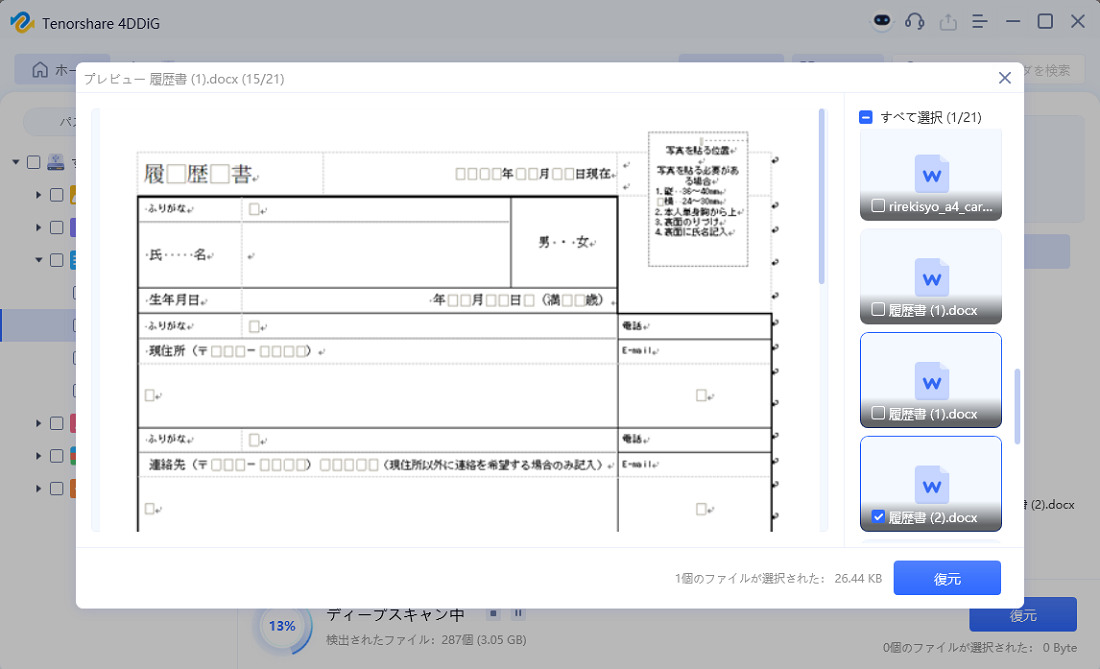
復元したいファイルをプレビューで内容を確認します。
-
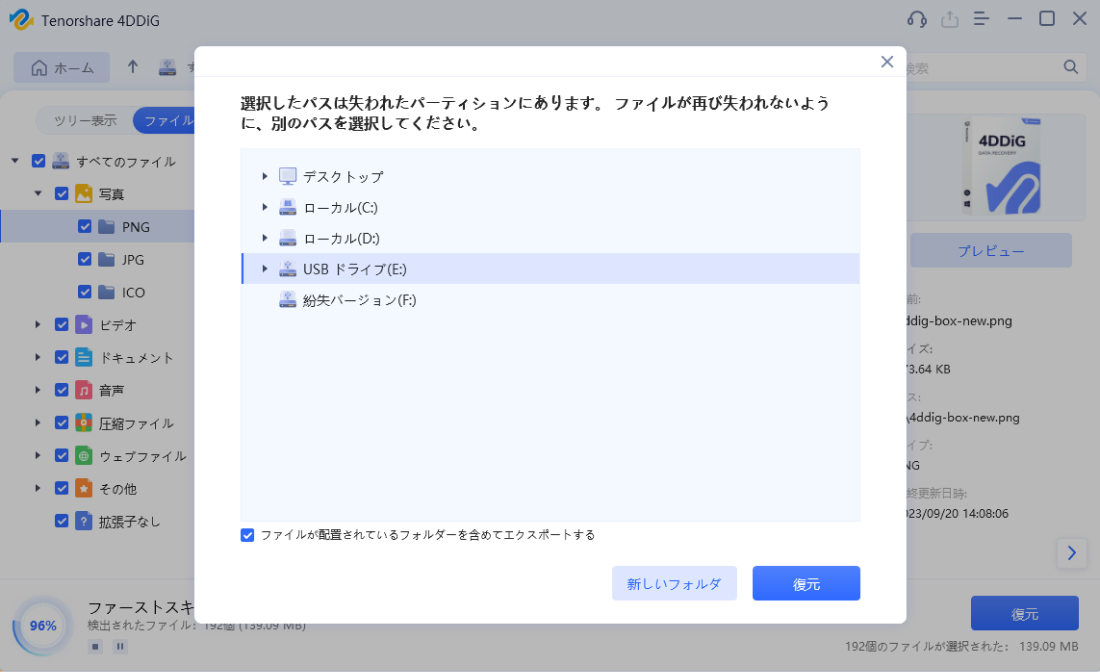
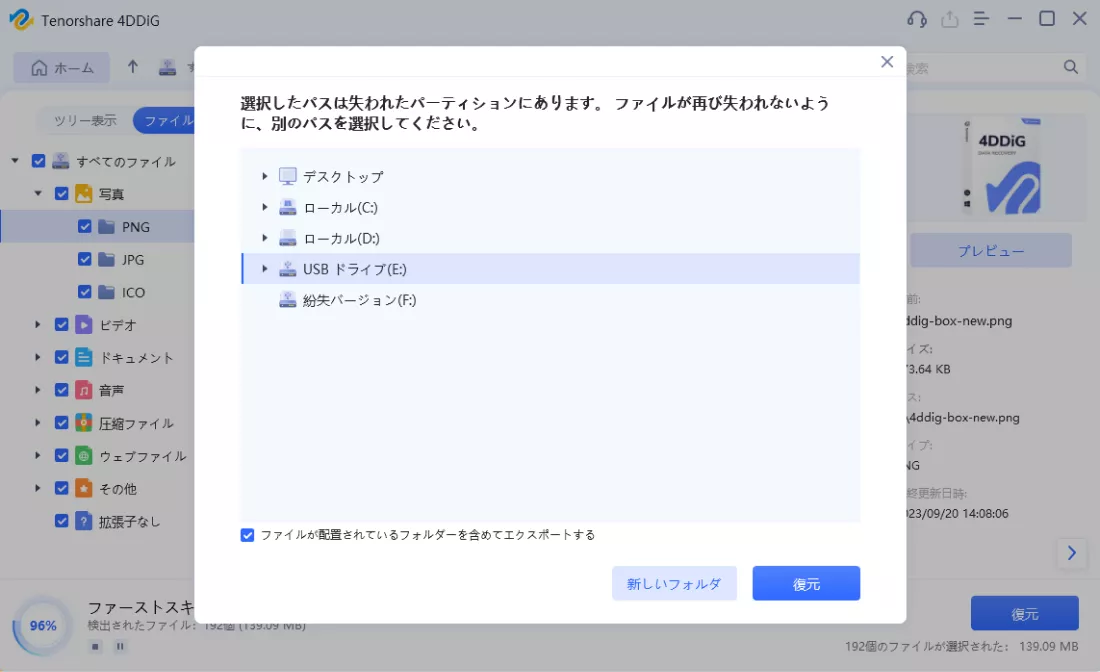
「復元」を押し、元のドライブとは別の場所に保存します。

方法2:ファイルの以前のバージョンを確認する
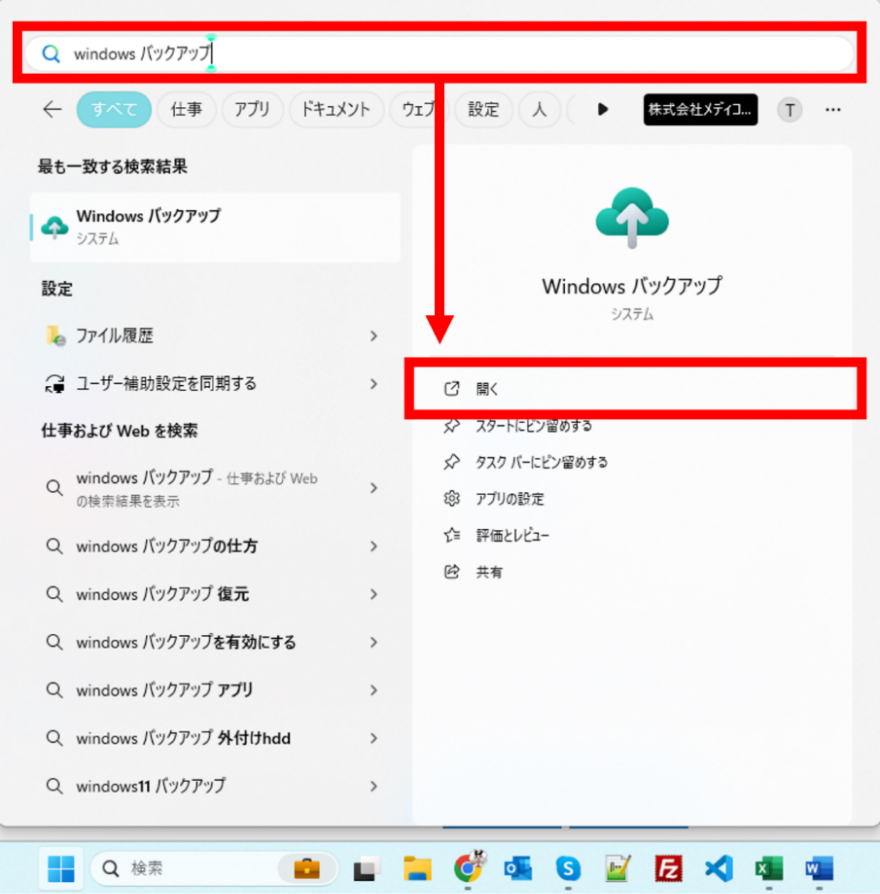
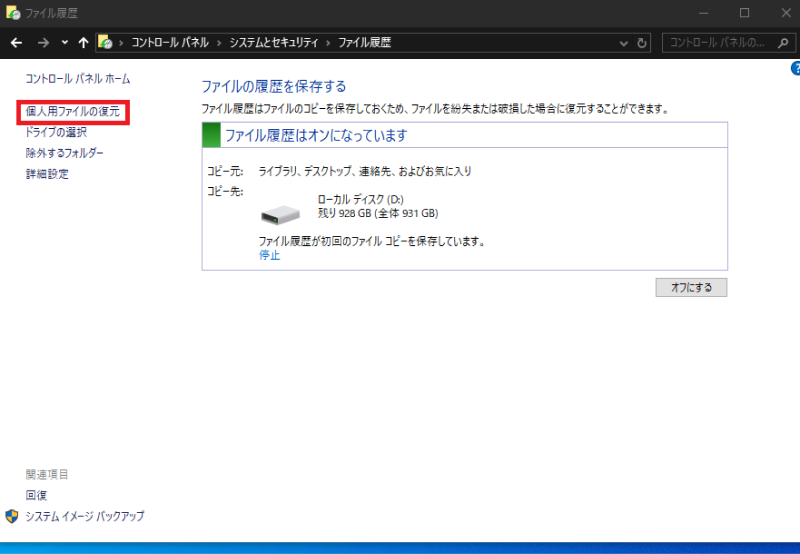
Windowsの「ファイル履歴」が有効なら、0バイトになる前のファイルをバックアップから復元できる可能性があります。コントロールパネルのファイル履歴から「個人用ファイルの復元」を開き、日付をさかのぼって確認します。
-
コントロールパネルの「ファイル履歴」を開き、個人用ファイルの復元へ進みます。
-
バックアップの時点を確認し、必要なファイルを復元します。

方法3:バックアップやクラウドから復元する
OneDrive、Googleドライブ、社内NASなどに同期していれば、バージョン履歴から0バイトになる前のファイルを取り出せます。例えば、パソコン上のファイルが突然0バイトになっていても、クラウド側に正常なファイルが残っていれば、そこからダウンロードし直すだけで解決できます。
方法4:chkdskコマンドでファイルシステムを修復する
ファイルシステムの不整合が原因の場合、chkdskで修復できることがあります。実行前にバックアップがあると安心です。管理者としてコマンドプロンプトを開き、対象ドライブを指定して実行します。
-
管理者のコマンドプロンプトでchkdsk D: /f(D:は対象ドライブ)を実行します。使用中の場合は再起動時のチェックを案内されます。
方法5:再保存・再ダウンロードする
Webやメール由来のファイルなら再取得を。送信元へ再送を依頼するのが早いこともあります。再取得後はエクスプローラーでサイズが0KBでないことを必ず確認してください。
0バイトのファイルを復旧するときの注意点
対象のストレージへの書き込みをできるだけ避ける
0バイトになったファイルを復元したい場合は、対象のHDD・SSD・USBメモリ・SDカードなどへの新しいデータの書き込みをできるだけ避けてください。
例えば、新しいファイルを保存したり、大容量の動画や画像をコピーしたり、復元ソフトを対象ドライブにインストールしたりすると、元のデータが上書きされる可能性があります。データが上書きされると、復元ソフトを使用しても元のファイルを正常に復元できなくなる場合があります。
データ復元ソフトを使用する場合も、復元したファイルの保存先を元のドライブとは別の場所にすることが大切です。
ウイルススキャンを実行する
マルウェアやウイルス感染が原因でファイルに異常が発生している可能性がある場合は、データ復旧だけでなく、パソコンのセキュリティ状態も確認する必要があります。
感染が疑われる場合は、復元後にウイルス対策ソフトでフルスキャンを行い、再感染を防ぎましょう。
0バイトのファイルの復元に関するよくある質問
0バイトのファイルは復旧できますか?
原因次第ですが、ドライブ上にデータが残っていれば、4DDiGなどのソフトでファイルを0バイトの状態から復旧できる場合があります。
ファイルが0バイトになる原因は何ですか?
保存の中断、メディア故障、ファイルシステムのエラー、ウイルス感染、誤った上書き保存などが主な原因となります。
「このファイルは0バイトなので添付されません」と表示された場合はどうすればいいでしょうか?
まずファイルを開けるかどうかを確認し、正常に開けない場合は、元のデータが残っていないか確認します。もし元のファイルを削除してしまった、ファイルが破損している、USBメモリやSDカードなどからデータが消えてしまったといった場合は、データ復元ソフトを利用して元のデータを探しましょう。
0バイトのファイルを復旧するにはどのデータ復元ソフトがおすすめですか?
2000種類以上のファイル形式に対応する「Tenorshare 4DDiG」がおすすめです。無料版でもスキャン結果を確認してから復元できます。
まとめ
0バイトのファイルが発生する原因は、保存やコピーの失敗、USBメモリ・SDカードなどの記録媒体の不具合、ファイルシステムの破損などさまざまです。ファイルサイズが0バイトになっていても、必ずしも元のデータが完全に失われているとは限りません。
まず対象のストレージへの書き込みやフォーマットをできるだけ避け、バックアップやクラウドストレージに正常なファイルが残っていないか確認しましょう。バックアップがない場合は、「Tenorshare 4DDiG」などのデータ復元ソフトを使う方法もあります。大切なデータほど、早めの対処が重要です。
安全にダウンロード
安全にダウンロード
💡 AIで記事の要点をまとめる
 ChatGPT
 Google AI モード
 Perplexity
 Grok
Grok