Windowsパソコンを長く使っていると、ディスクエラーや不良セクタ、ファイルシステムの破損などが発生することがあります。これらの問題を放置すると、パソコンの動作が遅くなったり、最悪の場合データが失われたりする可能性があります。本記事では、windows10などでディスクエラーをチェックして修復する方法を、初心者にも分かりやすく解説します。
ハード ディスクのエラーをチェックする理由
ハードディスクやSSDには、長期間の使用や突然の電源断、システムクラッシュなどによってさまざまなエラーが発生する可能性があります。これらのエラーを放置すると、パソコンのパフォーマンス低下やデータ破損などのトラブルにつながることがあります。
ディスクエラーをチェックする主な理由は次の通りです。
-
データの破損や消失を防ぐため
ファイルシステムのエラーや不良セクタがあると、保存しているデータが壊れる可能性があります。 -
パソコンの動作を安定させるため
ディスクエラーがあると、OSの読み込みやアプリの動作が遅くなることがあります。 -
システムトラブルを未然に防ぐため
Windowsの起動エラーやブルースクリーンの原因になることもあります。
そのため、定期的にディスクの状態をチェックし、問題があれば早めに修復することが重要です。
ディスク/パーティションエラーをチェックして修復する方法
ここでは、Windows11/10でディスクやパーティションのエラーをチェックし、修復する代表的な方法を4つ紹介します。
方法1.4DDiG Partition Managerでディスク/パーティションエラーを修復
最も確実で、かつ初心者の方に優しいのが専用パーティション管理ソフトの活用です。4DDiG Partition Managerを使えば、現在の パーティションの状態を詳しく確認しながら、ワンストップで ディスク の エラーを修復 することができます。
4DDiG Partition Managerはボタン一つで ディスク内部の エラーを探し出し、修復まで完結してくれるため、難しい操作を避けたい方に最適です。
また、画面も分かりやすく設計されており、操作手順に沿って進めるだけで作業を進められるのも大きなメリットです。コマンド入力や複雑な設定を行う必要がないため、難しい操作を避けたい方やパソコン操作に慣れていない方にも最適な方法といえるでしょう。
 安全なダウンロード
-
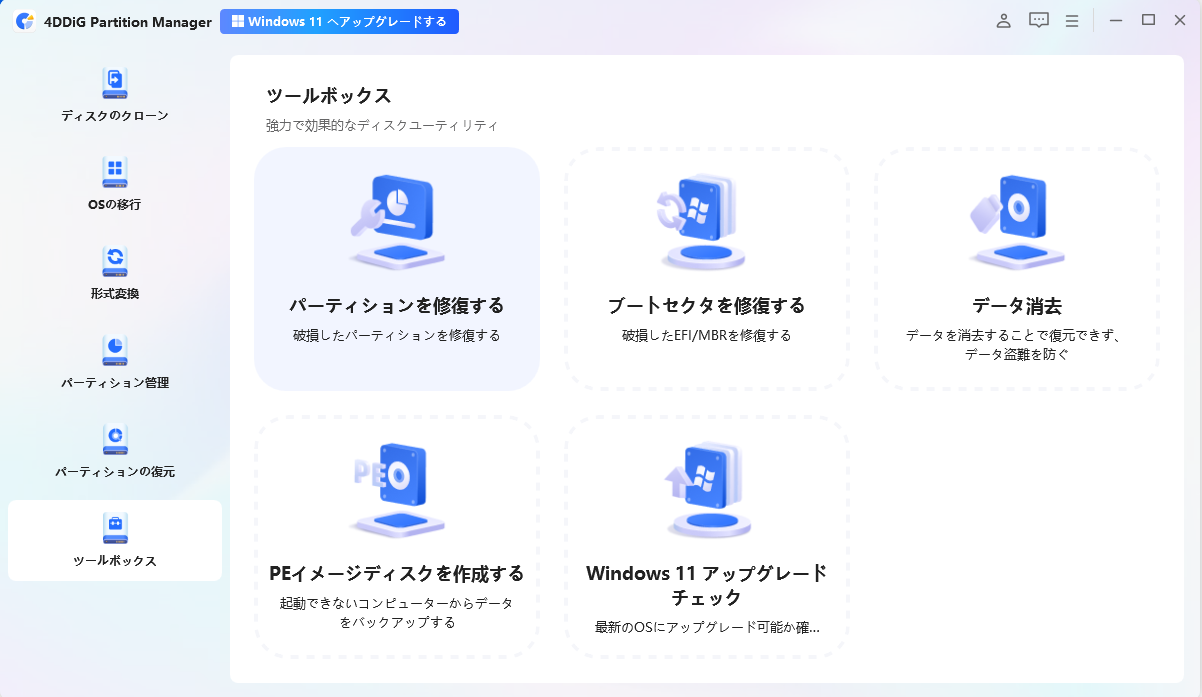
4DDiG Partition Managerをインストールして起動します。外付けハードドライブのパーティションを修復する必要がある場合は、外付けハードドライブをコンピュータに接続してください。左側のナビゲーションバーで「ツールボックス」を選択し、「パーティション修復」を選択して進めます。

-
修復したいパーティションがあるディスクを選択し、「今すぐ修復」をクリックして進めます。
-
パーティションの修復に成功したら、「完了」をクリックします。
方法2.エクスプローラーの「エラーチェック」機能を使う
windows10や11には、エクスプローラーからディスクエラーをチェックできる機能が標準で搭載されています。この機能はWindowsに標準搭載されているため、追加ソフトをインストールする必要がありません。ただし、深刻なディスクエラーの場合は修復できないこともあります。
-
タスクバーなどから「エクスプローラー」を開きます。
-
左メニューからPCを押しチェックしたいドライブで右クリック後、 「プロパティ」を選択します。
方法3.CHKDSKコマンドでディスクエラーを修復する
Windowsには、CHKDSK(Check Disk)というコマンドラインツールがあります。これはコマンドプロンプト上で使うことができ、ディスクエラーを検出・チェックし、自動的に修復する機能を持っています。
スタートメニューを開きます。
-
「cmd」と入力し、「コマンドプロンプト」を管理者として実行します。
-
chkdskコマンドを入力してEnterを押してください。
方法4.PowerShellでディスクチェックを実行する
PowerShellを使ってディスクエラーをチェックすることも可能です。PowerShellはWindowsの高度な管理ツールで、ディスクの状態を詳細にチェックできます。ただし、操作に慣れていないユーザーにはやや難しい場合があります。
ホーム画面の検索窓に「powershell」と入力します。
-
PowerShellが候補に出てきたら「管理者として実行する」を選択します。
-
チェックコマンドの「Repair-Volume -DriveLetter」を入力します。
まとめ
Windows11/10では、ディスクエラーが発生するとパソコンの動作不良やデータ破損の原因になることがあります。本記事では、エクスプローラー、CHKDSK、PowerShellなどを使ったディスクエラーの修復方法を紹介しました。特に4DDiG Partition Managerを使用すれば、初心者でも簡単にディスクやパーティションのエラーを確認して修復できます。安全かつ効率的にディスク管理を行いたい場合におすすめのツールです。
安全なダウンロード
よくある質問
1.Windows 10で不良ブロックを修復するにはどうすればいいですか?
Windows10で不良ブロックを修復する方法にはいくつかの方法がありますが、本記事でご紹介している4DDiG Partition Managerを使うと、不良セクタの検出や修復を簡単な操作で行うことができます。
2.Windows 10のブート修復方法は?
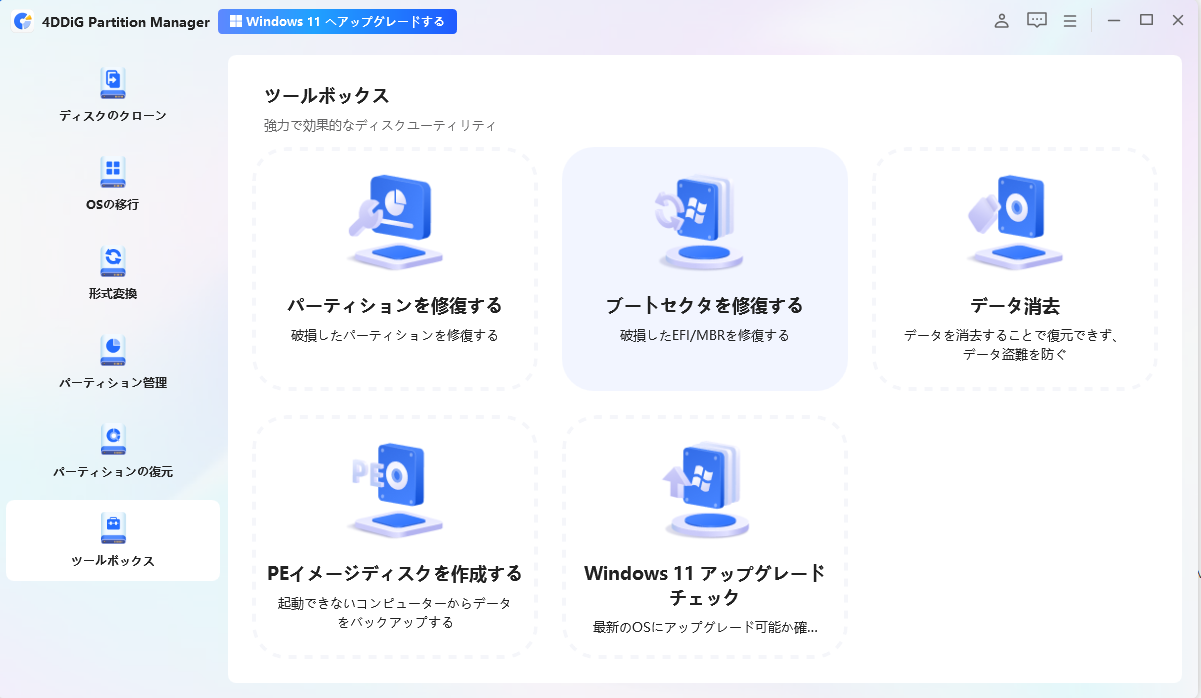
Windows 10のブートを修復するには、まずWindowsのインストールメディアまたは回復ドライブからPCを起動します。次に 「コンピューターを修復する」 → 「トラブルシューティング」 → 「詳細オプション」 → 「スタートアップ修復」 を選択すると、システムが自動的にブート問題を診断して修復します。
3.Windows 10でchkdskを実行するには?
Windows10でchkdskを実行するためには「コマンドプロンプト」を管理者として実行 した後に「chkdsk C: /f /r」コマンドを入力し、Enterキーを押すとディスクチェックが開始され、ファイルシステムエラーや不良セクタが検出された場合は自動的に修復されます。
💡 AIで記事の要点をまとめる
 ChatGPT
 Google AI モード
 Perplexity
 Grok
Grok