パソコンでの作業中に停電が起きると、大切なデータが消えたり故障したりするのではないかと不安になる方も多いでしょう。停電によるパソコンの影響は、予想以上に深刻なダメージを与える可能性があります。
この記事では、パソコンの停電の影響を詳しく解説し、UPS(無停電電源装置)を使った確実なPCの停電対策などを紹介します。突然の停電に慌てず対応できるよう、本記事を参考にしてしっかりと備えましょう。
停電がパソコンに与える主な影響
1. 保存していないデータが消える
作業中に停電によってパソコンが落ちた場合、保存していないデータが消えてしまうという影響があります。例えば、数時間かけて作成していた資料や、編集中の画像データなどは、保存ボタンを押す前に電源が落ちると元には戻りません。メモリ上にのみ存在する一時的なデータは、電力が絶たれると一瞬で消去されてしまうからです。
こまめに保存する習慣が重要ですが、突発的に発生した停電の影響は完全に防ぐことが難しいため注意が必要です。
2. Windowsが起動しなくなる
突然の停電でPCが落ち、Windowsが正常に起動しなくなるという深刻な事態に陥るケースがあります。パソコンはシャットダウン時に必要な終了処理を行いますが、電源が強制的に切断されると、その処理が中断されてしまうためです。
特に、Windowsのアップデート中や重要なシステムファイルの書き換え中に停電が起こると致命的です。OS自体が立ち上がらなくなり、復旧が極めて困難になるダメージを受ける確率が高まるため、日頃からの備えが欠かせません。
3. HDD・SSDに問題が発生する
停電で落ちたPCは、HDDやSSDなどのストレージに物理的な問題を引き起こす可能性があります。
HDDの場合、データの読み書きを行っているヘッドが急に停止することで、ディスク盤面を傷つけて物理的な故障を引き起こすことがあります。また、SSDでもデータの書き込み処理中に電源が断たれると、データが破損してアクセス不能になるリスクがあります。
データの救出が必要になるなど、停電した際のパソコンへの影響として、非常に厄介な問題であるため、確実な対策が求められます。
パソコンの停電対策
1. 重要なデータをバックアップする
最も基本的かつ重要なPCの停電対策は、重要なデータを定期的にバックアップしておくことです。外付けHDDやUSBメモリなどの物理的なストレージへの保存はもちろん、クラウドストレージを活用するのも非常に有効です。
万が一のパソコンが停電によって本体のデータが消えてしまったり、パソコン自体が壊れてしまったりしても、バックアップがあれば安心です。
大切なデータ資産を守るためにも、複数の保存先を用意して被害を最小限に食い止める体制を整えておきましょう。
2. UPS(無停電電源装置)を導入する
物理的な電源遮断を防ぐために、UPS(無停電電源装置)を導入することが最も確実な PCの停電対策と言えます。UPSとは、内蔵バッテリーにより停電発生時でもパソコンに一定時間電力を供給し続けることができる機器のことです。
この機器を使用することで、急な停電時のPC状況にも安全に作業中のデータを保存する猶予時間が生まれます。余裕を持ってパソコンを正常にシャットダウンさせることができるため、業務用のPC環境などでは必須のアイテムと言えます。

3. 自動保存機能を有効にする
パソコン停電によるデータの消失を防ぐための身近な対策として、ソフトウェアの自動保存機能を有効にすることが挙げられます。
WordやExcelなどのOfficeソフトや、各種デザインツールには、一定時間ごとに編集内容を自動で保存する機能が備わっていることがほとんどです。この設定を短めの時間(例:5分ごとなど)に設定しておくことで、作業内容の大部分を失うリスクを減らせます。
突然の停電でパソコンが影響を受けても、直前の状態から作業を再開しやすくなるため、今すぐ設定を見直しておくことをおすすめします。
停電後にやるべきこと
PCを起動して状態を確認する
電力が復旧したら、まずはPCの電源を入れてシステムが正常に立ち上がるかどうかをチェックしましょう。停電によってパソコンが落ちた後は、OSのシステムファイルが破損して起動エラーを引き起こすケースがあるため、初期動作の確認が非常に重要です。
もし画面にエラーメッセージが出た場合は、焦らずにスマートフォンのカメラなどで画面を撮影して記録を残しておくと後で役立ちます。
少しでも動作が重かったり、異音がしたりする場合は、これ以上の負荷をかけないように注意深く扱う必要があります。
重要なファイルを確認する
無事にパソコンが起動したら、次にデスクトップや特定のフォルダに保存していた重要なファイルが無事であるかを一つずつ確認してください。停電でパソコンが影響を受け、作業途中だったWordやExcelのデータが消えたり、ファイル自体が開けなくなったりするトラブルが頻発します。
特に、停電発生の直前に編集していたデータは破損のリスクが高いため、必ずファイルを開いて中身が正常に表示されるかまでチェックすることが大切です。
自動修復などが表示された場合は指示に従う
Windowsパソコンの場合、PCが停電などの予期せぬ電源遮断の後に起動すると、青や黒の画面で「自動修復を準備しています」といったメッセージが表示されることがあります。
これはOSが自らシステムのエラーを検知し、安全な状態に直そうとしているサインですので、絶対に途中で電源を切らずに画面の指示に従いましょう。
強制終了を繰り返すとさらに症状が悪化してしまうため、修復作業が完了するまでじっくりと待つことがPCを守るための鉄則です。
停電後にやってはいけないこと
電源を何度も繰り返し入れる
もしパソコンが正常に起動しない場合でも、焦って何度も電源ボタンをオン・オフして繰り返し起動を試みるのは絶対にやめましょう。
パソコンのパーツ、特にデータを保存しているHDDは起動時に最も大きな負荷がかかるため、再起動を繰り返すことで物理的な故障がさらに進行してしまう恐れがあります。
確実なPCの停電対策をしていなかった場合、このような焦った行動が致命傷となり、データの完全消失を招くケースも少なくありません。
異常があるストレージに大量のデータを書き込む
パソコンの動作が不安定だったり、ファイルが消えていることに気づいたりした場合は、そのパソコンでインターネットから大きなファイルをダウンロードしたり、新しいアプリをインストールしたりしてはいけません。
パソコンが停電によってすでにダメージを受けているHDDやSSDに新たなデータを大量に書き込むと、本来なら復元できたはずのデータが上書きされてしまい、二度と取り戻せなくなってしまいます。
見えないデータが内部に残っている可能性が高いため、異常を感じたらすぐに作業を中断し、これ以上の影響を広げないようストレージへのアクセスを最小限に留めてください。
停電後にファイルが消えたらどうする?4DDiGで消えたファイルを復元!
UPS (無停電電源装置)などの十分な PCの停電対策を行っておらず、停電によって大切なファイルが消えてしまった場合は、データ復元ソフトの活用がおすすめです。
ここでは、PC初心者でも簡単に操作できる強力な復元ツールである「Tenorshare 4DDiG」を紹介します。
Tenorshare 4DDiGは、PC・USBメモリ・SDカード・HDD・SSDなどから、誤って削除したファイルやフォーマットしたデータを復元できる優れたデータ復元ソフトです。
 安全なダウンロード
写真・動画・ドキュメントなど2000種類以上のファイル形式に対応しており、PCのデータ復旧から外付けストレージの復元まで幅広くカバーしています。突然の停電で消えてしまった未保存のデータや、失われたパーティションの復元にも対応しているため非常に心強い味方となります。
使い方も非常にシンプルで、画面の案内に従ってスキャンし、復元したいファイルを選ぶだけなので専門知識は一切不要です。
-
スキャン対象を選択:
Tenorshare 4DDiGを起動し、復元したいデータが存在していたドライブやパーティションを選択します。
-
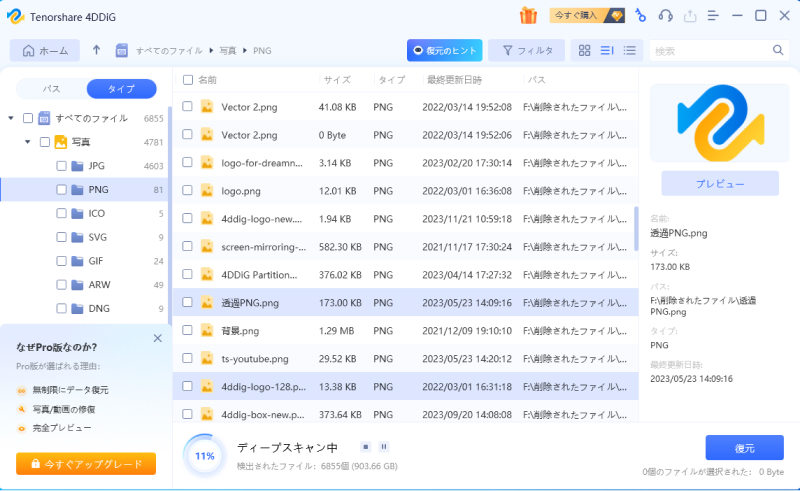
スキャン中にファイルを特定:
ファイルの種類・時間・サイズでフィルタリングしてスキャン結果を絞り込むことができます。
-
ファイルをプレビュー:
しばらく待つと、指定した場所にあるすべてのファイルが表示されます。復元する前にプレビューでファイルの内容を確認できます。
-
ファイルを復元:
右下の「復元」をクリックし、復元したファイルの保存先を選択します。データの上書きを防ぐため、OneDriveやGoogle Driveなど、別のドライブやクラウドストレージに保存することをおすすめします。
パソコンの停電に関するよくある質問
パソコンは停電すると壊れますか?
結論から言うと、一度の停電でパソコンが必ずしもすぐに壊れるわけではありませんが、故障のリスクは確実に高まります。
強制的な電源の切断は、HDDやSSDなどの内部パーツに大きな負荷をかけるため、データ破損や物理的な故障を引き起こす停電がパソコンへの影響が懸念されます。
大切なデータを守るためにも、突然の事態を想定して日常的なバックアップなどの予防策を怠らないようにしましょう。
ノートPCなら停電対策は必要ありませんか?
ノートPCにはバッテリーが内蔵されているため、デスクトップPCのように停電によって瞬時に電源が落ちることは少なく、比較的安全と言えます。
しかし、バッテリーが劣化していて数分しか持たない場合や、長時間の停電が発生した場合には、最終的に強制終了してしまうリスクが残ります。
そのため、過信せずにこまめなデータ保存や定期的なバックアップを行うなど、ノートPCであっても最低限のPCの停電対策は実施しておくべきです。
UPSがあれば停電してもパソコンを使い続けられますか?
UPS(無停電電源装置)は、あくまで停電時に安全にパソコンをシャットダウンするための「数分〜数十分の猶予時間」を確保するための機器です。
そのため、停電中も普段通りに何時間もパソコンで作業を継続できるわけではありません。万が一の際にUPS(無停電電源装置)が作動したら、速やかに作業中のデータを保存し、システムを正常に終了させることを最優先に行動してください。
まとめ
本記事では、パソコンの停電によるリスクや事前のPC停電対策について解説しました。
万が一の事態に備えることが大切ですが、もしデータが消えてしまった場合は諦めずに復元ソフトを頼りましょう。
写真や動画、ドキュメントなど2000種類以上のファイル形式に対応する「Tenorshare 4DDiG」を活用すれば、PC初心者でも高い確率で大切なデータを救出できます。諦めてしまう前に、まずはTenorshare 4DDiGを使って、データが救出可能かどうかをチェックしてみてください。
💡 AIで記事の要点をまとめる
 ChatGPT
 Google AI モード
 Perplexity
 Grok
Grok

以下も気に入るかもしれません


- ホーム >>
- コンピューターデータ復元 >>
- 停電でパソコンは壊れる?影響と対策、停電後の対処法を解説