パソコン内のファイルやドキュメントを整理していると、いつの間にか中身が何もない「空フォルダ」を見つけることはありませんか?「そのまま消していいの?」「なぜかエラーが出て削除できない」と悩む方も多いでしょう。
本記事では、この空フォルダが発生する原因から、安全な空フォルダの削除の手順まで丁寧に解説します。また、必要なデータやファイルを誤って消してしまった場合の確実な空フォルダの復元方法についてもあわせてご紹介します。
空フォルダが現れる主な原因
意図せず空のフォルダがある場合、以下の5つの原因が考えられます。なぜそれが作られたのかを知ることで、「削除しても安全かどうか」を判断しやすくなります。
原因1:アプリやソフトが自動的に作成する
ソフトウェアやアプリを新しくインストールしたり、実行・アップデートしたりした際、システムが「一時的な作業用データの保存場所」として空フォルダを自動生成することがよくあります。
例えば、解凍ソフトでファイルを展開した時や、動画編集ソフトを動かしている最中などが該当します。
多くの場合、アプリの正常な動作に必要な一時ファイルが一時的に格納され、作業完了後に中身のファイルだけが自動で消去され、外枠であるフォルダだけがポツンと残ってしまうケースです。
一時的なものなので、そのまま放置しておいても基本的にはパソコンに悪影響はありません。
原因2:ファイルを移動・削除した
ユーザー自身が無意識のうちに作ってしまっているケースです。
フォルダ内に入っていた写真や文書ファイルを、すべて別のドライブや新しい階層に移動したり、不要だと判断してすべてごみ箱に入れて削除したりした場合、中身のファイルだけがなくなり、元々の外枠である空フォルダだけが取り残されます。
「デスクトップの整理をしていたら、いつの間にか空のフォルダだらけになっていた」という経験がある方も多いのではないでしょうか。これは日常的なパソコン操作において最も一般的で、よくある空フォルダになる原因の一つと言えます。
原因3:プログラムのアンインストール
不要になったソフトウェアや使わなくなったアプリをアンインストールした際に起こる現象です。
コントロールパネルの「プログラムの追加と削除」などから正規の手順で削除を実行したとします。この際、プログラム本体や関連ファイルは綺麗に消去されても、ユーザーごとの個別設定データなどを保存していた大元のフォルダ自体は、システム上にそのまま残ってしまうことが多々あります。
この結果、ソフトウェア自体はすでに存在しないのに、当時のソフト名の付いた空フォルダが残骸として発生してしまいます。
原因4:ファイルの同期やバックアップによるもの
OneDrive、Google Drive、Dropboxといったクラウドストレージとのファイル同期機能や、専用のバックアップソフトを常駐させている場合にも空フォルダが作られることがあります。
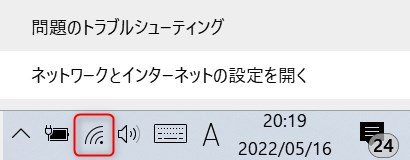
Wi-Fi環境が不安定だったり、一時的な通信エラーや設定の不具合が起きたりすると、クラウド上のファイルの中身がパソコン側に正しくダウンロード・同期されません。
その結果、フォルダの構造だけが先行して作成されてしまいます。この場合、後から通信が安定して同期が正常に完了すれば、自動的に中身が入ることもあります。
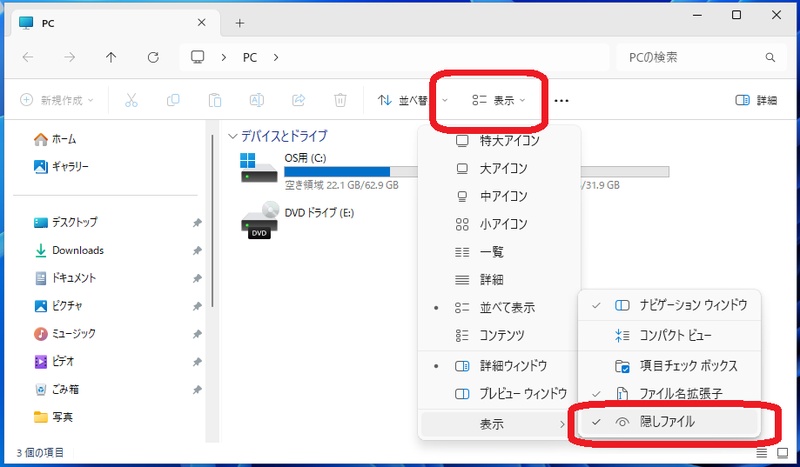
原因5:隠しファイルが表示されていない
見た目はまったく中身がない空 フォルダのように見えても、実はシステムファイルや「隠しファイル」が存在しているという罠のようなケースもあります。Windowsの初期設定では、重要なシステムファイルをユーザーの誤操作から守るために、隠しファイルが表示されない設定になっています。
そのため、実際にはデータが詰まっているのに、ユーザーからは「このフォルダは空です」と勘違いしてしまいやすいのです。「Thumbs.db」や「desktop.ini」といったシステムファイルが隠れていることがよくあります。
空フォルダを削除できない?
不要になったからといって空フォルダの削除を実行しようとしても、なぜかエラーメッセージが表示されて削除できないケースがあります。
ここでは、PC初心者にもわかりやすいように、空フォルダが削除できない主な4つの理由を詳しく解説します。
原因1:フォルダを別のアプリが使用している
対象の空フォルダを、他のアプリケーションやWindowsのバックグラウンドシステムが現在使用中(ロック状態)であるケースです。
たとえば、「別のプログラムがフォルダーを開いているため...」といったエラーメッセージが画面に表示されます。ファイルの中身が見えなくても、システム裏で関連付けられていると、一時的に空フォルダ を削除 できない状態に陥ります。
まずは見えないところで開いているアプリがないか確認し、ロックを解除することが大切です。
原因2:アクセス権限がない
パソコンのシステム上重要な場所にあるフォルダや、職場の共有パソコンなどでは、削除するための「アクセス権限(管理者権限)」が必要になることがあります。
現在ログインしているユーザーアカウントに十分な権限が付与されていない場合、勝手に設定を変えられないようシステムによって削除操作が拒否されます。
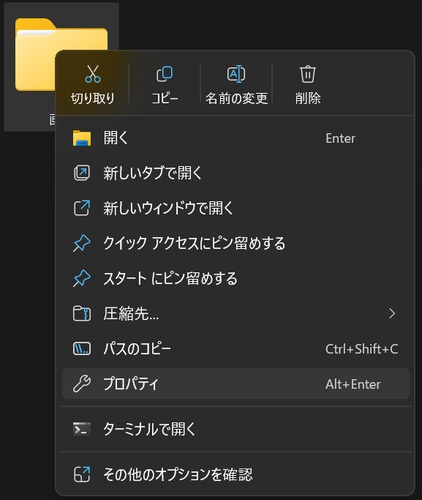
この場合、権限を持つ管理者アカウントで再度ログインし直すか、プロパティからアクセス権限を付与し直さなければ空フォルダの削除を実行できません。
原因3:フォルダが実際には空ではない
見た目上は完全に中身がないように見えても、実は「隠しファイル」が含まれており、データが存在しているパターンです。
ユーザーからはただの空に見えて「このフォルダは空です」と思っていても、パソコン側にとっては重要なシステムデータが残っていると認識されています。そのため、Windowsが安全のために不用意な削除をブロックし、エラーを出して削除を止めている状態です。
原因4:ファイルシステムに問題がある
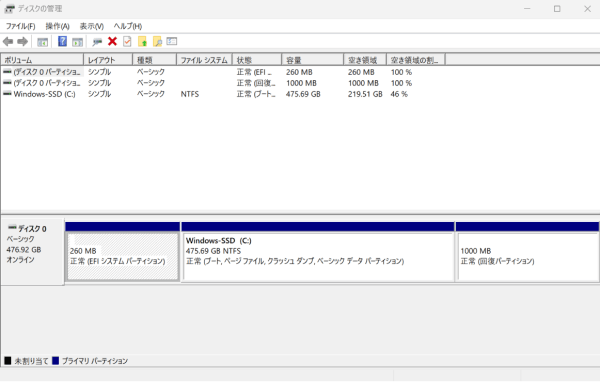
パソコンのハードディスク(HDD)やSSD、USBメモリなどのストレージ機器自体に、論理的なエラーやファイルシステムの破損が発生しているケースです。
記憶媒体そのものに不具合が起きていると、フォルダの正しい情報が読み込めず、結果として削除の指示も受け付けなくなってしまいます。
この場合は、ドライブのエラーチェック機能を使ったり、修復作業を行ったりすることで根本的な解決を図る必要があります。
空フォルダを削除できないときの対処法
どうしても空フォルダが削除できない場合は、システムに悪影響を与えずに安全に解決するための手順を踏む必要があります。
ここでは、PC初心者でも迷わず実行できる3つの効果的な対処法を解説します。
方法1:関連アプリを終了
最も簡単でよく解決する手段が、フォルダをバックグラウンドでロックしてしまっている不要なアプリを完全に終了させることです。画面上でアプリを閉じたつもりでも、見えないところで動き続けているプログラムがあるため、タスクマネージャーを使って強制的に終了させましょう。

-
キーボードの「Ctrl」+「Shift」+「Esc」キーを同時に押し、タスクマネージャーを起動します。
-
「プロセス」タブから、バックグラウンドで動いている不要なアプリを選択します。
-
右下の「タスクの終了」をクリックしてアプリを完全に終了させます。
再度、該当の空のフォルダを削除してみてください。
方法2:コマンドプロンプトでフォルダを強制削除
アプリを終了しても通常の操作で消せない場合、Windowsのシステムコマンドを使用して強制削除を行う方法が有効です。
コマンドプロンプトという黒い画面に直接文字(コマンド)を打ち込むことで、システムのエラーを無視して強力にフォルダを消去できます。
ただし、入力する場所(パス)を間違えると別の重要なデータを消してしまう危険があるため、PC初心者の方は慎重に手順を進めてください。
-
タスクバーの検索ボックスに「cmd」と入力し、「コマンドプロンプト」を右クリックして「管理者として実行」で開きます。
-
rd /s /q "フォルダのパス" と入力し、「Enter」キーを押します。
-
確認画面なしで即座に削除されます。(※パスの入力を絶対に間違えないよう注意してください)
方法3:以前のファイルバージョンへ復元
 安全なダウンロード
-
スキャン対象を選択:
Tenorshare 4DDiGを起動し、空きのフォルダが存在しているドライブを選択してスキャンします。
-
スキャン中にファイルを特定:
ファイルの種類・時間・サイズでフィルタリングしてスキャン結果を絞り込むことができます。
-
ファイルをプレビュー:
しばらく待つと、指定した場所にあるすべてのファイルが表示されます。復元する前にプレビューでファイルの内容を確認できます。
-
ファイルを復元:
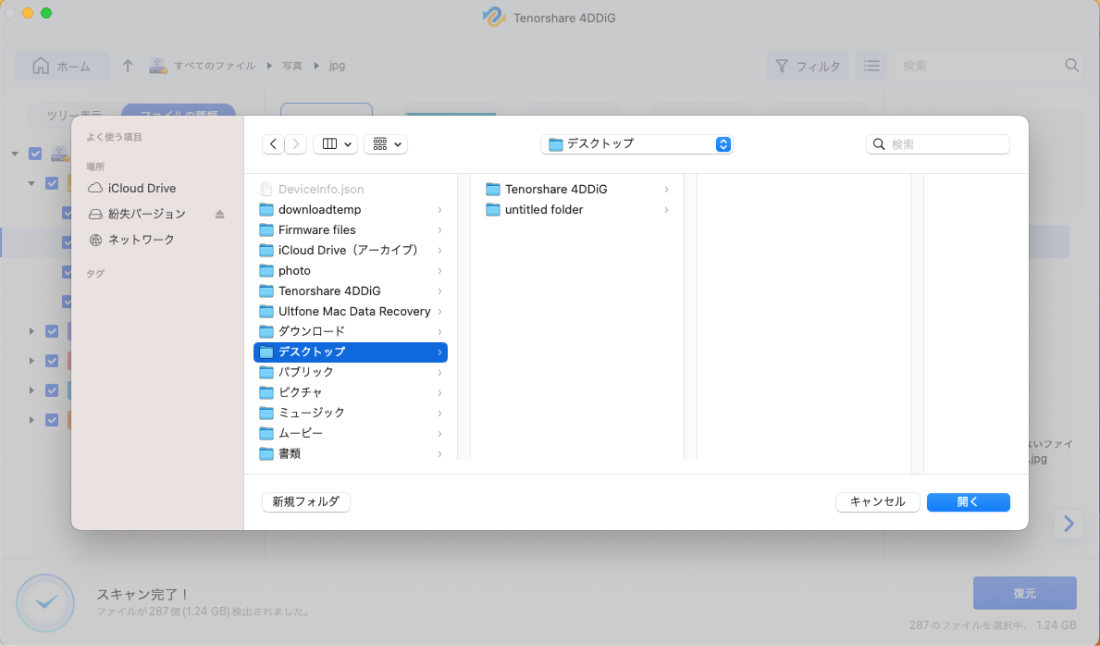
保存先を選び、右下の「復元」をクリックし、空フォルダにかつて存在していたファイルを復元します。
空フォルダの削除に関するよくある質問
空 フォルダの取り扱いやトラブルについて、ユーザーの皆様からよく寄せられる3つの疑問にお答えします。
空フォルダは削除しても大丈夫ですか?
ご自身で作成した後に不要となったものであれば、削除しても基本的には問題ありません。
ただし、Cドライブの「Windows」や「Program Files」などのシステムディレクトリ内にあるものは、OSの正常な動作に必須な場合があるため注意が必要です。
何のフォルダか分からない、または自分で作った記憶がない場合は、不用意に削除せずそのまま放置しておくのが最も安全です。
「このフォルダは空です」と表示されるのに削除できないのはなぜですか?
画面上は「このフォルダは空です」と表示されていても、目に見えない隠しファイルが含まれていたり、他のプログラムが裏で使用(ロック)していたりするためです。
また、現在ログインしているアカウントに十分なアクセス権限が付与されていない場合も、システムから拒否されてエラーとなります。
空フォルダを削除できないときはどうすればいいですか?
まずはタスクマネージャーを開き、関連しそうなアプリやバックグラウンドプロセスを終了させ、PCを一度再起動してみてください。それでも空フォルダが削除できない場合には、コマンドプロンプトを使った強制削除を試すのが効果的です。
まとめ
本記事では、いつの間にか空フォルダが発生する原因や、「このフォルダは空です」とエラーが出て、どうしても空フォルダが削除できない場合の具体的な対処法について詳しく解説しました。状況に合わせた適切な手順で空フォルダの削除を行い、パソコン内をすっきりと整理しましょう。
また、誤って大切なファイルを削除してしまった場合の確実な空フォルダの復元には、「Tenorshare 4DDiG」が最適です。初心者でも数クリックの直感的な操作でデータを救出できるため、万が一のデータトラブルに備えてぜひ導入をご検討ください。
💡 AIで記事の要点をまとめる
 ChatGPT
 Google AI モード
 Perplexity
 Grok
Grok