ゲームを起動したら、今まで遊んでいたセーブデータが消えていた、最初からプレイする画面になってしまった、という経験はありませんか?時間をかけて進めたゲームのデータが突然消えると、どうすれば元に戻せるのか不安になりますよね。
ゲームデータが消える原因には、アプリの不具合やセーブの保存失敗、ストレージのエラー、誤削除、機種変更時の引き継ぎミスなど、さまざまなものがあります。また、ゲームによってデータの保存先や復元方法が異なるため、原因に合った対処が必要です。
この記事では、ゲームデータが消えた原因と復元方法を解説します。原神やスマブラ、エンドフィールド、Pokémon GOなどのゲームでデータが消えた場合の確認ポイントも紹介するので、ぜひ参考にしてください。

ゲームデータが消えた原因は?
ゲームデータが消えたように見える場合、必ずしもセーブデータそのものが削除されているとは限りません。まずは、次のような原因が考えられないか確認しましょう。
ゲームアプリの不具合
ゲームアプリのアップデートやシステムの不具合によって、セーブデータが正常に読み込まれなくなることがあります。ゲームを再起動したり、公式のお知らせで障害情報を確認したりしてみましょう。
ゲームのセーブデータが正常に保存されていない
保存処理が完了する前にゲームを終了したり、プレイ中に端末の電源が切れたりすると、進行状況が保存されない場合があります。オートセーブに対応したゲームでも、保存のタイミングによっては直前の進行状況が失われることがあります。
ストレージやSDカードの故障・エラー
PCのHDD・SSDやゲーム機のストレージ、SDカードにエラーが発生すると、保存したデータを読み込めなくなる可能性があります。ストレージの異常が疑われる場合は、無理に書き込みや初期化を繰り返さないようにしましょう。
誤ってゲームデータや関連ファイルを削除した
PCゲームの保存フォルダや設定ファイルを誤って削除すると、セーブデータが失われることがあります。ゲームの再インストールやPCの整理を行った際に、関連ファイルまで削除してしまうケースにも注意が必要です。
機種変更によってデータが失われた
機種変更時にアカウント連携やデータ移行が正しく行われていないと、新しい端末で以前の進行状況を引き継げない場合があります。旧端末のデータを削除する前に、引き継ぎが完了しているか確認することが大切です。
ゲームデータが消えるバグは多く発生するの?
ゲームのアップデート後やサーバー障害の発生時などに、データが消えたように見える不具合が起こることはあります。ただし、ゲームデータの消失が頻繁に発生するかどうかは、タイトルや発生条件によって異なります。
実際には、アカウントの切り替えやログイン先の間違い、クラウド同期の不具合などによって、以前のデータが表示されていないケースもあります。
突然セーブデータが消えた場合は、すぐにゲームを削除したり、初期化したりせず、公式サイトやSNSで障害情報を確認しましょう。クラウドセーブやバックアップが利用できるゲームでは、復元方法についても公式の案内を確認してください。
 要注意:
要注意:オンラインゲームの進行状況やアカウントデータは、サーバー側で管理されていることがあります。この場合、PCのファイル復元ソフトで直接復元できるのはローカルに保存されたスクリーンショットや設定ファイル、PCゲームのローカルセーブデータなどに限られます。
消えたゲームデータを復元する方法
ゲームデータが消えた場合、復元方法はゲームの種類やデータの保存先によって異なります。Steamなどのゲームプラットフォームを利用している場合は、ゲームライブラリ、クラウドセーブ、バックアップを順に確認しましょう。
PC内のセーブデータや関連ファイルを誤って削除した場合は、Windowsのバックアップ機能やデータ復元ソフトで取り戻せる可能性があります。ここでは、ゲームデータを復元する主な方法を紹介します。
方法1.Steamクラウドからセーブデータを確認・同期する
Steamクラウドに対応したゲームでは、セーブデータがクラウドに保存され、対応するPC間で同期される場合があります。PCの買い替えやゲームの再インストール後にセーブデータが見つからないときは、クラウド同期の状態を確認しましょう。
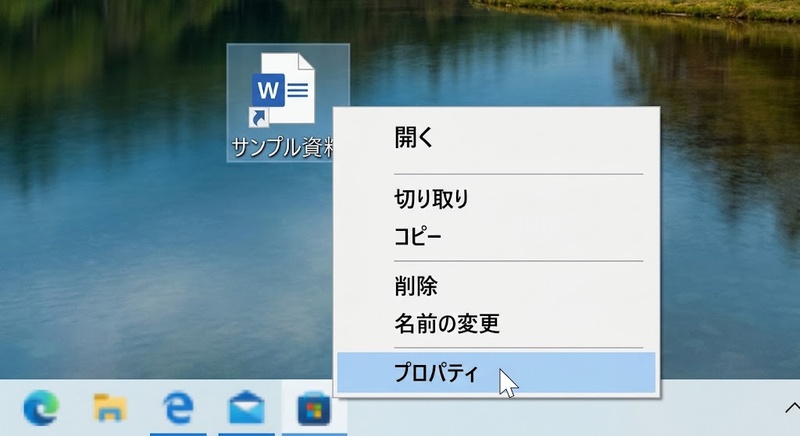
まず、以前と同じSteamアカウントでログインしているか確認します。次に、対象ゲームがSteamクラウドに対応しているか、ゲームのプロパティなどから確認してください。クラウド同期が有効な場合は、同期状態やエラーメッセージを確認し、必要に応じてSteamを再起動して同期が完了するまで待ちます。
クラウド側のデータが常に最新とは限りません。同期エラーや競合の選択画面が表示された場合は、更新日時やファイルサイズを確認してから選択しましょう。
なお、すべてのゲームがSteamクラウドに対応しているわけではありません。また、同期される前に削除されたデータは、クラウドから確認できない場合があります。
方法2.ゲーム本体・手動バックアップから復元する
以前にゲームファイルをバックアップしていた場合は、そのバックアップからゲーム本体や関連ファイルを戻せる可能性があります。バックアップが残っていれば、ゲーム本体を再ダウンロードする手間を減らせる場合もあります。
復元前に、次の点を確認しましょう。
-
ゲームファイルを保存したバックアップ用フォルダ、外付けストレージ、またはバックアップソフトの保存先を確認します。
-
対象ゲームのファイルがバックアップに含まれているか確認します。
-
利用しているバックアップソフトやSteamの案内に従って、ゲームファイルを復元します。
-
復元後にゲームを起動し、ゲーム本体とセーブデータが正常に読み込めるか確認します。
方法3.データ復元ソフト「Tenorshare 4DDiG」でゲーム関連ファイルを復元する
PCゲームのセーブデータや関連ファイルを誤って削除した場合は、データ復元ソフトを使って取り戻せる可能性があります。
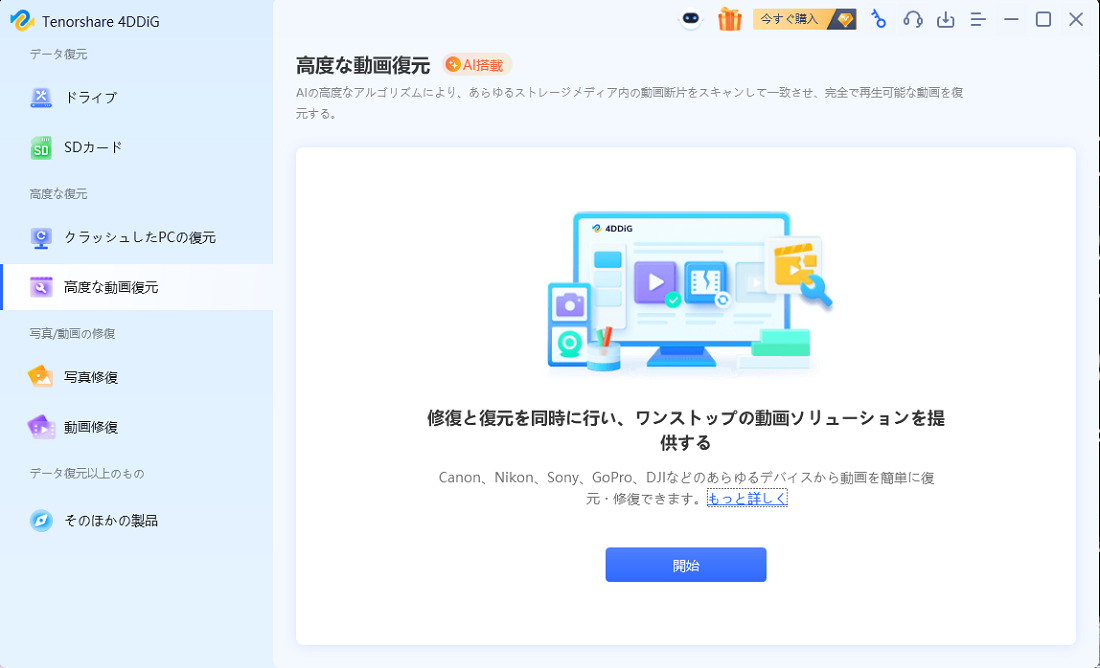
Tenorshare 4DDiGは、PCのHDD・SSDやUSBメモリ、SDカードなどをスキャンし、削除したファイルや失われたデータの復元を試みるソフトです。保存先のストレージに残っているデータを探せます。
なお、原神やPokémon GOなど、サーバー側で進行状況を管理するゲームのアカウントデータは、PCのデータ復元ソフトで直接復元することはできません。まずはゲームのアカウントや公式サポートを確認しましょう。
 安全にダウンロード
「Tenorshare 4DDiG」の使い方
-
4DDiGを起動し、ゲームのセーブデータや関連ファイルを保存していたドライブを選択します。

-
対象のドライブをスキャンし、削除されたファイルを検索します。ゲーム名、保存フォルダ名、拡張子などで絞り込むと、関連ファイルを探しやすくなります。
-
復元したいファイルを確認して「復元」をクリックし、元の保存場所とは別のドライブに保存します。復元後はゲームの公式手順に従って、セーブデータの配置や読み込みを確認してください。
 要注意:
要注意:削除したセーブデータが保存されていたドライブへの書き込みはできるだけ避け、復元したファイルも元の保存先とは別のドライブに保存してください。上書きが発生すると、復元が難しくなる可能性があります。
方法4.ゲーム内のアカウント連携や公式サポートを確認する
オンラインゲームやアカウント連携に対応したゲームでは、進行状況がゲーム会社のサーバー側に保存されている場合があります。その場合、PC上のファイルを復元するよりも、アカウントやログイン方法を確認することが重要です。
以前と同じアカウントでログインしているか、サーバーやゲーム内のユーザー設定が正しいかを確認しましょう。機種変更後にデータが見つからない場合は、旧端末で使用していたアカウントや連携方法も確認してください。
原神やPokémon GOなど、サーバー側で進行状況を管理するゲームのアカウントデータは、4DDiGなどのデータ復元ソフトでは直接復元できません。データが見つからない場合は、ユーザーID、プレイヤー名、最後にプレイした日時、発生した問題を整理し、公式サポートへ問い合わせてください。原因がわからないうちは、アカウント連携を解除したり、新しいアカウントで上書きしたりしないようにしましょう。
ゲームデータが消えたことに関するよくある質問
原神のゲームデータが消えたのはなぜですか?
原神の進行状況は、基本的にゲームアカウントに紐づいてサーバー側で管理されています。データが消えたように見える場合は、別のアカウントでログインしていないか、ログイン先のサーバーが正しいかを確認しましょう。解決しない場合は、公式サポートに問い合わせてください。
スマブラのセーブデータが消えた場合はどうすればいいですか?
『大乱闘スマッシュブラザーズ SPECIAL』のセーブデータが消えた場合は、Nintendo Switch本体のユーザーや、利用可能なセーブデータお預かり機能のバックアップを確認しましょう。初期化などを行う前に、任天堂の公式サポートを確認することをおすすめします。
エンドフィールドのデータが消えた場合はどうすればいいですか?
『アークナイツ:エンドフィールド』のデータが見つからない場合は、まず以前と同じアカウントやログイン方法を利用しているか確認しましょう。サーバーの選択やアカウント連携の状態によって、以前の進行状況が表示されない可能性があります。解決しない場合は、公式のお知らせやサポートを確認してください。
ゲームデータを復元する前にやってはいけないことはありますか?
データが消えたことに気づいたら、原因がわかるまでストレージの初期化や不要な再インストールを避けましょう。PCでファイルを誤削除した場合は、新しいデータの保存もできるだけ控えてください。データが上書きされると、復元が難しくなる可能性があります。
Pokémon GOのデータを復元できるソフトはありますか?
Pokémon GOのプレイデータはアカウントに紐づいて管理されるため、PCのデータ復元ソフトで直接復元することはできません。一方、スマートフォンやPCに保存していた写真などのローカルファイルを誤って削除した場合は、データ復元ソフトが役立つ可能性があります。
まとめ
ゲームデータが消えた原因には、アプリの不具合やセーブの保存失敗、ストレージのエラー、誤削除、機種変更時の引き継ぎミスなどがあります。
まずはアカウントやバックアップ、公式の障害情報を確認し、原因に合った方法で対処しましょう。PCに保存していたセーブデータや関連ファイルを誤って削除した場合は、Tenorshare 4DDiGで復元を試す方法もあります。
ただし、オンラインゲームのサーバー上に保存されたデータは、ファイル復元ソフトでは直接取り戻せません。ゲームの保存方式を確認し、必要に応じて公式サポートをご利用ください。
💡 AIで記事の要点をまとめる
 ChatGPT
 Google AI モード
 Perplexity
 Grok
Grok