NVMe SSD случайно отключается: причины и способы исправить
Содержание
Если ваш NVMe SSD случайно отключается, проблема может сильно мешать работе, особенно если на диске хранятся важные файлы. Хорошая новость в том, что в большинстве случаев такой сбой можно исправить без замены накопителя. В этом руководстве разберем, почему NVMe SSD пропадает из системы, постоянно отключается или перестает отвечать, а также покажем несколько рабочих способов вернуть стабильную работу диска.
1. Почему NVMe SSD случайно отключается?
Когда NVMe SSD отключается сам по себе или неожиданно исчезает из Windows, причина обычно связана с оборудованием, перегревом, прошивкой, драйверами или настройками системы. Ниже перечислены самые распространенные причины.
Перегрев
NVMe SSD может сильно нагреваться во время игр, монтажа видео, копирования больших файлов или другой высокой нагрузки. Если температура становится слишком высокой, накопитель может временно отключаться, чтобы защитить себя от повреждения.
Неплотное подключение SSD
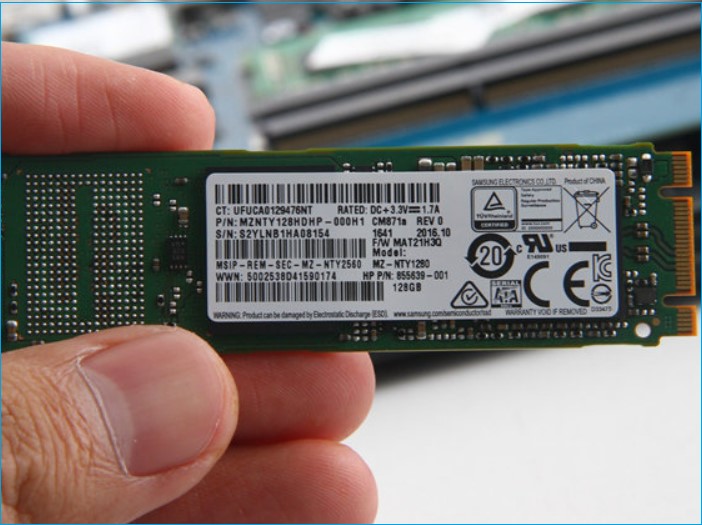
NVMe SSD должен быть надежно установлен в слот M.2. Даже небольшое смещение или неплотный контакт может привести к тому, что диск будет периодически пропадать из системы.
Неисправный слот M.2
Иногда проблема не в самом SSD, а в слоте M.2 на материнской плате. Если слот работает нестабильно, Windows может то видеть накопитель, то терять его. Из-за этого создается впечатление, что SSD постоянно отключается без очевидной причины.
Устаревшие или поврежденные драйверы
Драйверы накопителей помогают Windows корректно взаимодействовать с SSD. Если драйвер устарел, поврежден или работает с ошибками, NVMe SSD может отключаться случайным образом или переставать отвечать.
Проблемы совместимости BIOS
Старые версии BIOS могут содержать ошибки, которые влияют на обнаружение и стабильность NVMe-накопителей, особенно если используется новая модель SSD или недавно обновленная система.
⚡ 2. Перед исправлением: сначала сделайте резервную копию NVMe SSD
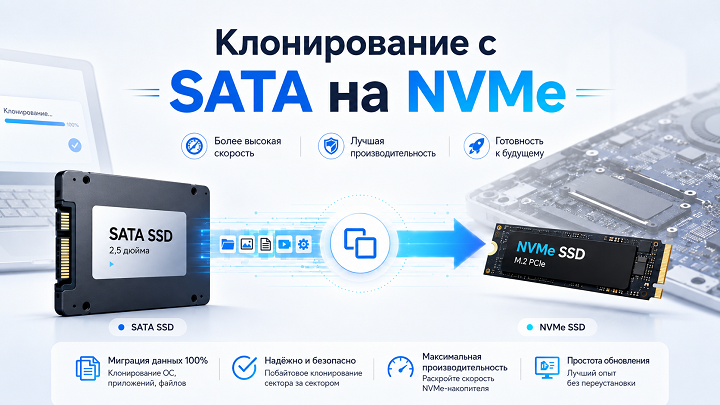
Перед тем как менять оборудование, переставлять SSD, обновлять BIOS или выполнять другие действия, лучше заранее создать резервную копию NVMe SSD. 4DDiG Partition Manager — это инструмент для управления дисками, который помогает клонировать накопители, переносить операционную систему, управлять разделами и защищать важные данные перед ремонтом или апгрейдом.
Вот как можно сделать резервную копию NVMe SSD:
-
Подключите внешний диск к компьютеру. Откройте 4DDiG Partition Manager и перейдите в раздел Клонирование диска. Выберите Клонировать диск с данными, чтобы начать копирование данных с NVMe SSD на другой накопитель.
СКАЧАТЬ БЕСПЛАТНО Безопасная загрузка

-
Выберите NVMe SSD, который нужно скопировать, в качестве исходного диска. Затем выберите внешний диск или другой накопитель в качестве целевого диска, куда будут сохранены клонированные данные. Нажмите Далее, чтобы продолжить.
-
Откроется окно предварительного просмотра, где будет показано, как данные расположатся на целевом диске. При необходимости измените размер раздела, перетащив его границы. Если все выглядит правильно, нажмите Начать.
-
Программа предупредит, что все существующие данные на целевом диске будут удалены. Убедитесь, что выбран правильный диск, затем нажмите Да, чтобы продолжить.
-
4DDiG сразу начнет клонирование NVMe. Время выполнения зависит от объема данных на исходном диске. Не выключайте компьютер и не прерывайте процесс до завершения.
После завершения все данные с исходного NVMe SSD будут скопированы на целевой диск.
3. Как исправить, если NVMe SSD постоянно отключается?
Способ 1. Обновите драйвер
Устаревшие или поврежденные драйверы накопителя могут нарушать связь между Windows и NVMe SSD. В результате диск может случайно отключаться, пропадать из системы или неправильно отвечать на запросы.
-
Нажмите правой кнопкой мыши кнопку Пуск, выберите Диспетчер устройств и разверните раздел Дисковые устройства.
-
Нажмите правой кнопкой мыши на ваш NVMe SSD и выберите Обновить драйвер.
-
Выберите Автоматический поиск драйверов и следуйте инструкциям на экране.
После обновления перезагрузите компьютер.
Обновление драйвера устанавливает последние исправления и улучшения совместимости, благодаря чему Windows может стабильнее взаимодействовать с SSD.
Способ 2. Проверьте температуру NVMe во время игр или высокой нагрузки
Высокая температура может сделать NVMe SSD нестабильным, особенно во время игр, монтажа видео или копирования больших файлов. Контроль температуры помогает выявить перегрев, а улучшение охлаждения помогает диску работать нормально.
-
Установите и запустите программу для мониторинга, например CrystalDiskInfo.
Запустите игру или другую задачу с высокой нагрузкой.
-
Проверьте, до какой температуры поднимается SSD в программе мониторинга.
-
Если температура слишком высокая, улучшите вентиляцию внутри корпуса.
-
При необходимости установите радиатор для NVMe SSD, если он еще не используется.
Способ 3. Выключите ПК и заново установите NVMe SSD
Если NVMe SSD нестабильно контактирует с материнской платой, он может случайно отключаться во время работы компьютера. Повторная установка SSD помогает убедиться, что накопитель надежно подключен к слоту M.2, и может устранить неожиданные отключения.
Полностью выключите компьютер.
-
Отключите кабель питания, откройте корпус компьютера и найдите NVMe SSD, установленный в слот M.2.
-
Аккуратно открутите фиксирующий винт, извлеките SSD и осмотрите разъем.
-
Снова плотно вставьте SSD в слот и закрепите его винтом.
Закройте корпус и перезагрузите компьютер.
Если после повторной установки NVMe по-прежнему не определяется, воспользуйтесь этим руководством, чтобы устранить проблему.
Способ 4. Попробуйте другой слот M.2
Иногда неисправный или нестабильный слот M.2 на материнской плате вызывает проблемы с подключением, из-за чего диск случайно исчезает из системы. Перенос SSD в другой доступный слот M.2 поможет понять, не связан ли сбой с исходным разъемом, и может сразу восстановить стабильную работу накопителя.
-
Выключите компьютер, отключите питание и извлеките NVMe SSD.
-
Установите его в другой доступный слот M.2 и надежно закрепите накопитель.
-
Перезагрузите компьютер и используйте систему как обычно, чтобы проверить стабильность.
Если проблема исчезла, исходный слот M.2 может быть неисправен.
Способ 5. Обновите BIOS
Устаревший BIOS может содержать ошибки или проблемы совместимости, которые влияют на то, как материнская плата обнаруживает NVMe SSD и взаимодействует с ним. Обновление BIOS может улучшить поддержку оборудования и помочь предотвратить случайные отключения SSD, вызванные проблемами на уровне материнской платы.
-
Сначала найдите модель материнской платы. Она может быть указана в документах к ПК, на сайте производителя или непосредственно на самой плате внутри корпуса.
-
Перейдите на сайт поддержки производителя и скачайте последнюю версию BIOS, точно соответствующую модели вашей материнской платы.
-
Установите обновление BIOS по инструкции производителя. После завершения обновления перезагрузите систему.
Часто задаваемые вопросы о NVMe SSD
1Как понять, что NVMe SSD неисправен?
К частым признакам относятся регулярные отключения, повреждение файлов, заметное снижение скорости, зависания системы, ошибки чтения и записи, а также предупреждения SMART в программах мониторинга. Если эти симптомы сохраняются после всех способов исправления, SSD может быть близок к отказу.
2Какой средний срок службы NVMe SSD?
Большинство потребительских NVMe SSD служат примерно от 5 до 10 лет при обычном использовании. Реальный срок зависит от нагрузки, качества накопителя, температуры, условий эксплуатации и показателя TBW, указанного производителем. При домашнем и офисном использовании многие NVMe SSD продолжают нормально работать даже после окончания гарантийного срока.
3Может ли быстрый запуск Windows влиять на обнаружение NVMe SSD?
В некоторых случаях быстрый запуск Windows может вызывать проблемы с обнаружением оборудования во время загрузки. Временное отключение быстрого запуска поможет проверить, влияет ли эта функция на распознавание SSD.
Заключение
Если ваш NVMe SSD случайно отключается, причина часто связана с перегревом, неплотным подключением, устаревшими драйверами, совместимостью BIOS или аппаратными неисправностями. Последовательная проверка способов из этого руководства поможет найти источник проблемы и восстановить стабильную работу накопителя.
Перед серьезными изменениями всегда стоит создать резервную копию важных файлов, особенно если SSD уже показывает признаки сбоя. 4DDiG Partition Manager позволяет быстро клонировать диск и защитить данные перед дальнейшей диагностикой. При правильном подходе большинство проблем, из-за которых SSD постоянно отключается, можно решить без замены накопителя.
Безопасная загрузка

Вам Также Может Понравиться

- Главная >>
- Исправления Windows >>
- NVMe SSD случайно отключается: причины и способы исправить