Как выполнить клонирование с SATA на NVMe?
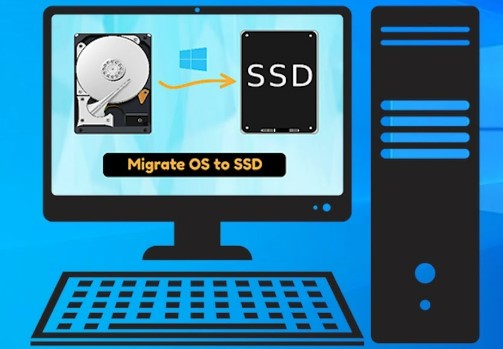
Обновление вашего ПК с SATA-накопителя на молниеносный NVMe SSD может значительно повысить скорость работы системы, но безопасная передача всех данных может оказаться непростой задачей. В этом руководстве мы пошагово показываем, как клонировать ваш существующий SATA-накопитель на NVMe SSD без потери файлов и переустановки Windows. Вы узнаете о правильных инструментах, настройках и мерах предосторожности, чтобы обеспечить плавный перенос, независимо от того, переносите ли вы системный диск или диск с данными.

1. Возможно ли клонировать SATA-накопитель на NVMe-накопитель?
Да, это безусловно возможно, и это одно из лучших улучшений, которое вы можете сделать для своего компьютера.
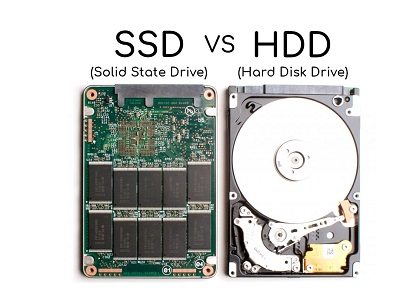
SATA SSD: SATA SSD — это интерфейс SATA, изначально созданный для обычных жёстких дисков. Он быстрее, чем HDD, однако имеет ограничения по скорости.
NVMe SSD: NVMe SSD — это высокоскоростной твердотельный накопитель, использующий протокол NVMe через интерфейс PCIe. Это обеспечивает гораздо более высокую скорость чтения и записи по сравнению с SATA SSD.
2. Что нужно сделать перед клонированием?
Перед тем как приступить к процессу клонирования, необходимо выполнить некоторую подготовительную работу. Пропуск этих шагов часто приводит к сбоям клонирования или к тому, что ПК не загружается после этого.
Проверьте совместимость NVMe SSD
Вам необходимо убедиться, что ваш компьютер совместим с NVMe SSD. Большинство современных настольных ПК или ноутбуков имеют слот M.2, однако не все слоты M.2 поддерживают NVMe. Некоторые поддерживают только SATA-накопители.
Перед покупкой или установкой нового SSD проверьте руководство к вашей материнской плате, спецификации ноутбука или сайт производителя на предмет совместимости.
Убедитесь, что NVMe SSD имеет достаточную ёмкость
Убедитесь, что новый NVMe SSD имеет достаточно места для всех данных с вашего существующего SATA-накопителя. Например, если у вас 350 ГБ данных на SATA SSD, то на NVMe-накопителе должно быть больше этого объёма.
Создайте резервную копию важных файлов
Клонирование безопасно, но создать резервную копию всё равно никогда не помешает. Сделайте резервную копию важных документов, фото, видео или рабочих файлов перед началом.
Создайте загрузочный носитель WinPE
Загрузочный носитель WinPE служит аварийным восстановительным носителем. Если после клонирования возникнут проблемы с загрузкой, с загрузочного диска WinPE можно будет получить доступ к параметрам восстановления и исправления.
⚡ 3. Как безопасно выполнить клонирование с SATA на NVMe?
Если мы хотим выполнить клонирование с SATA на NVMe, нам нужен инструмент, который сможет сделать это безопасно и без потери данных. 4DDiG Partition Manager — отличный вариант для этого. Он выполняет всю техническую «тяжёлую работу», автоматически выравнивает разделы и гарантирует, что ваш новый накопитель будет загрузочным!
Перед началом подключите новый NVMe SSD в слот M.2 на материнской плате. Если вы используете ноутбук с одним слотом NVMe, используйте внешний корпус NVMe-USB для клонирования. Следуйте этим шагам!
-
Загрузите и установите 4DDiG Partition Manager на ваш ПК. Запустите приложение и выберите «Клонировать диск» в главном навигационном меню в левой части экрана. Выберите «Клонировать системный диск».
БЕСПЛАТНАЯ ЗАГРУЗКА Безопасная загрузка
-
Программа предложит вам выбрать исходный диск и целевой диск. Установите ваш старый SATA-диск как источник (откуда копируются данные) и новый NVMe SSD как цель (куда копируются данные).
-
Проверьте свои настройки. Имейте в виду, что процесс клонирования перезапишет все данные на целевом NVMe-накопителе. Когда вы полностью убедитесь, нажмите кнопку «Пуск».
-
Появится экран предварительного просмотра, показывающий, как будет выглядеть разметка разделов. Проверьте его и нажмите «Уверен», чтобы начать операцию. Подождите, пока индикатор прогресса не завершится. Не выключайте компьютер в течение этого времени.
-
После завершения процесса выключите компьютер. Откройте корпус ПК, извлеките старый SATA-диск (или отключите его) и убедитесь, что ваш NVMe-накопитель установлен правильно. Запустите компьютер и нажмите клавишу входа в BIOS (F2, F12 или Del), чтобы сделать ваш NVMe-накопитель основным загрузочным устройством.
Часто задаваемые вопросы
1. Есть ли в Windows 11 встроенный инструмент для клонирования?
В Windows 11 нет встроенного инструмента для клонирования. Для переноса всех файлов с одного диска на другой требуется стороннее программное обеспечение.
2. Каков недостаток NVMe SSD?
Хотя NVMe SSD быстрее, они также дороже и могут выделять больше тепла при интенсивном использовании по сравнению с SATA SSD.
3. Какое программное обеспечение лучше всего использовать для клонирования?
Среди лучших — 4DDiG Partition Manager, который упрощает клонирование дисков, предлагает миграцию системы и создание загрузочных носителей.
 Вам также может понравиться:
Клонирование NVMe на NVMe SSD: руководство и устранение неполадок
Заключение
Для тех, кто хочет улучшить производительность своего ПК без переустановки Windows или потери данных, выбор клонирования с SATA на NVMe — это простое решение. Секрет успеха — всё сделать правильно: проверить совместимость, убедиться в достаточности дискового пространства, создать резервную копию важных данных и подготовить загрузочный носитель WinPE.
Используя 4DDiG Partition Manager, вы можете выполнить процесс клонирования всего за несколько шагов и легко перенести вашу систему, приложения и файлы на более быстрый NVMe SSD. Это практичное улучшение, которое может сделать ваш компьютер гораздо быстрее.
Безопасная загрузка