Как открыть HTML-файл в Chrome? [6 простых способов]
HTML-файлы широко используются для создания веб-страниц, и их открытие в браузере позволяет увидеть, как страница выглядит для посетителей. Будь вы веб-разработчик, тестирующий код, или просто просматриваете сохранённую веб-страницу, Chrome предлагает несколько быстрых способов открыть HTML-файлы.
В этом руководстве описаны различные способы открыть HTML-файл в Chrome, распространённые советы по устранению неполадок, а также что делать, если ваши HTML-файлы стали недоступны или были удалены.

Что такое HTML-файл?
HTML-файл (HyperText Markup Language) — это стандартный формат файлов, используемый для создания и структурирования веб-страниц. Он содержит код, который указывает веб-браузерам, как отображать текст, изображения, ссылки, таблицы, видео и другие элементы веб-страницы.
В отличие от файлов изображений или документов, HTML-файлы предназначены для интерпретации веб-браузерами. При открытии в браузере код преобразуется в визуальную веб-страницу.
HTML-файлы обычно используются для:
- Разработки веб-сайтов
- Посадочных страниц
- Личных портфолио
- Интерфейсов веб-приложений
- Офлайн-документации
- Шаблонов электронной почты
Поскольку Chrome является одним из самых популярных браузеров, многие пользователи ищут способы открыть HTML-файл в Chrome при тестировании или просмотре локальных веб-страниц.
Как открыть HTML-файл в Chrome?
Существует несколько простых способов открыть HTML-файлы в Google Chrome. В зависимости от вашего рабочего процесса один из способов может быть удобнее другого.
Способ 1: Откройте HTML-файл через контекстное меню
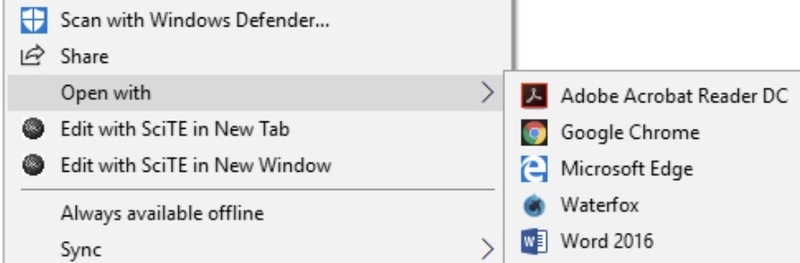
Использование опции «Открыть с помощью» — один из самых быстрых способов открыть HTML-файл в Chrome. Он позволяет запустить локальную веб-страницу непосредственно из Проводника или Finder без предварительного открытия браузера. Этот способ идеально подходит для эпизодического просмотра или тестирования HTML-файлов.
-
Найдите HTML-файл на компьютере, щёлкните по нему правой кнопкой мыши и выберите «Открыть с помощью».
-
Выберите «Google Chrome» из списка, и файл сразу откроется в Chrome.
 Совет:
Если Chrome не отображается в списке, нажмите «Выбрать другое приложение» и выберите Google Chrome вручную.
Способ 2: Перетащите файл прямо в Chrome
Chrome поддерживает открытие локальных HTML-файлов простым перетаскиванием. Перетащив файл в открытое окно браузера, пользователи могут мгновенно увидеть, как отображается веб-страница. Этот подход особенно удобен при работе с несколькими HTML-файлами.
-
Откройте «Проводник» в Windows или «Finder» на Mac и найдите HTML-файл.
-
Откройте «Google Chrome» и перетащите файл в окно браузера Chrome.
-
Отпустите кнопку мыши, и Chrome мгновенно отобразит веб-страницу.
Этот способ особенно полезен при предварительном просмотре нескольких файлов в процессе разработки.
Способ 3: Откройте HTML-файл через меню Chrome
Chrome включает встроенную функцию открытия файлов, которая позволяет пользователям выбирать HTML-документы прямо из браузера. Этот метод обеспечивает структурированный доступ к локальным файлам без навигации по операционной системе. Он особенно удобен, если Chrome уже открыт.
-
Запустите Google Chrome и нажмите «Ctrl + O» в Windows или «Cmd + O» на Mac.
-
Появится окно выбора файла, где нужно перейти к расположению HTML-файла.
-
Выберите файл и нажмите «Открыть» — веб-страница загрузится в Chrome.
Этот способ идеально подходит, когда Chrome уже открыт и нужно быстро открыть файл.
Способ 4: Установите Chrome как программу по умолчанию для HTML-файлов
Установка Chrome в качестве приложения по умолчанию для HTML-файлов упрощает процесс открытия локальных веб-страниц. После настройки HTML-документы будут автоматически открываться в Chrome двойным щелчком. Этот вариант удобен для пользователей, которые часто работают с HTML-файлами.
-
Щёлкните правой кнопкой мыши по любому HTML-файлу, наведите курсор на «Открыть с помощью», затем нажмите «Выбрать другое приложение».
-
Выберите «Google Chrome» из списка, установите флажок «Всегда использовать это приложение для открытия .html-файлов» и нажмите «ОК».
После настройки двойной щелчок по любому HTML-файлу автоматически запустит Chrome.
Способ 5: Введите путь к файлу в Chrome
Chrome может открывать локальные HTML-файлы через URL-адрес файла, введённый в адресной строке. Этот метод даёт пользователю прямой контроль над тем, какой файл открывается, и часто используется при разработке и тестировании веб-сайтов. Он также помогает проверить, доступен ли файл по своему расположению.
Откройте Google Chrome и нажмите на адресную строку.
-
Введите: «file:///» и после слешей укажите путь к файлу. Например: «[file:///C:/Users/admin/index.html](file:///C:/Users/Documents/index.html)».
Нажмите «Enter» — Chrome отобразит HTML-страницу.
Этот подход часто используется разработчиками при тестировании локальных веб-сайтов.
Способ 6: Предварительный просмотр HTML-файлов через онлайн-редактор кода
Онлайн-инструменты помогают просматривать и тестировать HTML-контент без сохранения файлов локально. Один из популярных вариантов — CodePen. Эти платформы отображают HTML-код в реальном времени, что упрощает проверку изменений и устранение неполадок в макетах веб-страниц.
-
Откройте CodePen в браузере, создайте бесплатный аккаунт или воспользуйтесь редактором напрямую.
-
Нажмите «Start Coding» и вставьте содержимое HTML-файла в раздел «HTML» для мгновенного предварительного просмотра.
Этот вариант полезен для разработчиков, которые хотят поделиться или протестировать код онлайн.
Распространённые проблемы при открытии HTML-файлов в Chrome
Хотя открытие HTML-файлов в Chrome обычно не вызывает сложностей, некоторые пользователи могут столкнуться со следующими проблемами:
- HTML-файл открывается как обычный текст вместо веб-страницы
- Chrome отображает пустую страницу
- Изображения или CSS-файлы не загружаются
- Браузер блокирует локальные скрипты
- Двойной щелчок не открывает Chrome
- Файл отображает сообщение об ошибке
- Нарушено форматирование веб-страницы
Почему не удаётся открыть HTML-файл в Chrome?
Несколько факторов могут препятствовать правильному открытию HTML-файла.
Неправильное расширение файла
Если файл сохранён как .txt вместо .html, Chrome может отобразить код вместо рендеринга веб-страницы.
Повреждённый HTML-файл
Повреждённые или неполные файлы могут не загружаться должным образом.
Отсутствие связанных файлов
HTML-страницы часто полагаются на CSS-таблицы стилей, JavaScript-файлы и изображения. Отсутствие ресурсов может повлиять на отображение страницы.
Ограничения безопасности браузера
Chrome может блокировать некоторые локальные скрипты или содержимое по соображениям безопасности.
Неправильное приложение по умолчанию
Операционная система может быть настроена на открытие HTML-файлов другой программой.
Проблемы с путём к файлу
Сломанные ссылки или неправильное расположение файлов могут помешать корректной загрузке ресурсов.
Повреждённая установка браузера
В редких случаях сам Chrome может требовать обновления или переустановки.
Если вы пытаетесь просмотреть HTML-файл в Chrome, проверка этих возможных причин часто помогает быстро решить проблему.
⚡ Как восстановить недоступные/удалённые/потерянные HTML-файлы?
Иногда HTML-файлы становятся недоступными из-за случайного удаления, форматирования, сбоев, вирусных атак или повреждения носителя. Если резервные копии недоступны, программное обеспечение для восстановления может помочь восстановить потерянные файлы.
Многие пользователи выбирают 4DDiG data recovery, поскольку оно поддерживает восстановление различных типов файлов, включая HTML-документы, ресурсы веб-сайтов, изображения, архивы и файлы исходного кода с внутренних и внешних накопителей.
 Безопасная загрузка
Безопасная загрузка
Шаги для восстановления потерянных HTML-файлов с помощью 4DDiG:
-
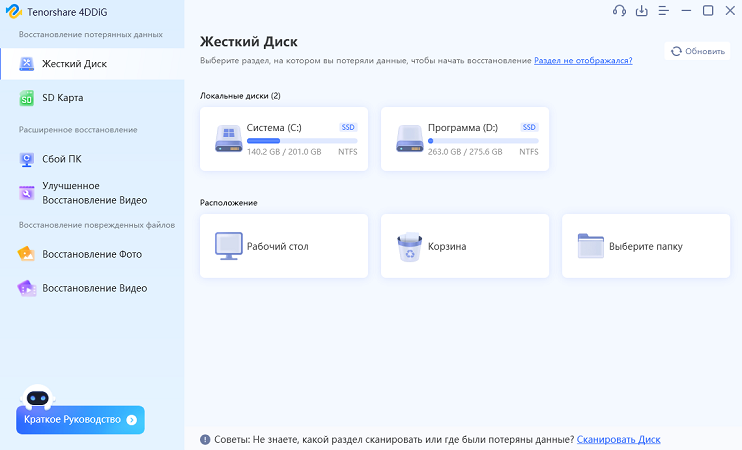
Скачайте и установите 4DDiG Windows Data Recovery на свой компьютер. Откройте программу и выберите диск, на котором были потеряны HTML-файлы. 4DDiG просканирует диск в поисках удалённых, скрытых и недоступных файлов.
-
Используйте функцию «Поиск» или «Фильтры по типу файлов» для поиска HTML-документов после завершения сканирования.
-
Дважды щёлкните, чтобы просмотреть восстанавливаемый HTML-файл и убедиться, что он содержит нужное содержимое. Выберите нужные HTML-файлы и нажмите «Восстановить».
-
Выберите другой диск или место для сохранения восстановленных файлов и нажмите «Сохранить сейчас».
Совет:
Избегайте записи новых данных на пострадавший диск до восстановления, так как это может перезаписать восстанавливаемые файлы.
Заключение
Понимание того, как открыть HTML-файл в Chrome, полезно для разработчиков, студентов и всех, кто работает с веб-страницами. Chrome предлагает несколько простых способов, включая открытие через контекстное меню, перетаскивание, сочетания клавиш и прямой доступ по пути к файлу. При возникновении проблем проверка ассоциаций файлов, расширений и настроек браузера часто помогает их решить.
Если важные HTML-файлы были случайно удалены или стали недоступны, 4DDiG позволяет восстановить потерянные файлы веб-сайтов и другие ценные данные.
Безопасная загрузка
Безопасная загрузка

Вам Также Может Понравиться


- Главная >>
- Исправления Windows >>
- Как открыть HTML-файл в Chrome? [6 простых способов]