Как восстановить удалённые PNG-файлы: 5 простых способов [2026]
Изображения PNG широко используются для скриншотов, графики, логотипов и дизайнов с прозрачным фоном, поэтому бывает непросто понять, как восстановить удалённые PNG-файлы после случайного удаления.
К счастью, существует несколько способов восстановления, которые помогут вернуть удалённые изображения до того, как они будут окончательно перезаписаны. В этом руководстве объясняются наиболее эффективные решения для пользователей Windows и Mac.

Возможно ли восстановить удалённые PNG-файлы?
Да, во многих случаях удалённые PNG-изображения можно успешно восстановить. При удалении файла операционная система обычно удаляет лишь ссылку на него из файловой системы, а не сами данные. Пока это место не будет занято новыми данными, восстановление остаётся возможным. Существует несколько типичных ситуаций, приводящих к потере PNG-файлов:
Случайное удаление
Файлы могут быть удалены случайно при очистке папок, организации фотографий или удалении ненужных файлов. Многие пользователи замечают ошибку только после очистки Корзины.
Форматирование устройства хранения
Форматирование SD-карты, USB-флешки или внешнего жёсткого диска удаляет ссылки на файлы и может привести к значительной потере изображений.
Сбои системы
Неожиданные выключения, ошибки операционной системы или сбои программ могут привести к исчезновению или недоступности PNG-файлов.
Атаки вирусов или вредоносных программ
Вредоносное ПО может удалять, шифровать, скрывать или повреждать файлы изображений без предупреждения.
Прерывание передачи файлов
Отключение устройства хранения во время передачи файлов может привести к неполной записи и потере PNG-изображений.
Повреждение устройств хранения
Сбойные сектора, повреждение файловой системы или аппаратные проблемы могут препятствовать доступу к сохранённым файлам изображений.
Самый важный шаг после обнаружения потери данных — прекратить сохранять новые файлы на пострадавшее устройство. Это поможет избежать перезаписи данных и повысит вероятность успешного восстановления.
⚡ Попробуйте универсальное программное обеспечение для восстановления данных
Если резервной копии нет, профессиональное ПО для восстановления часто обеспечивает наиболее высокий процент успешного восстановления. Многие пользователи выбирают 4DDiG data recovery, поскольку оно работает как в Windows, так и в Mac и поддерживает восстановление изображений с различных устройств хранения.
4DDiG позволяет восстанавливать удалённые файлы изображений, включая форматы PNG, JPG, GIF, RAW и PSD, с широкого спектра устройств хранения, что делает его подходящим для различных сценариев потери данных.
Благодаря технологии глубокого сканирования и функции предварительного просмотра оно может восстанавливать изображения, утерянные в результате удаления, форматирования, сбоев системы или повреждения файлов.
 Безопасная загрузка
Безопасная загрузка
-
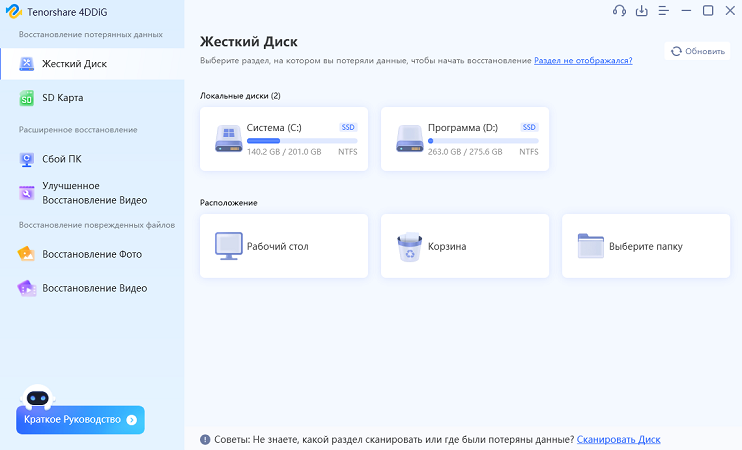
Скачайте и установите 4DDiG на свой компьютер. Запустите программу и выберите диск, SD-карту, USB-накопитель или место хранения, где были потеряны PNG-файлы, и начните поиск удалённых и утерянных файлов.
-
Дождитесь завершения сканирования. Вы можете отфильтровать результаты по типу изображений, чтобы быстро найти PNG-файлы. Выберите тип файла «Фильтры» в левой части или выполните «Поиск» по имени PNG-файла.
-
Предварительно просмотрите обнаруженные изображения, чтобы убедиться, что это нужные файлы, дважды щёлкнув по ним. Выберите файлы, которые хотите восстановить, и нажмите «Восстановить».
-
Сохраните восстановленные файлы в другое место хранения, чтобы избежать перезаписи существующих данных. Для этого выберите расположение и нажмите «Сохранить сейчас».
Этот метод часто является самым быстрым способом вернуть удалённые PNG-файлы, если резервной копии нет. Вы можете попробовать его в первую очередь, если хотите быстро восстановить потерянные фотографии.
Проверьте Корзину
Корзина в Windows и Trash в macOS — это первые места, где временно хранятся удалённые PNG-файлы. Эти системные папки сохраняют недавно удалённые файлы до тех пор, пока их не очистят вручную. Если изображения ещё доступны, их можно быстро восстановить без использования специальных инструментов.
Для Windows:
-
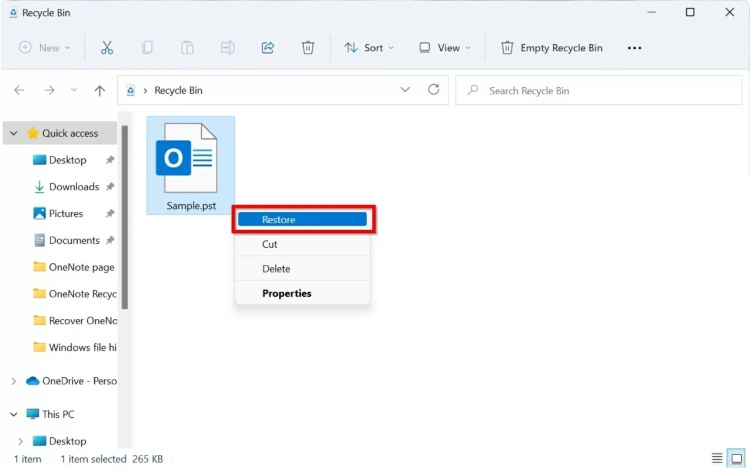
Дважды щёлкните значок «Корзина» на рабочем столе и просмотрите удалённые элементы или воспользуйтесь строкой поиска, чтобы найти PNG-файл.
-
Щёлкните правой кнопкой мыши по нужному изображению и выберите «Восстановить». Windows вернёт файл в исходное расположение.
Для Mac:
-
Откройте «Корзину» в Dock и найдите удалённое PNG-изображение.
-
Щёлкните правой кнопкой мыши по PNG-файлу и выберите «Вернуть». Файл будет восстановлен в папку, из которой он был удалён.
Это решение работает только в том случае, если Корзина не была очищена.
Восстановление через историю файлов или Time Machine
Встроенные средства резервного копирования, такие как История файлов в Windows и Time Machine в Mac, позволяют восстанавливать предыдущие версии файлов и папок. Эти системы автоматически сохраняют резервные копии при включении, что позволяет восстановить удалённые PNG-изображения из более ранних версий. Этот метод эффективен только в том случае, если резервное копирование было включено до потери файлов.
Для Windows:
История файлов Windows автоматически сохраняет версии файлов и папок.
-
Перейдите в «Панель управления > Система и безопасность > История файлов».
-
Выберите изображения, которые хотите восстановить, и нажмите кнопку «Восстановить» внизу.
Для Mac:
Time Machine предоставляет автоматическое резервное копирование для пользователей macOS и является одним из самых надёжных способов вернуть удалённые PNG-файлы, если резервное копирование было включено до удаления.
-
При необходимости подключите диск резервного копирования Time Machine и откройте папку, в которой изначально находился PNG-файл.
-
Запустите «Time Machine» из строки меню и просмотрите доступные даты резервных копий.
-
Выберите удалённое изображение и нажмите «Восстановить».
Восстановление из системной или облачной резервной копии
Системные резервные копии и облачные хранилища могут помочь восстановить PNG-файлы, даже если они больше не доступны локально. Резервное копирование и восстановление Windows, а также сервисы iCloud на macOS хранят копии файлов, которые можно извлечь при необходимости. Эти варианты полезны, когда локальные методы восстановления недостаточны или недоступны.
Для Windows:
Если резервное копирование и восстановление были настроены ранее:
-
Откройте «Панель управления» и выберите «Резервное копирование и восстановление (Windows 7)» в разделе «Система и безопасность».
-
Нажмите «Восстановить мои файлы», затем найдите недостающее PNG-изображение.
Выберите файл и восстановите его в нужное место.
Для Mac:
Если используется iCloud Drive:
-
Перейдите на iCloud.com, войдите в систему, затем откройте «Фото» или «Диск», где находились ваши PNG-файлы, и перейдите в «Недавно удалённые».
-
Найдите удалённый PNG-файл, выберите его и нажмите «Восстановить».
Многие пользователи упускают из виду облачные резервные копии при поиске удалённых файлов, но они могут стать отличным источником для восстановления.
Заключение
Освоение восстановления удалённых PNG-файлов может спасти ценные изображения от безвозвратной потери. Начните с проверки Корзины, Истории файлов, Time Machine или облачных резервных копий. Если эти методы не работают, профессиональное ПО для восстановления предлагает более комплексное решение.
Среди доступных вариантов 4DDiG предоставляет практический способ сканировать устройства хранения и восстанавливать утерянные PNG-изображения, помогая пользователям вернуть важные файлы после удаления, форматирования, повреждения или неожиданных системных сбоев.
Безопасная загрузка
Безопасная загрузка

Вам Также Может Понравиться





- Главная >>
- Восстановление данных >>
- Как восстановить удалённые PNG-файлы: 5 простых способов [2026]