[5 способов] Как восстановить удалённый PST-файл Outlook
Удаленные файлы PST могут немедленно заблокировать доступ к электронным письмам Outlook, контактам, календарям и заархивированным бизнес-данным. Приведенные ниже методы восстановления описывают, как восстановить данные файла PST Outlook из резервных копий, временных папок, каталогов AutoArchive и профессионального программного обеспечения для восстановления окончательно удаленных файлов Outlook.

Почему мой файл PST Outlook был удален?
Случайное удаление, повреждение диска, сбои синхронизации и атаки вредоносных программ являются наиболее распространенными причинами исчезновения файлов PST Outlook. Понимание источника потери PST повышает шансы на успешное восстановление и предотвращает дальнейшее повреждение почтового ящика. Вот причины, которые стоит знать.
- Случайное ручное удаление из проводника Windows
- Очистка корзины до восстановления
- Форматирование жесткого диска или потеря раздела
- Повреждение профиля Outlook
- Сбои системы Windows
- Атаки вредоносных программ или программ-вымогателей
- Антивирусное программное обеспечение ошибочно удаляет файлы PST
- Поврежденные сектора SSD или HDD
- Прерванная синхронизация Outlook
⚡ Как восстановить удаленный файл PST Outlook?
Восстановление из корзины, восстановление из резервной копии Windows и специализированные инструменты для восстановления данных являются наиболее эффективными методами для того, как восстановить данные удаленного файла PST Outlook. Успех восстановления в основном зависит от того, был ли файл PST окончательно удален, перезаписан или все еще частично хранится на диске.
Метод 1: Восстановление удаленного файла PST из корзины
Недавно удаленные файлы PST часто остаются в корзине Windows до тех пор, пока не будут окончательно удалены. Восстановление исходного расположения файла сохраняет совместимость с Outlook и структуру почтового ящика.
-
Откройте «Корзину» на вашем компьютере, используя значок на рабочем столе. Если у вас нет значка на рабочем столе, вы можете открыть его, выполнив поиск в «Поиске Windows».
-
Найдите удаленные «файлы PST Outlook» в корзине и выберите те, которые хотите восстановить.
-
Щелкните правой кнопкой мыши файлы PST и выберите «Восстановить». Это восстановит файл PST Outlook в его исходное расположение, откуда он был удален.
Метод 2: Восстановление удаленного файла PST Outlook с помощью журнала файлов или резервной копии
Журнал файлов Windows и внешние резервные копии обеспечивают один из самых безопасных способов восстановления предыдущих версий PST без риска дополнительного повреждения файлов. Организации, использующие политики планового резервного копирования, обычно успешно восстанавливают архив почтовых ящиков с помощью этого подхода.
-
Откройте «Панель управления» на вашем компьютере и перейдите в раздел «Журнал файлов» в разделе «Система и безопасность».
-
Нажмите «Восстановить личные файлы» в левой части и просмотрите доступные резервные копии с помощью функции «Журнал файлов».
-
Выберите доступные «файлы PST Outlook», которые вы хотите восстановить, и нажмите кнопку «Восстановить».
Метод 3: Восстановление окончательно удаленного файла PST с помощью программного обеспечения для восстановления данных
Окончательное удаление обходит корзину и удаляет обычные ссылки на файлы из индексов хранилища Windows. Профессиональное программное обеспечение для восстановления сканирует оставшиеся сектора хранилища и восстанавливает восстанавливаемые структуры данных Outlook.
Восстановление данных 4DDiG поддерживает глубокое сканирование для восстановления удаленных данных почтового ящика Outlook, поврежденных контейнеров PST и сценариев восстановления отформатированных дисков. Программное обеспечение также может восстанавливать данные из архивов PST, хранящихся на HDD, SSD, USB-накопителях, и внешних устройствах хранения. Вот шаги, которым нужно следовать:
 Безопасное скачивание
Безопасное скачивание
-
Запустите 4DDiG на вашем компьютере после загрузки и установки. Выберите диск, с которого вы хотите восстановить файлы PST, и 4DDiG автоматически просканирует диск.
-
Нажмите «Тип файла» и выберите «Электронная почта», чтобы быстро сократить список доступных восстанавливаемых файлов PST на вашем диске.
-
Дождитесь завершения поиска, затем вы можете нажать на результаты, чтобы проверить их предварительный просмотр. Если вы найдете файл, который хотите восстановить, нажмите «Восстановить».
-
Наконец, выберите место для сохранения восстановленного файла и нажмите «Сохранить сейчас», чтобы завершить процесс.
Метод 4: Восстановление файла PST из временной папки Outlook или папки AutoArchive
Outlook иногда хранит временные копии почтового ящика в кэш-каталогах или папках AutoArchive даже после исчезновения основного PST. Проверка этих каталогов может восстановить недавно заархивированные письма и снимки почтового ящика.
Этот метод особенно полезен для пользователей, которые ищут способ восстановить файл PST Outlook без внешнего программного обеспечения для восстановления.
-
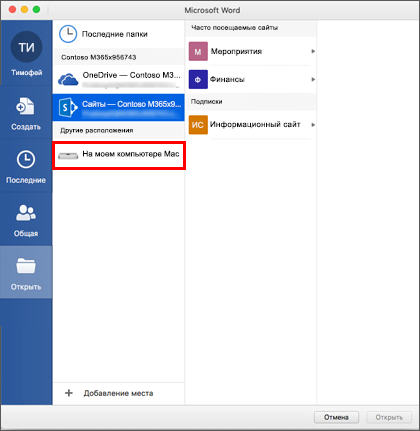
Откройте Outlook на вашем компьютере и перейдите в «Файл», затем выберите «Открыть и экспортировать».
-
Здесь вам нужно нажать опцию «Открыть файл данных Outlook», чтобы продолжить.
-
Проверьте файлы «PST», которые можно восстановить из AutoArchive, и откуда вы можете экспортировать эти файлы на свой компьютер.
Метод 5: Восстановление сообщений электронной почты из резервного файла PST
Резервные файлы PST позволяют выборочно восстанавливать контакты, папки и удаленные письма в Outlook. Импорт резервных копий почтового ящика является одним из самых надежных методов восстановления удаленных писем PST после случайного удаления почтового ящика.
-
Откройте «Outlook», затем перейдите в «Файл» и выберите опцию «Открыть и экспортировать». Нажмите опцию «Импорт/Экспорт».
-
Выберите «Импорт из другой программы или файла», затем нажмите «Далее».
-
Нажмите опцию «Файл данных Outlook PST» и нажмите «Далее», чтобы перейти к вашему резервному файлу PST с помощью всплывающего окна проводника. Как только вы найдете этот файл, импортируйте его, и вы восстановите свои сообщения электронной почты.
Как открыть восстановленный файл PST в Outlook?
Восстановленные файлы PST необходимо повторно подключить вручную внутри Outlook, прежде чем данные почтового ящика снова станут доступными. Инструменты импорта и экспорта Outlook поддерживают прямую загрузку восстановленных архивов PST. Шаги для открытия восстановленного файла PST:
Откройте Microsoft Outlook и выберите «Файл» в верхнем меню.
-
Нажмите «Открыть и экспортировать», затем выберите «Открыть файл данных Outlook».
-
Теперь во всплывающем окне вам нужно нажать «Далее» после выбора опции «Импорт из другой программы и файла».
-
Выберите опцию «PST» и снова нажмите «Далее», чтобы открыть окно проводника, где вы будете искать ваш восстановленный файл PST.
-
Выберите файл PST и нажмите «Открыть», и дождитесь, пока Outlook загрузит папки почтового ящика и данные электронной почты.
Советы по предотвращению потери файлов PST Outlook в будущем
Регулярное резервное копирование, стабильное управление хранилищем и контролируемые размеры почтового ящика значительно снижают риски повреждения PST и случайного удаления. Профилактическое обслуживание остается более надежным, чем экстренное восстановление почтового ящика. Вы можете попробовать эти советы:
- Включите журнал файлов Windows или запланированное резервное копирование
- Храните резервные файлы PST на внешних дисках
- Избегайте внезапного завершения работы системы во время синхронизации Outlook
- Поддерживайте достаточное свободное дисковое пространство
- Используйте надежную антивирусную защиту
- Избегайте слишком больших архивов PST
- Периодически вручную экспортируйте резервные копии почтового ящика
- Обновляйте Outlook и Windows
- Избегайте хранения файлов PST на нестабильных сетевых дисках
Заключение
Удаленные файлы PST Outlook часто можно восстановить с помощью восстановления из корзины, резервных копий Windows, папок AutoArchive или методов глубокого сканирования хранилища. Успех восстановления в основном зависит от того, как быстро обрабатываются удаленные данные после потери. Приведенные выше решения предлагают несколько способов восстановить файл PST Outlook и безопасно восстановить доступ к почтовому ящику.
Для окончательно удаленных или недоступных архивов Outlook Восстановление данных 4DDiG обеспечивает расширенное сканирование и надежную поддержку восстановления PST на поврежденных, отформатированных и испорченных устройствах хранения.
Безопасное скачивание
Безопасное скачивание

Вам Также Может Понравиться

- Главная >>
- Восстановление данных >>
- [5 способов] Как восстановить удалённый PST-файл Outlook