Как восстановить файлы с Яндекс Диска: 6 способов [2026]
11 октября 2026 года работа дата-центра Яндекса во Владимирской области была остановлена после атаки БПЛА. На фоне проблем с инфраструктурой пользователи столкнулись со сбоями в работе отдельных сервисов Яндекса. В справке Яндекс 360 также появилось предупреждение о временных перебоях и ограничении части функций.
Если в такой ситуации на Яндекс Диске внезапно не отображаются документы, фотографии или видео, не спешите считать их безвозвратно удалёнными. Недоступность сервиса, ошибка синхронизации, вход не в тот аккаунт или перемещение файла могут выглядеть так же, как потеря данных.
В этом руководстве разберём, как восстановить файлы с Яндекс Диска: от поиска и Корзины до истории версий и восстановления локальной копии с компьютера. Если вы ищете решение по запросу «яндекс диск восстановить файлы», начинайте именно с официальных способов ниже.

Почему пропали файлы с Яндекс Диска?
Исчезновение файла из привычной папки ещё не означает его окончательное удаление. Яндекс рекомендует сначала проверить поиск, Корзину, историю действий и правильность аккаунта.
Чаще всего файлы становятся недоступны по следующим причинам:
- Временный сбой сервиса: Яндекс Диск или синхронизация временно работают нестабильно.
- Другой аккаунт: файл находится на другом Яндекс ID, а пользователь вошёл не в ту учётную запись.
- Перемещение или переименование: файл остался на Диске, но находится в другой папке или имеет другое название.
- Удаление: файл был перемещён в Корзину вручную или в результате синхронизации с компьютером.
- Перезапись: нужное содержимое было заменено новой версией файла.
- Синхронизация устройств: изменение или удаление на одном устройстве синхронизировалось с облаком.
- Ситуация
- Проверить сначала
- Следующий шаг
- Не отображаются многие файлы
- Аккаунт и работу сервиса
- Подождать восстановления доступа
- Пропал один файл
- Поиск по Диску
- Историю и Корзину
- Файл случайно удалён
- Корзину
- Восстановить до истечения 30 дней
- Документ перезаписан
- Историю изменений
- Вернуть предыдущую версию
- Корзина уже очищена
- Локальные и резервные копии
- Проверить накопитель компьютера
Яндекс Диск: как восстановить файлы 4 официальными способами
Если Яндекс Диск доступен, сначала используйте встроенные инструменты. Они безопаснее и эффективнее любых программ восстановления, поскольку работают непосредственно с данными, которые ещё хранятся в облаке.
Способ 1. Найдите пропавший файл через поиск Яндекс Диска
Файл мог быть случайно перемещён в другую папку или переименован. Если вы помните название, расширение или часть текста документа, сначала попробуйте встроенный поиск.
-
Откройте Яндекс Диск в браузере.
-
В строке поиска введите название файла, часть имени или расширение, например .docx, .jpg или .pdf.
-
Проверьте результаты во всех папках.
-
Если файл не найден, дополнительно проверьте Корзину и Историю.
-
Если у вас несколько аккаунтов Яндекса, убедитесь, что открыт именно тот аккаунт, где раньше находился файл.
 Совет
Совет
Если исчезло сразу много файлов, а до этого Яндекс Диск работал нормально, сначала исключите временный сбой сервиса. Не удаляйте локальные копии и не очищайте Корзину, пока ситуация не прояснится.
Способ 2. Восстановите удалённые файлы из Корзины
Если файл действительно был удалён, это самый простой способ восстановить удалённые файлы Яндекс Диска. После удаления они сначала перемещаются в Корзину.
-
Откройте Яндекс Диск.
-
В левом меню перейдите в Корзину.
-
Выберите нужный файл или папку.
-
На верхней панели нажмите Восстановить.
Файл вернётся в то расположение, из которого он был удалён.
 Важно
Важно
Яндекс Диск хранит удалённые файлы в Корзине 30 дней. После автоматической очистки или ручного удаления из Корзины восстановить их средствами Яндекс Диска уже нельзя.
Способ 3. Восстановите предыдущую версию файла
Иногда файл не исчезает, но его содержимое случайно изменяется: документ Word перезаписан, таблица Excel сохранена с ошибкой или из файла удалена важная информация. В таком случае Корзина не поможет.
Яндекс Диск хранит предыдущие версии файлов, поэтому можно вернуть документ к более раннему состоянию.
-
Найдите нужный файл на Яндекс Диске.
-
Щёлкните по нему правой кнопкой мыши и выберите История изменений.
-
Выберите нужную дату и версию файла.
-
Нажмите Восстановить, а затем выберите Заменить текущую или Сохранить как копию.
- Аккаунт
- История версий
- Подходит для
- Без Яндекс 360
- До 14 дней
- Недавних изменений
- С Яндекс 360
- До 90 дней
- Более старых версий
Способ 4. Проверьте историю действий на Яндекс Диске
Если вы уверены, что сами не удаляли файл, откройте историю действий. Она помогает понять, был ли объект перемещён, переименован, изменён или удалён.
-
Откройте Яндекс Диск.
-
Перейдите в раздел История.
-
Найдите события, произошедшие примерно в то время, когда файл исчез.
-
Если файл был удалён, перейдите в Корзину. Если его переместили, откройте указанную в истории папку.
История особенно полезна при работе с несколькими компьютерами или общими папками, когда изменение мог выполнить другой пользователь или синхронизированное устройство.
Что делать, если Яндекс Диск не работает после сбоя дата-центра?
После проблем с инфраструктурой облачный сервис может временно открываться медленно, показывать не все файлы или ограничивать отдельные функции. Это ещё не означает, что данные были удалены.
Если проблемы начались одновременно со сбоем Яндекс 360, придерживайтесь следующих рекомендаций:
- Не удаляйте локальные копии файлов с компьютера.
- Не очищайте Корзину Яндекс Диска.
- Проверьте Диск через браузер и приложение, но не выполняйте массовые изменения файлов.
- Если важные файлы уже доступны локально, скопируйте их на другой диск или внешний накопитель.
- После восстановления стабильной работы сервиса ещё раз проверьте наличие нужных папок и историю действий.
Важно понимать
Временная недоступность файла в интерфейсе Яндекс Диска и окончательное удаление данных — разные ситуации. При массовом сбое разумнее сначала дождаться стабилизации сервиса, а уже затем переходить к восстановлению.
Как восстановить файлы Яндекс Диска, если Корзина уже очищена?
Если файл был удалён из Корзины вручную или прошло более 30 дней, восстановить его непосредственно из облачного хранилища Яндекс Диск уже нельзя.
Однако это не всегда означает, что копий больше нигде нет. Прежде чем использовать программу восстановления данных, проверьте:
- локальную папку Яндекс Диска на компьютере;
- Корзину Windows или macOS;
- папку «Загрузки»;
- другой компьютер, на котором раньше была включена синхронизация;
- внешние HDD, SSD и USB-накопители;
- старые резервные копии.
Например, если документ раньше был синхронизирован с Яндекс Диском и физически хранился на компьютере, после удаления его локальные данные могли некоторое время оставаться на накопителе.
Как восстановить удалённые файлы Яндекс Диска с компьютера
Если файл раньше был скачан или синхронизирован с компьютером, а затем был удалён и из облака, и с локального диска, можно проверить HDD или SSD на наличие восстанавливаемых данных.
Обратите внимание
4DDiG Data Recovery не подключается напрямую к серверам Яндекса, поэтому не может сканировать данные непосредственно на стороне Яндекс Диска. Однако программа поддерживает восстановление данных из облачных сценариев, а также может искать файлы, которые ранее были синхронизированы, скачаны или сохранены на локальном HDD, SSD, USB-накопителе или карте памяти.
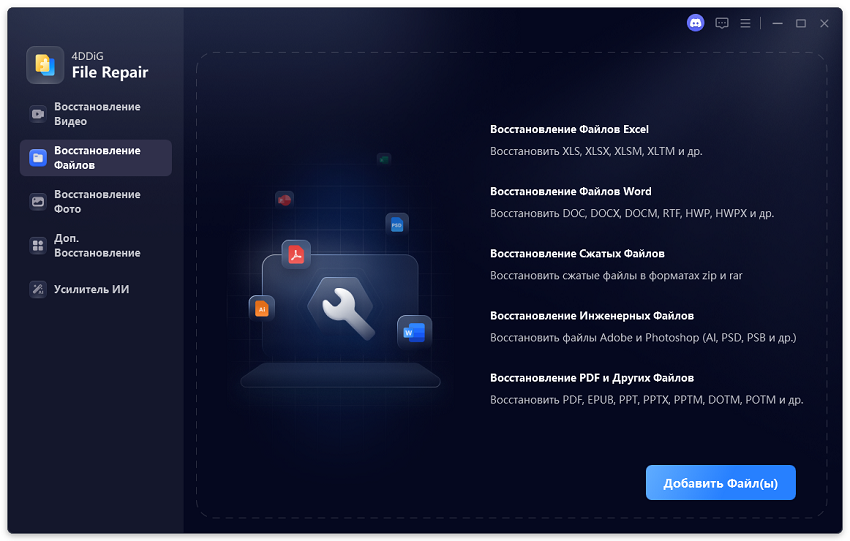
Для сканирования локального накопителя можно использовать 4DDiG Data Recovery. Программа ищет удалённые файлы на локальных устройствах хранения и позволяет просмотреть найденные данные перед восстановлением.
Возможности 4DDiG Data Recovery в этом сценарии:
- Поиск удалённых документов, фотографий, видео и архивов.
- Поддержка HDD, SSD, USB-накопителей и SD-карт.
- Фильтрация результатов по типу файла, имени и расположению.
- Предварительный просмотр найденных данных.
- Сохранение восстановленных файлов на другой накопитель.
 Безопасная Загрузка
Безопасная Загрузка
Как попробовать восстановить локальную копию файла
-
Запустите 4DDiG Data Recovery и выберите диск, на котором находилась локальная папка Яндекс Диска или скачанный файл.
-
Дождитесь сканирования. Используйте поиск и фильтры, чтобы найти документы, фотографии или другие нужные файлы.
-
Просмотрите найденные файлы, выберите нужные и сохраните их на другой диск или внешний накопитель, чтобы избежать перезаписи.
Совет
Если данные важны, по возможности не скачивайте и не устанавливайте новые программы на тот же диск, где раньше находился удалённый файл. Новые данные могут перезаписать освобождённое пространство.
Почему Яндекс Диск удалил файлы после синхронизации?
Программа Яндекс Диск синхронизирует изменения между облаком и компьютером. Поэтому удаление, перемещение или изменение файла на одном устройстве может отразиться и на других синхронизированных устройствах.
Например, если удалить файл из синхронизируемой папки на компьютере, это изменение может быть передано в облако. Пользователь при этом может решить, что Яндекс Диск самостоятельно удалил файл.
В таком случае проверяйте данные в следующем порядке:
Корзина Яндекс Диска.
История действий.
История версий файла.
Корзина Windows или macOS.
Другие синхронизированные устройства.
Локальные и внешние резервные копии.
Если вы заметили массовое неожиданное удаление файлов, временно приостановите синхронизацию до выяснения причины. Это поможет избежать распространения нежелательных изменений на другие устройства.
Как избежать потери файлов на Яндекс Диске
Облачное хранилище удобно для синхронизации, но важные данные лучше не хранить только в одном месте. Сбой сервиса, ошибка пользователя, синхронизация нежелательных изменений или потеря доступа к аккаунту могут временно лишить вас доступа к файлам.
- Храните как минимум одну дополнительную копию важных документов и фото вне Яндекс Диска.
- Периодически скачивайте важные папки на компьютер или внешний HDD/SSD.
- Используйте историю версий для документов, которые часто редактируются.
- Не очищайте Корзину сразу после массового удаления или синхронизации.
- Перед удалением большого количества файлов убедитесь, что они сохранены в другом месте.
- Для критически важных данных используйте правило нескольких независимых копий на разных носителях.
Часто задаваемые вопросы о восстановлении файлов с Яндекс Диска
1. Можно ли восстановить файлы после очистки Корзины Яндекс Диска?
Непосредственно из Яндекс Диска — нет. Если файл был удалён из Корзины вручную или автоматически, Яндекс указывает, что восстановить его из облачного хранилища нельзя. Однако стоит проверить компьютер, другие синхронизированные устройства и резервные копии, где могла сохраниться локальная версия файла.
2. Сколько дней Яндекс Диск хранит удалённые файлы?
Удалённые файлы хранятся в Корзине Яндекс Диска 30 дней. После этого они удаляются автоматически. Пока файл находится в Корзине, его можно выбрать и нажать Восстановить.
3. Сколько хранятся предыдущие версии файлов на Яндекс Диске?
Без подписки Яндекс 360 история изменений доступна за последние 14 дней. При подключённом тарифе Яндекс 360 предыдущие версии файлов могут быть доступны за период до 90 дней.
Заключение
Если на Яндекс Диске пропали файлы, сначала не делайте вывод, что данные удалены окончательно. Проверьте нужный аккаунт, воспользуйтесь поиском, откройте Корзину и посмотрите историю действий. Если документ был перезаписан, восстановить нужное содержимое можно через историю изменений.
Для недавно удалённых файлов главным способом остаётся Корзина: Яндекс хранит их там 30 дней. После очистки Корзины облачный сервис вернуть файл уже не сможет, поэтому следующим шагом должна стать проверка локальных копий, других компьютеров и резервных накопителей.
Если файл ранее находился на HDD, SSD, USB-накопителе или карте памяти, но локальная копия тоже была удалена, можно попробовать просканировать устройство с помощью 4DDiG Data Recovery. При этом важно минимизировать запись новых данных на исходный накопитель, чтобы не снизить вероятность восстановления.
Безопасная Загрузка
Безопасная Загрузка