Что такое файл ICO и как его открыть?
Файл ICO — это формат изображений, который чаще всего используется для иконок в Windows. Он может содержать изображения разных размеров и с разной глубиной цвета, благодаря чему иконки чётко отображаются в различных условиях. С файлами ICO вы можете столкнуться в значках приложений, пользовательских иконках файлов и фавиконках сайтов.
В этом руководстве расскажем, что такое файл ICO, как его открыть в Windows и на Mac, а также как восстановить утерянные файлы ICO.

Что такое файл ICO?
Файл ICO — это формат изображений для иконок, связанный с Windows. Он использует расширение .ico и хранит изображения, которые представляют приложения, файлы, папки и другие элементы интерфейса.
В отличие от обычного файла PNG, файл ICO может содержать несколько версий одной иконки разного размера и с разной глубиной цвета. Это позволяет Windows отображать подходящую версию в разных местах и при разных масштабах экрана.
Файл ICO может включать:
- Несколько размеров изображений: помогает иконкам чётко отображаться в разных масштабах.
- Прозрачность: позволяет иконкам выглядеть без сплошного фона.
- Разные способы кодирования изображений: изображения внутри иконки могут использовать кодирование BMP или PNG в зависимости от файла.
Для чего используются файлы ICO?
Файлы ICO в первую очередь нужны для отображения иконок в Windows и на сайтах. Вот распространённые примеры:
- Иконки приложений Windows: обозначают программы в меню «Пуск», на панели задач и в ярлыках на рабочем столе.
- Иконки файлов и папок: помогают пользователям быстро узнавать типы файлов, папки и ярлыки.
- Фавиконки сайтов: небольшие значки, которые отображаются во вкладках браузера, закладках и других элементах интерфейса.
ICO и PNG: в чём разница?
ICO и PNG — оба форматы изображений, но они предназначены для разных задач. ICO создан специально для иконок и может хранить несколько размеров изображений в одном файле, тогда как PNG — универсальный формат, который чаще используют для веб-графики и обычных изображений.
| Характеристика | ICO | PNG |
|---|---|---|
| Основное назначение | Иконки | Универсальные изображения |
| Несколько размеров в одном файле | Да | Нет |
| Прозрачность | Поддерживается | Поддерживается |
| Типичное использование | Иконки Windows, фавиконки | Веб-графика, скриншоты, иллюстрации |
| Стандартное расширение | .ico |
.png |
Выбирайте ICO, когда нужна иконка для Windows или фавиконка с поддержкой нескольких размеров. PNG лучше подходит для обычных изображений, особенно если их нужно делиться или отображать на разных платформах.
Как открыть файлы ICO в Windows и на Mac
Файл ICO можно открыть в любом просмотрщике или редакторе изображений, который поддерживает этот формат. Доступные варианты зависят от операционной системы и установленных программ.
В Windows
-
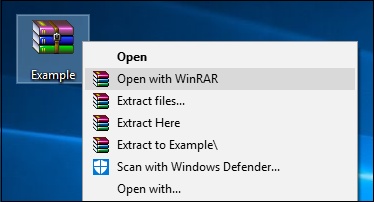
Откройте Проводник и найдите нужный файл с расширением
.ico. -
Щёлкните по файлу правой кнопкой мыши и откройте его с помощью совместимого редактора изображений, например CorelDRAW.
-
Если нужно изменить иконку, используйте инструмент, который поддерживает импорт и экспорт файлов ICO.
На Mac
-
Скачайте и откройте GIMP, перейдите в «Файл > Открыть» и выберите файл ICO для просмотра или редактирования.
-
Если изображение нужно использовать в другой программе, экспортируйте или конвертируйте файл ICO в PNG с помощью подходящего инструмента.
Иконки приложений на Mac обычно используют формат ICNS, а не ICO, поэтому некоторые программы для Mac могут не открывать файлы ICO напрямую.
Что делать, если файл ICO не открывается?
Если файл ICO не открывается, попробуйте следующие решения.
- Проверьте загрузку: если вы недавно скачали файл, загрузите его ещё раз — возможно, исходная копия была неполной.
- Проверьте совместимость ПО: убедитесь, что ваш просмотрщик или редактор изображений поддерживает файлы ICO.
- Возможное повреждение файла: если совместимая программа всё равно не открывает файл из надёжного источника, данные изображения могут быть повреждены. В этом случае стоит попробовать восстановить файл.
Как восстановить удалённые файлы ICO в Windows и на Mac
Сначала проверьте «Корзину» в Windows или «Корзину» на Mac. Если удалённый файл ICO там есть, восстановите его в исходное расположение.
Если файла нет, проверьте резервные копии. Пользователи Windows могут попробовать «Историю файлов», а пользователи Mac — Time Machine. Также стоит заглянуть в облачное хранилище, если файл синхронизировался.
Восстановление удалённых или потерянных файлов ICO с помощью 4DDiG
Если резервной копии нет, 4DDiG Data Recovery может просканировать поддерживаемые накопители и найти потерянные файлы ICO. Программа работает с разными форматами изображений, включая ICO, PNG, JPG, JPEG, GIF и BMP, поэтому удобна для восстановления удалённых иконок, фотографий и других изображений.
 Безопасная загрузка
Безопасная загрузка
-
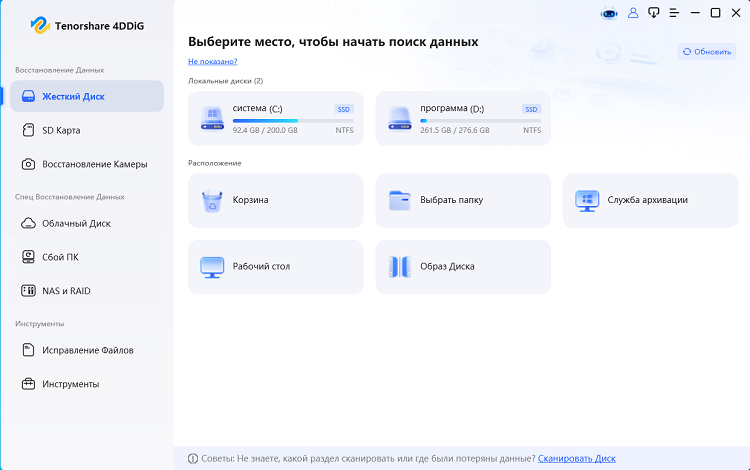
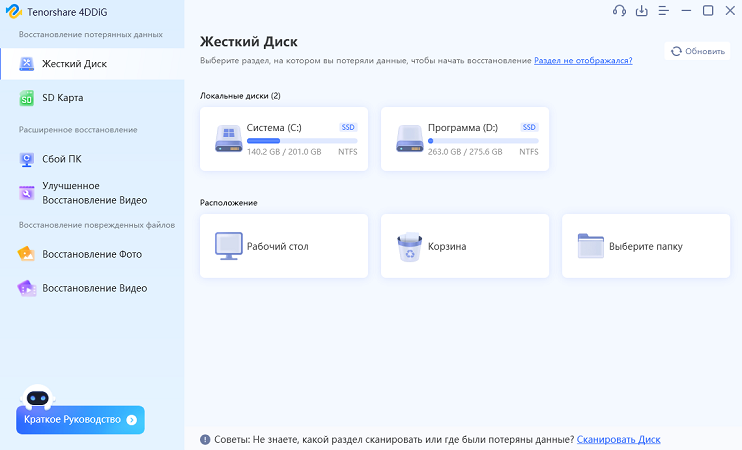
Скачайте и установите 4DDiG на компьютер. Запустите программу и выберите место хранения, откуда был удалён файл ICO. Сканирование начнётся автоматически после выбора расположения.
-
Найдите удалённые файлы ICO в результатах сканирования. Используйте фильтр по типу файлов или поиск, чтобы быстро найти ICO среди других восстановленных данных.
-
Предварительно просмотрите найденные файлы ICO, чтобы убедиться, что это нужные иконки. Выберите файлы, которые хотите восстановить, и нажмите «Восстановить».
-
Сохраните восстановленные файлы ICO в другое место хранения, чтобы избежать перезаписи удалённых данных.
Заключение
Понимание того, что такое файл ICO, помогает разобраться, где используются иконки и какими инструментами их можно открыть. Если важный файл ICO пропал, сначала проверьте резервные копии. Когда копии нет, 4DDiG Data Recovery может просканировать поддерживаемые накопители на наличие восстанавливаемых файлов и помочь вернуть потерянные иконки.