Топ-3 инструмента для восстановления PSD-файлов
Повреждённый PSD может помешать Photoshop открыть важный дизайн-проект. Такая проблема возникает после сбоев, прерванного сохранения, ошибок хранилища или повреждения файлов. Надёжный инструмент для восстановления PSD-файлов может восстановить слои и другие данные проекта, когда Photoshop не может открыть файл обычным способом.
В этом руководстве сравниваются три варианта восстановления, включая десктопные программы и онлайн-сервисы, а также объясняется, как восстанавливать несколько повреждённых PSD-файлов эффективно. Повреждение PSD может затронуть как недавние, так и старые проекты, поэтому надёжные варианты восстановления особенно важны для дизайнеров, работающих с ценными творческими материалами.
Часть 1. Почему PSD-файлы повреждаются?
PSD-файлы могут повреждаться по нескольким причинам, особенно когда редактируются или передаются крупные проекты. Определение вероятной причины также помогает предотвратить повторение проблемы.
Распространённые причины:
- Неожиданные сбои Photoshop во время редактирования
- Внезапное выключение компьютера во время сохранения
- Прерванная передача или загрузка файлов
- Неисправные жёсткие диски или устройства хранения
- Вредоносное ПО или повреждения файловой системы
- Неправильные процедуры восстановления файлов
- Повреждённые данные проекта Photoshop
- Конфликты программного обеспечения при обработке файла
Крупные PSD-проекты особенно уязвимы, потому что могут содержать множество слоёв, эффектов, масок, смарт-объектов и других сложных элементов. Повреждённый файл может выдавать ошибку при открытии, не загружаться полностью или открываться с отсутствующей информацией о дизайне.
Часть 2. Топ-3 лучших инструментов для восстановления PSD-файлов [бесплатно, онлайн, высокий процент успеха]
Различные платные и бесплатные инструменты для восстановления PSD используют разные подходы. Одни предлагают пакетную обработку на компьютере, другие сосредоточены на восстановлении отдельных файлов через браузер.
Инструмент 1. 4DDiG File Repair
4DDiG File Repair — десктопный инструмент восстановления, предназначенный для исправления повреждённых фото, видео, документов и других файлов. Его функция восстановления документов поддерживает повреждённые PSD-файлы и особенно полезна, когда Photoshop не может открыть проект обычным способом.
Главное преимущество — структурированный рабочий процесс на компьютере. Пользователи могут добавить несколько повреждённых файлов, запустить восстановление и предварительно просмотреть результаты перед сохранением. Это также удобно, когда повреждено несколько PSD-проектов, а не один файл.

Для пользователей, которым нужен специализированный инструмент для восстановления PSD, 4DDiG предлагает более полный рабочий процесс, чем браузерные сервисы.
Ключевые особенности:
- Восстанавливает повреждённые PSD, PSB и другие документы
- Поддерживает пакетное восстановление нескольких файлов
- Обеспечивает расширенное восстановление с высоким процентом успеха при сильном повреждении
- Позволяет предварительно просмотреть файлы перед сохранением
- Использует образцы файлов для расширенного восстановления
- Справляется с разными сценариями повреждения документов
- Предоставляет выделенный десктопный процесс восстановления
- Поддерживает восстановление фото и видео
- Плюсы
- Минусы
-
- Пакетное восстановление экономит время
- Расширенное восстановление справляется с сильными повреждениями
- Предпросмотр помогает проверить восстановленное содержимое
- Обработка на компьютере исключает загрузку файлов
- Поддерживает множество типов повреждённых файлов
-
- Требует установки десктопного ПО
- Расширенные функции могут требовать платного тарифа
Лучше всего подходит для: дизайнеров, фотографов, агентств и пользователей с несколькими повреждёнными PSD-проектами.
Более широкие возможности восстановления также делают его полезным, когда повреждение PSD сопровождается повреждёнными фото, видео или другими важными документами.
Инструмент 2. PSD Repair Kit
PSD Repair Kit — онлайн-сервис восстановления, ориентированный специально на файлы Photoshop PSD. Он позволяет загрузить повреждённый PSD и попытаться восстановить его через браузер без установки десктопного ПО.
Сфокусированный рабочий процесс делает его подходящим, когда нужно быстро восстановить данные повреждённого PSD-файла и есть только один или несколько файлов. Однако браузерное восстановление требует загрузки повреждённого проекта на сервис.
- Плюсы
- Минусы
-
- Специально разработан для восстановления PSD
- Работает через веб-браузер
- Не требует установки десктопного ПО
- Подходит для разовых нужд восстановления
- Ориентирован на файлы проектов Photoshop
-
- Требует загрузки файлов онлайн
- Менее подходит для массового восстановления
- Результат зависит от степени повреждения файла
- Предоставляет меньше элементов управления, чем десктопные инструменты
Лучше всего подходит для: пользователей, которым нужно разовое онлайн-восстановление PSD.
Инструмент 3. Recovery Toolbox for Photoshop
Recovery Toolbox for Photoshop — специализированное приложение для восстановления повреждённых файлов Adobe Photoshop. Оно сосредоточено именно на восстановлении PSD и предоставляет пошаговый процесс анализа повреждённых проектов.
В отличие от более широких наборов для восстановления файлов, его назначение — работа с файлами Photoshop. Это делает его актуальным для пользователей, которые в основном работают с PSD-проектами и хотят специализированный рабочий процесс восстановления.
- Плюсы
- Минусы
-
- Специально ориентирован на исправление файлов Photoshop
- Пошаговый рабочий процесс восстановления
- Обработка файлов на компьютере
- Полезен для отдельных повреждённых проектов
- Разработан вокруг восстановления PSD
-
- Менее универсален, чем более широкие наборы восстановления
- Возможности пакетной обработки более ограничены
- В основном сосредоточен на восстановлении Photoshop
Лучше всего подходит для: пользователей Photoshop, ищущих специализированное десктопное восстановление.
Часть 3. Как восстановить повреждённые PSD-файлы?
Правильный процесс восстановления зависит от количества повреждённых файлов и их состояния. 4DDiG удобен для пакетного восстановления, а онлайн-сервис может быть удобнее для отдельных PSD-проектов.
Перед восстановлением любого проекта создайте резервную копию, чтобы исходный PSD оставался доступным, если восстановление не пройдёт успешно.
1. Пакетное восстановление нескольких PSD-файлов с помощью 4DDiG
Ручное восстановление повреждённого PSD-файла уже занимает много времени. Процесс становится ещё более раздражающим, когда одновременно повреждено несколько проектов. 4DDiG File Repair предоставляет пакетный рабочий процесс, который позволяет добавить несколько PSD-файлов и обработать их вместе.
Шаги пакетного восстановления повреждённых PSD-файлов с помощью 4DDiG File Repair
-
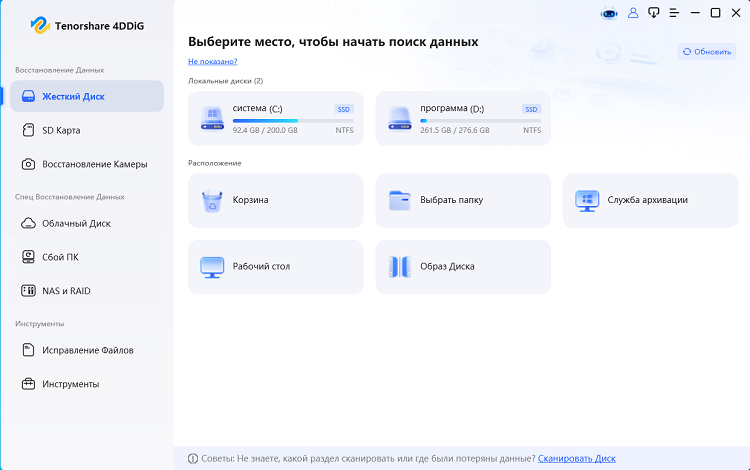
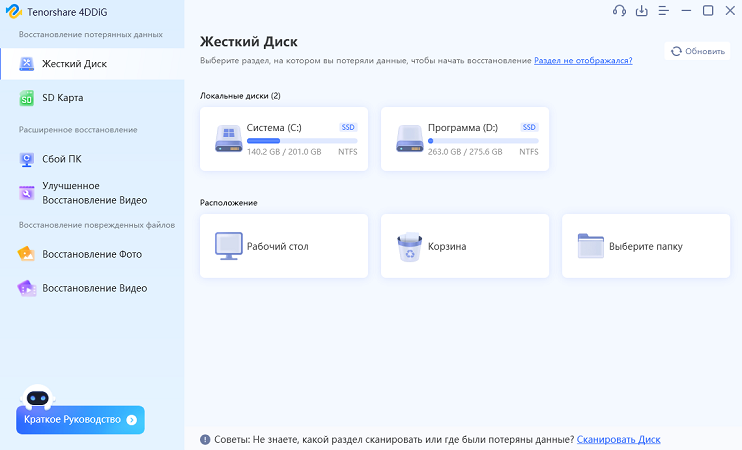
Скачайте и установите 4DDiG File Repair. Запустите программу, выберите раздел «Восстановление файлов», нажмите «Добавить файлы» и импортируйте повреждённые PSD-файлы. При необходимости можно добавить сразу несколько PSD-проектов для пакетного восстановления.
-
После добавления файлов нажмите «Восстановить», чтобы программа проанализировала повреждённые PSD-проекты и начала процесс восстановления.
-
Проверьте результат восстановления и нажмите «Сохранить» или «Сохранить все», чтобы экспортировать восстановленные PSD-файлы. Рекомендуется сохранить их в отдельную папку и не перезаписывать исходные повреждённые файлы.
Сохранение исходных файлов нетронутыми даёт ещё один вариант восстановления, если позже понадобится попробовать другой метод.
2. Бесплатное онлайн-восстановление повреждённого PSD-файла с помощью PSD Repair Kit
Онлайн PSD repair kit может быть удобен, когда нужно восстановить только один повреждённый проект. Не требуется устанавливать десктопное ПО, но повреждённый PSD необходимо загрузить на сервис.
-
Откройте сайт PSD Repair Kit в браузере. Нажмите кнопку «Select File» и выберите повреждённый PSD-файл с компьютера. Дождитесь завершения загрузки. Примечание: убедитесь, что у вас есть резервная копия, прежде чем загружать важный проект на любой онлайн-сервис.
-
Следуйте доступным инструкциям, чтобы запустить процесс восстановления, если он не начался автоматически. Сервис проанализирует загруженный PSD и попытается восстановить используемые данные проекта.
-
После обработки просмотрите доступный результат восстановления. Проверьте, содержит ли восстановленный проект нужные элементы.
-
Если восстановленное содержимое полезно, продолжите с доступной опцией скачивания или восстановления. Скачайте восстановленный PSD-файл и сохраните его в безопасном месте. Откройте его в Photoshop, чтобы убедиться, что восстановленный проект работает корректно.
Для важных проектов сохраняйте и исходный повреждённый файл, и восстановленную копию, пока не подтвердите успешность восстановления.
⚡ Заключение
Повреждённый PSD может поставить под угрозу часы дизайнерской работы, особенно когда проект содержит сложные слои и эффекты. Надёжный инструмент для восстановления PSD-файлов может помочь восстановить используемые данные проекта, когда Photoshop не может открыть файл.
4DDiG File Repair особенно полезен для пакетного восстановления, расширенного ремонта и предпросмотра результатов перед сохранением. PSD Repair Kit и Recovery Toolbox предлагают более специализированные альтернативы для отдельных проектов.
 Безопасная загрузка
Безопасная загрузка

Вам Также Может Понравиться
- Главная >>
- Восстановление поврежденных файлов >>
- Топ-3 инструмента для восстановления PSD-файлов