Что делать, если игры лагают:7 быстрых способов сделать игру плавной
Лаги в играх на ПК могут раздражать, даже если у вас высокий FPS. У вас может быть мощная видеокарта. У вас может не быть проблем с интернетом. Однако игра всё равно выдаёт кратковременные замирания. Многие игроки задаются вопросом, почему их игры постоянно лагают.
На самом деле, лаги в играх на ПК часто не являются одной единственной проблемой. Как только они решаются одна за другой, игра снова начинает работать плавно. Не волнуйтесь, мы поможем вам разобраться в причинах и предложим пошаговые решения, чтобы вернуть вам плавный игровой опыт.
1. Почему моя игра постоянно лагает?
Если спросить, почему ваша игра лагает, вы, скорее всего, получите только один ответ. Но в реальности всё немного сложнее.
Нагрузка на железо (ограничения CPU, GPU, RAM)
Если процессор или оперативная память работают на пределе, система не сможет справляться со скоростью обновления игры. Это приведёт к микро-замираниям, даже если FPS остаётся приемлемым.
Проблемы с накопителем (HDD или заполненный SSD)
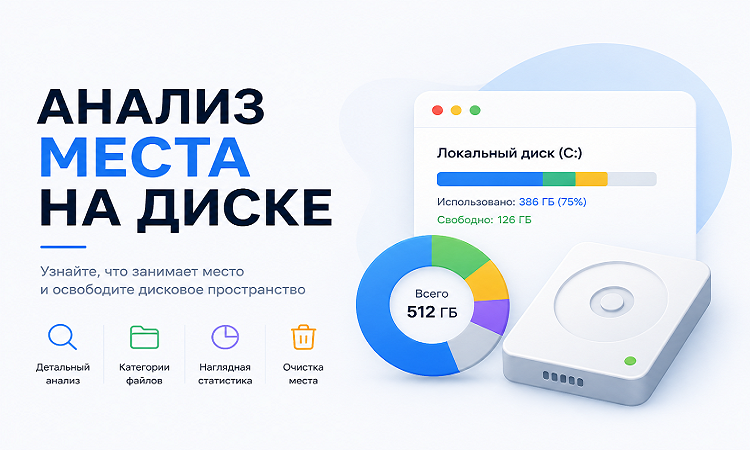
Недостаток свободного места — одна из главных причин лагов в играх на ПК. Когда игре требуется время для загрузки текстур, вы будете наблюдать случайные замирания. Особенно это проблема для HDD.
Фоновые приложения, пожирающие производительность
Вы можете даже не осознавать, что браузеры, оверлеи Discord, инструменты записи и даже обновления Windows потребляют ресурсы вашего процессора. Это означает, что даже в обычных игровых ситуациях игра начинает лагать.
Плохая оптимизация или настройки игры
Иногда сама игра может быть плохо оптимизирована под ваше железо. Некоторые комбинации, включая ультра-настройки, FPS без ограничений или несинхронизированная частота обновления, могут приводить к проблемам с равномерностью кадров.
Проблемы с драйверами или Windows
Даже на мощном ПК игры иногда могут лагать из-за устаревших драйверов видеокарты или проблемных обновлений Windows.
⚡ 2. Как убрать лаги в играх — пошаговое руководство
В большинстве случаев проблемы просты и не требуют гениальных технических знаний. Просто выполняйте шаги один за другим.
Решение 1. Проверьте перегрев в первую очередь
Производительность значительно снижается из-за перегрева компонентов. Желательная температура для CPU и GPU — не выше 80 °C под нагрузкой.
- Если температура достигает 85 °C или выше, выключите компьютер. С помощью сжатого воздуха продуйте пыль через боковую панель. Если вы чувствуете себя уверенно, замените старую термопасту на кулере.
Решение 2. Отключите ненужные фоновые приложения
Фоновое ПО потребляет много тактов процессора и оперативной памяти. Это особенно актуально для приложений, использующих аппаратное ускорение или отображающих игровые оверлеи.
-
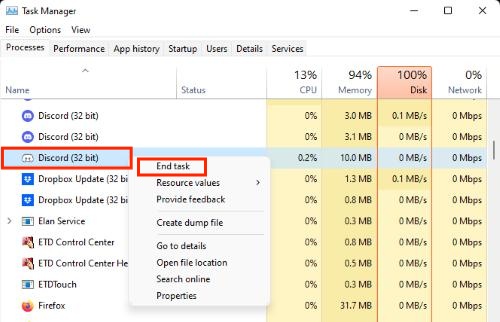
Нажмите Ctrl + Shift + Esc, чтобы открыть Диспетчер задач. Вы можете увидеть использование ресурсов, кликнув по столбцу «Память» или «ЦП».
-
Щёлкните правой кнопкой мыши по любым тяжёлым необязательным приложениям (например, сторонние браузеры, записывающее ПО, тяжёлые чат-программы и т.д.) и выберите «Снять задачу».

-
Если у вас возникают проблемы с лагами во время игры на ПК, обязательно отключите любые «оверлеи» приложений, такие как Discord, Steam или GeForce Experience.
Решение 3. Увеличьте размер диска
Почти заполненный накопитель не может эффективно управлять временными файлами кэша. Когда ваш игровой диск заполнен, вам нужно перемещать файлы, чтобы освободить место, но если вы не хотите терять данные, вы можете легко перераспределить пространство на игровом диске с помощью 4DDiG Partition Manager — безопасного и надёжного инструмента для работы с разделами.
-
Скачайте и запустите 4DDiG Partition Manager на вашем компьютере. На главной панели щёлкните правой кнопкой мыши по разделу диска, на котором заканчивается место, и выберите опцию «Изменить размер тома» или «Настроить том».
СКАЧАТЬ БЕСПЛАТНО Безопасная загрузка
Перетащите границы в нераспределённое пространство или выберите другой раздел, у которого есть свободное место, и уменьшите его размер — это переместит свободное пространство на ваш игровой диск.
-
Нажмите Да, чтобы убедиться, что новая раскладка верна, затем снова нажмите OK, чтобы безопасно изменить размер раздела.
Решение 4. Освободите место на диске
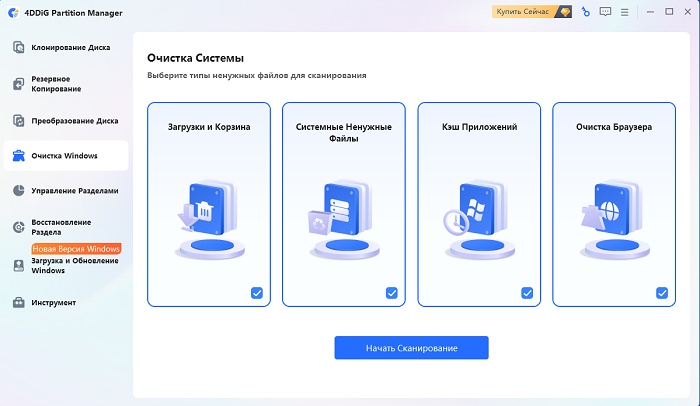
Когда стандартные обновления драйверов и закрытие фоновых приложений не помогают убрать лаги в играх, проблема часто кроется в системном мусоре на системном диске. Инструмент Очистка Windows в 4DDiG Partition Manager позволяет безопасно удалить эти файлы, снижающие производительность. Вот как это сделать:
-
Запустите 4DDiG Partition Manager. Перейдите в раздел Очистка Windows. Выберите типы мусорных файлов, которые вы хотите очистить, и нажмите кнопку Начать сканирование.
СКАЧАТЬ БЕСПЛАТНО
Безопасная загрузка
-
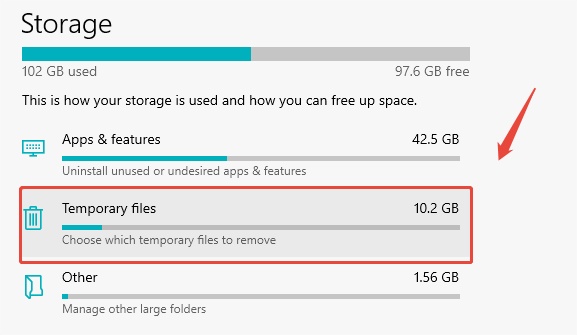
Затем 4DDiG покажет временные файлы, системный кэш и другой мусор, который можно удалить. Вы можете выбрать категории файлов для удаления и нажать Очистить, чтобы продолжить.
-
После завершения процесса инструмент покажет общий объём освобождённого места. Теперь вы можете запустить игру и наслаждаться плавным, безаварийным геймплеем.
Решение 5. Оптимизируйте настройки в игре
Графические настройки — это здорово, но оптимизация имеет решающее значение, чтобы избежать лагов во время игры.
A. Снизьте ресурсоёмкую графику
Высокие графические настройки могут создавать узкое место в видеокарте, что приводит к внезапным падениям частоты кадров.
- Тени и отражения: установите «Средние» или «Низкие», так как они сильно нагружают видеокарту.
- Качество текстур: снизьте этот параметр, если видеопамять (VRAM) вашей видеокарты полностью загружена.
Б. Синхронизируйте вывод кадров
Если ваша игра показывает высокую частоту кадров, но всё равно ощущается рывками или лагает, ваша видеокарта и монитор, скорее всего, работают несинхронизированно.
- Для мониторов с VRR: включите G-Sync (NVIDIA) или FreeSync (AMD) в панели управления видеокартой для динамической синхронизации частоты обновления.
- Для стандартных мониторов: если ваш дисплей не поддерживает переменную частоту обновления, включите V-Sync в настройках игры или ограничьте FPS до родной частоты вашего монитора (например, 60 Гц, 144 Гц).
Альтернатива: если V-Sync добавляет задержку ввода, отключите его полностью и используйте встроенный ограничитель FPS в игре, чтобы зафиксировать FPS на уровне частоты обновления вашего монитора.
Решение 6. Обновите драйвер видеокарты
Видеокарты требуют самых свежих профилей оптимизации для беспроблемной работы в играх. Если графическое ПО не последней версии, это может вызвать звуковые лаги в играх на Windows 10 вместе с замиранием видео.
-
Перейдите на страницу загрузки драйверов NVIDIA или на сайт AMD. Выберите модель вашей видеокарты и скачайте последний стабильный пакет драйверов для настольных видеокарт.
-
При установке выберите «Выборочная установка» и отметьте галочку «Чистая установка», чтобы удалить старые, возможно повреждённые файлы.
После завершения установки перезагрузите компьютер.
Решение 7. Переход на более ёмкий SSD
Если вы всё ещё играете в современные игры на механическом жёстком диске, потоковая загрузка ресурсов всегда будет причиной дерганого геймплея. С твердотельным накопителем (SSD) текстуры и уровни загружаются в систему мгновенно. Вот инструкция.
3. Как предотвратить лаги в играх в будущем
Регулярно очищайте временные и мусорные файлы
Со временем временные файлы накапливаются и вызывают лаги на компьютере. Их регулярная очистка обеспечивает свободное место на диске и более плавную работу игр.
Держите драйверы видеокарты обновлёнными
Устаревшие драйверы часто вызывают лаги в играх. Обновления повышают производительность и исправляют ошибки, например, когда игра лагает даже на высоких настройках FPS.
Обновляйте Windows и игровые клиенты
Исправления производительности включены в обновления Windows и игр. Пропуск обновлений может со временем приводить к лагам в играх на ПК. Следите за обновлениями, чтобы геймплей оставался плавным.
Часто задаваемые вопросы о лагах в играх
1. Может ли оперативная память быть причиной лагов в играх?
Да. Зависания могут возникать из-за нехватки оперативной памяти или когда память полностью заполнена, особенно в современных AAA-играх.
2. Могут ли игры лагать из-за старого HDD?
Да. Старые накопители плохо справляются с большими открытыми мирами в играх. Если ваш диск имеет низкую скорость чтения или битые сектора, игровой движок замирает на долю секунды в ожидании загрузки данных, что вызывает лаги.
3. Влияет ли игровой режим Windows на игровую производительность?
Да, игровой режим Windows в целом положительно влияет на игровую производительность, хотя у небольшого процента пользователей всё же могут возникать проблемы совместимости.
Заключение
Не думайте, что у вас слабая система, если вы сталкиваетесь с лагами в играх на ПК. В большинстве случаев это просто совокупность мелких факторов: нагрев, фоновые приложения, проблемы с хранилищем или старые драйверы. Исправление даже двух-трёх из них может полностью изменить ощущения от игры.
Использование таких инструментов, как 4DDiG Partition Manager, также поможет лучше управлять дисковым пространством, что дополнительно минимизирует скрытые причины лагов. С чистой и сбалансированной системой лаги в играх на ПК снижаются, а геймплей становится прежним — плавным и отзывчивым.
Безопасная загрузка

Вам Также Может Понравиться
- Главная >>
- Исправления Windows >>
- Что делать, если игры лагают:7 быстрых способов сделать игру плавной