анализ места на диске на Windows: как проверить занятое пространство
Анализ места на диске помогает быстро определить, какие файлы, папки и программы занимают больше всего пространства на компьютере. Если системный раздел переполнен, Windows может работать медленнее, а обновления и новые программы перестают устанавливаться. С помощью анализа места на диске можно найти большие файлы, удалить ненужные данные, проверить дубликаты и безопасно освободить память без риска для системы. В этом руководстве мы подробно рассмотрим, зачем нужен анализ занимаемого места на диске, какие инструменты использовать на Windows, а также как правильно выполнить очистку и избежать распространённых ошибок.

Часть 1. Зачем нужен анализ места на диске
Свободное пространство на жёстком диске или SSD напрямую влияет на производительность операционной системы. Когда диск заполнен более чем на 85–90 %, скорость чтения и записи падает, файл подкачки работает нестабильно, а фоновые службы Windows начинают испытывать трудности с сохранением временных данных. Анализ занятого места на диске даёт полную картину того, чем именно занят накопитель, и позволяет принять обоснованное решение о том, что можно удалить или переместить. Без предварительного анализа занимаемого места на диске пользователь рискует удалить важные системные файлы или не заметить гигабайты дублирующихся фотографий, старых резервных копий и кэша приложений.
Почему диск Windows быстро заполняется
Многие пользователи замечают, что диск C неожиданно заканчивается, хотя они не устанавливали новых программ и не скачивали объёмных файлов. Причины быстрого заполнения диска чаще всего скрыты в автоматических процессах самой системы и приложений. Среди ключевых факторов:
- Временные файлы и кэш. Браузеры, мессенджеры, Photoshop и видеоредакторы создают огромные объёмы кэшированных данных, которые со временем перестают очищаться автоматически.
- Обновления Windows. Каждое крупное обновление сохраняет предыдущую версию системы в папку Windows.old, что может занимать до 30 ГБ.
- Точки восстановления. Системная защита может выделять значительное пространство под резервные копии состояния Windows.
- Дубликаты файлов. Со временем на жёстком диске накапливаются одинаковые фотографии, документы, музыкальные треки и видео, которые незаметно крадут десятки гигабайт.
- Установленные программы. Даже небольшие приложения со временем разрастаются за счёт дополнительных библиотек, сохранений и пользовательских данных.
- Файл гибернации и файл подкачки. На компьютерах с большим объёмом ОЗУ эти системные файлы могут занимать до 20–40 ГБ.
Без регулярного анализа места на диске на Windows быстрое заполнение системного раздела превращается в постоянную проблему, которая рано или поздно приводит к критической нехватке памяти и замедлению работы компьютера.
Преимущества регулярного анализа
Регулярный анализ занимаемого места на диске даёт пользователю несколько важных преимуществ:
Контроль за состоянием накопителя. Вы всегда точно знаете, сколько пространства занято и чем именно.
Своевременное обнаружение «пожирателей места». Сразу видны папки, которые разрастаются слишком быстро: кэш браузеров, дубликаты, забытые установочные файлы.
Безопасная очистка. Понимая структуру занятого пространства, можно удалять данные без риска повредить систему.
Увеличение срока службы SSD. Для твердотельных накопителей переполнение особенно опасно — оно ускоряет износ флеш-памяти и снижает скорость операций.
Стабильная работа Windows. Своевременно освобождённое место предотвращает сбои при установке обновлений, зависания и ошибки записи.
Таким образом, анализ места на диске — не разовая процедура, а обязательная часть обслуживания любого компьютера под управлением Windows.
Часть 2. Как выполнить анализ места на диске на Windows?
Проверить занятое пространство в Windows можно несколькими способами. Они делятся на две большие группы: встроенные системные инструменты и специализированные программы для анализа занятого места на диске. Оба подхода имеют право на жизнь, но сторонние утилиты предлагают гораздо более детальную информацию, наглядную визуализацию и расширенные функции очистки.
Программа для анализа места на диске
Для глубокого анализа и быстрого освобождения пространства рекомендуется использовать Duplicate File Deleter. Программа делает акцент на поиске идентичных и похожих файлов и обладает следующими ключевыми функциями:
- Интеллектуальное сканирование дубликатов: находит копии фотографий, видео, документов и музыки как по названию и размеру, так и по визуальному содержимому.
- Обнаружение похожих снимков: благодаря продвинутым алгоритмам распознает кадры серийной съемки, отличающиеся буквально несколькими пикселями.
- Наглядный предпросмотр: позволяет просмотреть найденные копии перед удалением, чтобы гарантировать сохранность оригиналов.
- Выборочное удаление: можно вручную отметить ненужные файлы или воспользоваться автоматическим выделением дубликатов.
- Мгновенное освобождение памяти: буквально за несколько кликов удаляются гигабайты ненужного мусора, что делает анализ занятого места на диске максимально эффективным.
 Безопасная Загрузка
Безопасная Загрузка
Шаги по анализу места на диске:
-
Скачайте и откройте 4DDiG Duplicate File Deleter. Нажмите кнопку «Начать», выберите нужный диск или папку и нажмите «Анализ», чтобы запустить проверку занятого пространства.
-
Дождитесь завершения анализа диска. Сканирование может занять несколько минут в зависимости от объема данных. После завершения вы увидите подробные результаты анализа, включая дубликаты файлов и объем пространства, который можно освободить.
Утилита сканирует выбранные папки или весь накопитель и наглядно показывает дубликаты. Такой анализ занятого места на диске позволяет быстро вернуть пространство, занятое ненужными копиями, и при этом не затронуть оригинальные файлы.
Встроенные средства Windows
Если вы предпочитаете сначала попробовать системные инструменты, в Windows есть несколько встроенных механизмов анализа места на диске:
- Параметры → Система → Память. В этом разделе Windows автоматически проводит анализ занятого пространства и показывает распределение данных по категориям: приложения и компоненты, временные файлы, рабочий стол, изображения, музыка, видео и другое. Можно быстро перейти к каждой категории и вручную удалить ненужные элементы.
- Очистка диска (cleanmgr). Классическая утилита, доступная через поиск. Позволяет выбрать диск и отметить категории файлов для удаления: временные файлы, эскизы, предыдущие установки Windows и т. д.
- Командная строка и PowerShell. Продвинутые пользователи могут выполнять анализ занимаемого места на диске с помощью команд, например
dir /sили специальных скриптов PowerShell, которые суммируют размер папок. Такой способ даёт гибкость, но требует технических знаний и времени. - Контроль памяти. В разделе «Память» можно включить автоматическую очистку временных файлов и управление содержимым корзины и папки «Загрузки» по расписанию. Это помогает поддерживать свободное пространство, но полноценный анализ места на диске не заменяет.
Эти средства хороши для быстрой проверки занятого пространства, однако они не дают возможности увидеть детальную структуру папок, найти дубликаты или проанализировать отдельные большие файлы. Поэтому для серьёзной ревизии накопителя рекомендуется комбинировать встроенные инструменты со сторонними программами для анализа места на диске.
Анализ занятого места на диске
Независимо от того, какой инструмент вы используете, анализ занятого места на диске должен отвечать на несколько ключевых вопросов:
- Каков общий объём занятого и свободного пространства?
- Какие папки и типы файлов занимают больше всего места?
- Присутствуют ли на диске дубликаты, временные и неиспользуемые файлы?
- Можно ли безопасно удалить или переместить часть данных?
Начинать анализ занимаемого места на диске рекомендуется с корневого каталога. Даже беглый взгляд на размер папок «Пользователи», «ProgramData» и системных каталогов часто подсказывает, где именно скрываются десятки гигабайт. Далее следует проверить профиль пользователя: папки «Загрузки», «Документы», «Рабочий стол», «Видео» и скрытую папку AppData. Именно в AppData многие программы хранят кэш и данные, которые могут разрастаться до 20–50 ГБ. Современные программы для анализа места на диске (в том числе 4DDiG Duplicate File Deleter при включении соответствующего режима) позволяют буквально за несколько минут построить полную картину занятости накопителя и выявить все потенциально ненужные объекты.
Часть 3. Решение: как освободить место после анализа?
После того как анализ места на диске завершён и вы точно знаете, какие данные занимают больше всего пространства, можно переходить к безопасной очистке. Следуйте этой пошаговой инструкции:
Создайте резервную копию важных данных. Перед массовым удалением убедитесь, что ценные документы и проекты сохранены на внешнем носителе или в облаке.
Удалите дубликаты. Запустите Duplicate File Deleter, выберите нужные папки или весь диск и удалите все найденные копии. Это один из самых быстрых способов вернуть десятки гигабайт.
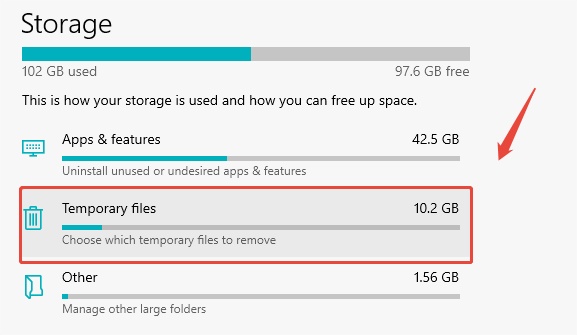
Очистите временные файлы. Откройте «Параметры» → «Система» → «Память» → «Временные файлы». Отметьте все категории (кэш обновлений, эскизы, отчёты об ошибках) и нажмите «Удалить».
Удалите или переместите большие файлы. Через программу анализа найдите самые крупные объекты (старые архивы, ISO-образы, видео) и перенесите их на внешний диск.
Проверьте установленные программы. В разделе «Приложения» отсортируйте список по размеру и удалите неиспользуемый софт и игры.
Настройте автоматическую очистку. Включите «Контроль памяти», задав расписание для автоудаления содержимого корзины и временных файлов.
Наведите порядок в папках. Очистите «Загрузки» и Рабочий стол, переместив нужные файлы в упорядоченные каталоги.
Помните: анализ места на диске на Windows показывает не только бесполезный мусор, но и файлы, которые могут казаться ненужными, но используются системой или программами. Внимательно проверяйте каждую категорию перед удалением.
Часть 4. Частые ошибки при анализе и очистке диска!
Даже опытные пользователи иногда совершают ошибки при анализе занятого места на диске и последующей очистке. Чтобы не навредить системе и добиться максимального освобождения памяти, старайтесь избегать следующих распространённых ситуаций:
Ручное удаление системных папок. Не трогайте Program Files, Windows или System32, ориентируясь только на их большой размер. Пользуйтесь только проверенными программами и встроенными чистильщиками.
Игнорирование папки AppData. Без анализа содержимого этой скрытой папки очистка будет неполной — именно там копятся гигабайты кэша браузеров и мессенджеров.
Удаление дубликатов «на глаз». Ручная сортировка часто приводит к потере оригиналов. Специализированные утилиты (например, 4DDiG Duplicate File Deleter) надёжно сохраняют исходный файл и убирают только копии.
Полное отключение гибернации и файла подкачки. На устройствах с малым объёмом ОЗУ это может вызвать нестабильную работу. Безопаснее уменьшить их размер, а не удалять полностью.
Пренебрежение регулярностью. Одноразовая очистка даёт лишь временный эффект. Настройте «Контроль памяти» в Windows и проводите ревизию диска хотя бы раз в месяц.
Использование сомнительных «чистильщиков». Утилиты из непроверенных источников могут содержать вирусы или удалить важные системные компоненты. Доверяйте только известным программам с официальных сайтов.
Часть 5. Как поддерживать свободное место на диске?
После того как анализ места на диске выполнен, а лишние данные удалены, важно выработать привычки, которые помогут поддерживать порядок в долгосрочной перспективе. Регулярное применение простых правил избавляет от необходимости проводить авральные чистки.
- Включите контроль памяти. В Windows эта функция автоматически очищает временные файлы и содержимое корзины по расписанию. Настройте её под свои нужды: например, удалять файлы из корзины старше 30 дней и неиспользуемые приложения.
- Проводите аудит раз в месяц. Выделите 15–20 минут в месяц на быстрый анализ занимаемого места на диске с помощью встроенных средств или сторонней программы. Это позволит сразу заметить подозрительный рост каких-либо папок.
- Следите за дубликатами. При каждом новом импорте фотографий с камеры или телефона запускайте Duplicate File Deleter и проверяйте целевые папки. Программа находит копии моментально и помогает держать медиатеку в чистоте.
- Храните большие файлы на внешних носителях. Видеоархивы, ISO-образы, установочные пакеты и резервные копии проектов занимают огромное пространство. Перенесите их на внешний HDD или сетевое хранилище, оставив на внутреннем диске только активно используемые данные.
- Регулярно чистите кэш браузеров и приложений. Настройте браузер на автоматическую очистку кэша при закрытии или ограничьте его максимальный размер. Для мессенджеров и рабочих программ периодически проверяйте папки с кэшем в AppData.
- Не накапливайте установочные файлы. Папка «Загрузки» не должна превращаться в свалку. Сразу после установки программ удаляйте загрузочные инсталляторы и архивы.
Эти несложные действия делают анализ места на диске на Windows не разовой акцией, а частью здоровой компьютерной гигиены.
Часть 6. Часто задаваемые вопросы?
1. Чем опасны дубликаты файлов и как от них избавиться?
Дубликаты незаметно отнимают гигабайты свободного пространства, особенно если у вас много фотографий, музыки или рабочих документов. Избавиться от них помогает 4DDiG Duplicate File Deleter: программа находит копии по содержимому и названию, а затем позволяет безопасно удалить всё лишнее.
2. Какие способы освободить место на диске самые эффективные?
Лучший результат даёт комбинация нескольких действий: очистка временных файлов, удаление дубликатов, перенос больших файлов на внешний накопитель и ревизия установленных программ. Такой подход часто освобождает от 20–30% занятого пространства без ущерба для системы.
3. Что включает в себя очистка системы Windows и как её правильно выполнить?
Очистка системы Windows включает удаление временных файлов, кэша обновлений, эскизов, содержимого корзины и старых установочных данных. Для этого откройте «Параметры» → «Система» → «Память» → «Временные файлы», отметьте нужные категории и подтвердите удаление. Дополнительно можно запустить классическую утилиту «Очистка диска» с правами администратора, чтобы убрать файлы предыдущих установок Windows и системные отчёты. Если же проблема нехватки места связана с нерациональной разметкой разделов, на помощь приходит 4DDiG Partition Manager — он позволяет безопасно перераспределить пространство между дисками, не теряя данные.
4. Нужна ли специальная программа для анализа места на диске, если есть встроенные средства Windows?
Встроенные средства дают общее представление о занятом пространстве, но не показывают дубликаты и детальную структуру папок. Для глубокого анализа и поиска одинаковых файлов лучше использовать сторонние утилиты — они экономят время и помогают найти скрытые резервы памяти.
Заключение
Анализ места на диске на Windows помогает контролировать использование памяти, находить большие файлы и поддерживать высокую производительность компьютера. Регулярная проверка пространства позволяет избежать перегрузки системы, освободить место и обеспечить стабильную работу Windows. Используйте встроенные инструменты для быстрой оценки, а для глубокого анализа занятого места на диске и борьбы с дубликатами выбирайте надёжные сторонние программы, такие как 4DDiG Duplicate File Deleter. Систематический подход к очистке и поддержанию порядка на диске — залог долгой и быстрой работы вашего ПК без лишних затрат на апгрейд накопителей.
Безопасная Загрузка
Безопасная Загрузка

Вам Также Может Понравиться
- Главная >>
- Удалить дубликаты >>
- анализ места на диске на Windows: как проверить занятое пространство