Очистка Windows от ненужных файлов: лучшие способы освободить место на компьютере
Вы замечали, что диск C медленно, но верно заполняется, даже если вы почти не устанавливаете новые программы? Система начинает работать медленнее, обновления выдают ошибки, а ОС постоянно напоминает, что свободного пространства не осталось. Знакомая ситуация? В этой статье мы подробно разберем, как безопасно выполнить очистку Windows от ненужных файлов, эффективно освободить место на диске C и вернуть вашему компьютеру былую скорость. Вы узнаете о надежных встроенных инструментах системы, а также о том, как сторонний софт может сделать этот процесс быстрее и удобнее.

Part 1. Что такое ненужные файлы в Windows и почему их нужно удалять
Прежде чем переходить к активным действиям, важно понять, с чем именно мы боремся. «Ненужные файлы» — это не случайный мусор, а вполне конкретные данные, которые операционная система и приложения создают в процессе работы, но впоследствии перестают использовать.
Какие файлы считаются ненужными в Windows
- Временные файлы (Temp): Создаются программами для выполнения краткосрочных задач, но часто не удаляются автоматически после их закрытия.
- Кэш приложений и браузеров: Помогает быстрее загружать посещенные ранее сайты и данные, но со временем разрастается до десятков гигабайт.
- Содержимое Корзины: Удаленные пользователем файлы, которые продолжают физически занимать место на накопителе до полной очистки Корзины.
- Старые установочные файлы: Распакованные дистрибутивы и архивы, которые становятся бесполезными сразу после завершения установки софта.
- Остатки обновлений Windows: Копии старых системных файлов, которые ОС сохраняет на случай, если пользователь захочет выполнить откат обновления.
- Забытые данные в папке «Загрузки»: Скачанные из интернета фильмы, образы дисков и установщики, о которых пользователь давно забыл.
Почему на диске C быстро заканчивается свободное место
Даже у самых аккуратных пользователей системный диск постепенно заполняется. Главная причина — непрерывный фоновый рост кэша и временных данных. Кроме того, крупные накопительные обновления Windows оставляют после себя гигабайты резервных копий. Ситуация усугубляется тем, что многие программы и игры по умолчанию сохраняют свои рабочие файлы, сохранения и профили на диск C (в папку AppData или Документы), даже если сама программа установлена на другой логический раздел. В итоге пользователю приходится экстренно искать способы, как освободить место на диске C.
Какие файлы нельзя удалять вручную
Никогда не удаляйте файлы и папки вручную из директорий Windows, System32, Program Files и ProgramData, если вы точно не знаете их назначение. Удаление критически важных компонентов операционной системы может привести к сбоям, «синим экранам смерти» (BSOD) или к полной потере работоспособности Windows. Перед проведением масштабных работ по очистке всегда рекомендуется создавать резервную копию важных данных.
Part 2. Признаки того, что Windows нуждается в очистке от ненужных файлов
Понять, что операционной системе требуется профилактика, можно по ряду характерных признаков.
Когда пора очистить компьютер от ненужных файлов
- Полоса емкости диска C в проводнике окрасилась в красный цвет (осталось менее 5–10% свободного места).
- Очередные обновления Windows не могут установиться, выдавая ошибку нехватки пространства.
- Всплывающие уведомления системы регулярно сообщают о критически низком уровне памяти.
- Компьютер стал работать заметно медленнее: увеличилось время загрузки, программы дольше открываются и «зависают».
- В папке «Загрузки» и в «Корзине» скопились сотни неиспользуемых объектов.
- Сторонний софт (например, графические или видеоредакторы) выдает ошибки из-за невозможности создать временный рабочий файл (Scratch disk) на диске C.

Part 3. Эффективные способы очистки Windows от ненужных файлов
Ниже собраны лучшие методы удаления цифрового мусора: от автоматизированной экспресс-очистки до встроенных инструментов операционной системы.
Способ 1. Быстрая очистка ненужных файлов через 4DDiG Partition Manager
Стандартные средства Windows эффективны, но требуют времени: вам приходится поочередно открывать разные меню, запускать несколько утилит и вручную контролировать списки файлов. Чтобы сэкономить время и выполнить очистку комплексно, лучше использовать специализированный софт.
Отличным решением станет 4DDiG Partition Manager. Программа создана специально для Windows и позволяет в несколько кликов провести безопасную очистку дисков от кэша, системного мусора и остаточных файлов удаленного софта, не затрагивая важные библиотеки системы.
Преимущества использования 4DDiG Partition Manager:
- Миграция и клонирование диска: Обновление на более крупный диск или перенос Windows на SSD без переустановки.
- Управление разделами: Изменение размера, создание, удаление и форматирование разделов; поддержка удаления раздела восстановления.
- Конвертация диска: Преобразование MBR в GPT без потери данных; обход требований Windows 11 одним кликом.
- Восстановление диска: Восстановление, ремонт и возврат разделов; создание загрузочной флешки WinPE для устранения сбоев.
- Управление данными: Резервное копирование, безопасная очистка ненужных файлов, надёжное удаление данных с диска.
- Расшифровка BitLocker: Простое удаление или обход BitLocker на диске/разделе, обход экрана восстановления.
 Безопасное скачивание
Пошаговая инструкция:
-
Скачайте и установите 4DDiG Partition Manager с официального сайта. Запустите программу и откройте модуль Очистка Windows. Выберите типы файлов для очистки и нажмите начать сканирование.
-
После сканирования инструмент покажет временные файлы, системные кэши, журналы и другой мусор, который можно безопасно удалить. Выберите категории файлов для очистки и нажмите Clean для продолжения.
-
После завершения очистки программа покажет, сколько места удалось освободить на диске.
Способ 2. Удалить временные файлы через параметры Windows
Этот метод позволяет наглядно оценить, какие категории данных занимают больше всего места.
Откройте меню Пуск и перейдите в Параметры (или нажмите комбинацию клавиш Win + I).
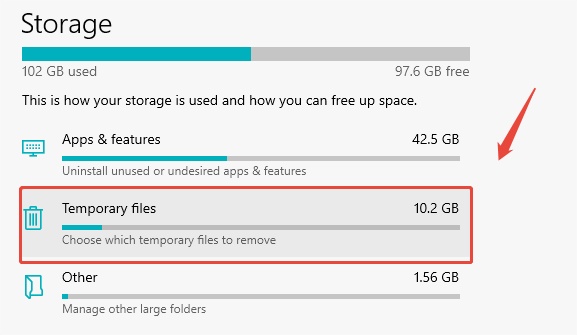
Выберите раздел Система → Память (или «Память устройства»).
Дождитесь завершения анализа и нажмите на пункт Временные файлы.
Ознакомьтесь со списком. Отметьте галочками категории, которые хотите стереть (например, Очистка обновлений Windows, Эскизы, Временные файлы интернета).
Нажмите кнопку Удалить файлы в верхней части окна.
 Совет
Совет
Будьте осторожны с пунктом «Загрузки». Если там лежат важные личные документы или скачанные файлы, снимите с него галочку, чтобы не удалить их безвозвратно.
Способ 3. Использовать рекомендации по очистке в Windows 11
Владельцам актуальной версии ОС доступен удобный интеллектуальный помощник.
Перейдите по пути: Параметры → Система → Память.
Опуститесь чуть ниже и найдите пункт Рекомендации по очистке.
Раскройте предложенные вкладки: Временные файлы, Большие или неиспользуемые файлы, Файлы, синхронизированные с облаком и Неиспользуемые приложения.
Отметьте элементы, с которыми готовы расстаться, и нажмите кнопку Очистить.
Совет
Данный способ идеально подходит для экспресс-уборки Windows 11, так как система сама группирует самые «тяжелые» и редко используемые объекты в одном месте.
Способ 4. Включить «Контроль памяти» для автоматической очистки
Чтобы не заниматься рутиной постоянно, можно делегировать эту задачу автоматике.
Откройте Параметры → Система → Память.
Найдите функцию Контроль памяти и переведите переключатель в положение Вкл.
Нажмите на стрелочку рядом с переключателем, чтобы открыть настройки расписания.
Задайте параметры: когда запускать утилиту (например, «Каждый месяц» или «При низком свободном дисковом пространстве»), а также укажите периодичность автоматического очищения Корзины и папки «Загрузки».
Совет
Включение этой функции гарантирует, что базовая автоматическая очистка Windows будет проходить незаметно для вас, поддерживая стабильный объем свободного места.
Способ 5. Очистить диск C с помощью утилиты «Очистка диска»
Классический, проверенный временем инструмент, который глубоко сканирует системные области.
Нажмите комбинацию клавиш Win + R, введите в появившемся окне cleanmgr и нажмите Enter (или введите «Очистка диска» в поиске Windows).
Выберите Диск C: и нажмите ОК.
В открывшемся окне нажмите на кнопку Очистить системные файлы (потребуются права администратора).
Снова выберите Диск C:.
В списке «Удалить следующие файлы» отметьте все пункты. Особое внимание обратите на «Предыдущие установки Windows» (папка Windows.old) — этот пункт может освободить от 10 до 30 ГБ.
Нажмите ОК и подтвердите безвозвратное удаление.
Совет
Этот способ незаменим, если вам нужно удалить временные файлы Windows и избавиться от скрытого мусора, который накопился после глобального обновления версии ОС.
Способ 6. Очистить корзину и проверить папку «Загрузки»
Простой, но часто игнорируемый шаг, способный вернуть много пространства.
Кликните правой кнопкой мыши по иконке Корзина на Рабочем столе и выберите Очистить корзину.
Откройте Проводник (сочетание Win + E) и перейдите в папку Загрузки.
Кликните правой кнопкой мыши на пустом месте, выберите Сортировка → Размер → По убыванию. Наверху окажутся самые объемные файлы.
Удалите старые установочные пакеты (.exe, .msi), дубликаты документов и тяжелые архивы, которые вам больше не нужны.
Совет
Не удаляйте файлы вслепую. Если в «Загрузках» есть ценные данные, просто перенесите их на несистемный раздел (например, диск D) или на внешний накопитель.
Способ 7. Удалить неиспользуемые приложения и игры
Программы и современные игры — главные потребители дискового пространства.
Перейдите в Параметры → Приложения → Установленные приложения (в Windows 10: Приложения и возможности).
В поле «Сортировка» выберите вариант От больших к меньшим.
Внимательно изучите список. Найдите игры, которые вы уже прошли, или программы, которыми не пользовались несколько месяцев.
Нажмите на значок с тремя точками напротив ненужного приложения и выберите Удалить.
Part 4. Что делать, если после очистки на диске C по-прежнему мало места?
Вы удалили весь кэш, стерли гигабайты временных файлов, воспользовались встроенными утилитами и сторонним софтом, но индикатор диска C все равно предупреждающе горит красным? Это означает, что проблема носит структурный характер: либо системный раздел забит вашими личными тяжелыми файлами, либо сам объем диска C изначально слишком мал для современных нужд.
Найти и перенести большие личные файлы
Часто пользователи не замечают, как в папках профиля сохраняются тяжелые видеофайлы, образы дисков (ISO) или резервные копии смартфонов. Проверьте папки «Видео», «Документы» и папки мессенджеров (например, Telegram Desktop). Переместите все личные медиафайлы, архивы и бэкапы на внешний жесткий диск или на логический диск D. Это моментально разгрузит систему.
Изменить место сохранения новых файлов
Чтобы предотвратить стремительное повторное засорение диска C, перенаправьте стандартные пути сохранения пользовательских данных.
Откройте проводник, кликните правой кнопкой мыши по папке Загрузки и выберите Свойства.
Перейдите во вкладку Расположение.
Вместо стандартного пути на диске C укажите папку на диске D (например, D:\Downloads).
Нажмите Применить, согласитесь на перенос существующих файлов и нажмите ОК.
Повторите процедуру для папок Документы, Изображения и Видео.
Увеличить размер диска C или перераспределить пространство
Если под диск C у вас выделено всего 50–100 ГБ, то даже регулярная очистка диска Windows 11 или Windows 10 не спасет от постоянной нехватки места — современные программы и обновления заберут его обратно.
Наиболее радикальный и правильный способ решить проблему раз и навсегда — физически увеличить объем диска C за счет неиспользуемого пространства диска D. Для этого вам снова пригодится 4DDiG Partition Manager. Программа позволяет безопасно перераспределить свободное место между разделами, расширить системный том без форматирования диска, без потери пользовательских данных и без необходимости переустанавливать Windows.
Part 5. Ошибки, которых следует избегать при очистке Windows
Чтобы процесс оптимизации ПК принес только пользу и не закончился визитом в сервисный центр, избегайте трех главных ошибок:
Не удаляйте неизвестные системные файлы вручную. Если вы увидели в папках AppData или ProgramData файлы с непонятными расширениями и названиями — воспользуйтесь специализированным софтом для удаления, а не клавишей Delete.
Не очищайте папку «Загрузки» без предварительной проверки. Потратьте 5 минут на просмотр содержимого. Случайно удаленный рабочий отчет или электронный билет из этой папки могут создать серьезные проблемы.
Не выполняйте масштабную очистку без резервной копии важных данных. Каким бы надежным ни был софт, перед любыми операциями, связанными с перераспределением разделов или глубоким удалением системных файлов, всегда копируйте критически важные документы на флешку или в облачное хранилище.
Part 6. Часто задаваемые вопросы об очистке Windows от ненужных файлов
Какие ненужные файлы можно безопасно удалить в Windows?
Вы можете без опасений очищать папки Temp (временные файлы), удалять файлы из Корзины, стирать кэш веб-браузеров, а также удалять старые файлы обновлений Windows через специализированные системные утилиты. Ручному удалению не подлежат файлы внутри каталогов Windows and System32.
Можно ли удалить временные файлы без вреда для системы?
Да, удаление временных файлов абсолютно безопасно. Они создаются программами лишь на время текущей сессии. Если системе или какому-то приложению в будущем снова понадобятся эти данные, они просто создадут их заново.
Как часто нужно выполнять очистку Windows от ненужных файлов?
В целях профилактики рекомендуется проводить базовую очистку раз в месяц. Если вы ежедневно скачиваете много контента, устанавливаете новые игры и активно работаете в профессиональном софте, очищать систему стоит чаще — по мере заполнения диска или при возникновении признаков замедления работы ПК.
Что лучше: встроенные средства Windows или программа для очистки?
Встроенные средства хороши для простого и быстрого удаления базового мусора. Специализированные программы, такие как 4DDiG Partition Manager, выигрывают за счет удобства, скорости работы, более глубокого поиска скрытых остаточных файлов и, главное, возможности мгновенно расширить память диска C, если простое удаление файлов уже не помогает.
Почему диск C быстро заполняется снова после очистки?
Это естественный процесс работы ОС: браузеры непрерывно кэшируют медиаконтент, приложения создают новые логи, а мессенджеры сохраняют полученные файлы. Если место тает слишком быстро, вам необходимо изменить стандартное место сохранения загрузок или задуматься об увеличении физического размера системного раздела.
Заключение
Регулярное удаление цифрового мусора — необходимое условие для быстрой и стабильной работы Windows. Штатные инструменты системы отлично справляются с базовой профилактикой. Однако, если ручной контроль папок кажется вам слишком рутинным, а свободного места на диске C все равно критически мало, используйте комплексный подход.
Программа 4DDiG Partition Manager автоматизирует процесс, удаляя скрытый мусор всего в несколько кликов. Кроме того, она позволяет радикально решить проблему нехватки памяти — за пару минут безопасно расширить системный раздел за счет других дисков без потери данных.
Безопасное скачивание

Вам Также Может Понравиться

- Главная >>
- Исправления Windows >>
- Очистка Windows от ненужных файлов: лучшие способы освободить место на компьютере