Восстановление JPG: как восстановить удалённые JPG-файлы в Windows и Mac
Восстановление JPG часто возможно даже после случайного удаления фотографий с компьютера, карты памяти или внешнего накопителя. Если вы удалили важные семейные снимки, рабочие изображения или загруженные фотографии по ошибке, существует несколько способов их восстановить.
Понимание того, как Windows и macOS обрабатывают удалённые файлы изображений, может значительно повысить ваши шансы на успешное восстановление. В этом руководстве вы узнаете, как восстановить удалённые JPG-файлы в Windows и Mac с помощью встроенных средств восстановления, резервных копий и профессионального программного обеспечения для восстановления данных.
Что происходит при удалении JPG-файлов?
Когда JPG- или JPEG-файл удаляется, он не стирается с устройства хранения мгновенно. Вместо этого операционная система помечает пространство, занятое файлом, как доступное для будущего использования. Пока новые данные не перезапишут это место, удалённое изображение часто остаётся восстанавливаемым.
В большинстве случаев удалённый файл перемещается в Корзину в Windows или в папку Trash на Mac, откуда его можно легко восстановить, если корзина не была очищена.
Однако если файл был удалён безвозвратно в Windows с помощью «Shift + Delete», удалён с внешнего накопителя или стёрт после очистки корзины, восстановление становится более сложным.
Самое важное правило — как можно скорее прекратить использование пострадавшего диска. Продолжение сохранения файлов увеличивает риск перезаписи восстанавливаемых данных изображений, что значительно усложняет успешное восстановление JPG.
Распространённые причины потери JPG-файлов
JPG-файлы могут исчезать по многим причинам. Понимание причины помогает выбрать наиболее эффективный метод восстановления.
Случайное удаление
Пользователи часто случайно удаляют фотографии при очистке папок или организации файлов. Это остаётся одной из самых распространённых причин потери изображений.
Форматирование устройства хранения
Форматирование жёсткого диска, SD-карты, USB-накопителя или карты памяти фотокамеры удаляет ссылки на файлы и может привести к масштабной потере фотографий.
Вирусная или вредоносная инфекция
Вредоносное ПО может удалять, скрывать, шифровать или повреждать файлы изображений, делая их недоступными.
Ошибки файловой системы
Неожиданные сбои системы, неправильное извлечение устройства или ошибки диска могут повредить структуры файлов и привести к исчезновению JPG-изображений.
Сбои при передаче файлов
Прерывания во время передачи фотографий между устройствами могут привести к неполным копиям или потере изображений.
Повреждение устройства хранения
Сбойные сектора и отказы устройств хранения могут препятствовать доступу к ранее доступным файлам изображений.
Человеческий фактор
Перемещение файлов в неправильное место, перезапись существующих фотографий или случайное удаление папок — всё это может привести к пропаже JPG-файлов.
Бывает сложно определить, где находятся удалённые JPG-файлы. Это зависит от того, как именно были потеряны файлы. Начните с проверки Корзины, прежде чем переходить к более сложным методам восстановления.
⚡ Как восстановить удалённые JPG/JPEG-файлы в Windows?
Windows предлагает несколько способов восстановления удалённых фотографий — от простых встроенных опций до специализированного программного обеспечения.
Способ 1: Проверьте Корзину
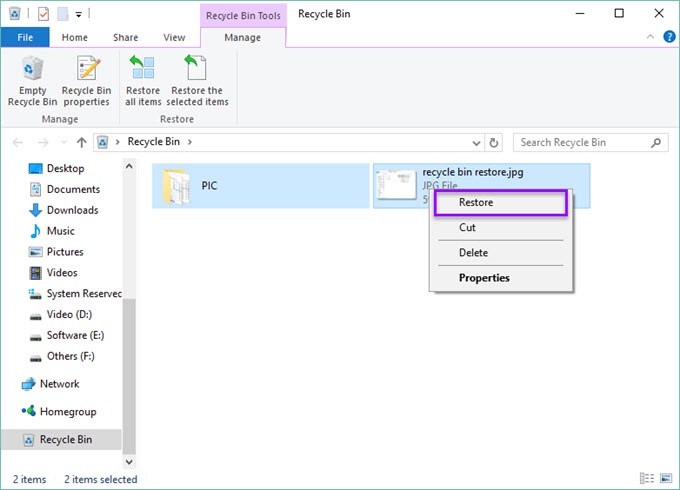
Корзина — это первое место, где в Windows хранятся удалённые JPG-файлы. Файлы остаются здесь до тех пор, пока не будут очищены вручную или удалены безвозвратно. Если изображения ещё присутствуют, их можно восстановить в исходное расположение за несколько шагов.
-
Дважды щёлкните значок «Корзина» на рабочем столе и найдите удалённые JPG-файлы.
Выберите фотографии, которые хотите восстановить.
-
Щёлкните правой кнопкой мыши по выбранным файлам и выберите «Восстановить».
Файлы вернутся в свои исходные папки.
Если Корзина была очищена, как можно скорее воспользуйтесь другим методом восстановления.
Способ 2: Используйте историю файлов
История файлов — это встроенная функция резервного копирования Windows, которая сохраняет версии личных файлов по расписанию. При включении она позволяет пользователям восстанавливать удалённые или предыдущие версии JPG-изображений из сохранённых резервных копий. Этот метод эффективен только в том случае, если история файлов была настроена до потери файлов.
-
Перейдите в «Панель управления > Система и безопасность > История файлов».
-
Выберите изображения, которые хотите восстановить, и нажмите кнопку «Восстановить» внизу.
-
Выберите место для восстановления изображений, и они будут сразу восстановлены.
История файлов должна быть настроена до удаления фотографий.
Способ 3: Используйте резервное копирование и восстановление
Резервное копирование и восстановление Windows предоставляет резервные копии на уровне системы, которые могут содержать удалённые JPG-файлы. Оно позволяет восстанавливать данные из ранее созданных наборов резервных копий, хранящихся на внешних накопителях или в системных образах. Этот метод полезен, когда история файлов недоступна, но существуют резервные копии.
-
Откройте «Панель управления» и выберите «Резервное копирование и восстановление (Windows 7)».
-
Нажмите «Восстановить мои файлы» и просмотрите доступные наборы резервных копий.
-
Найдите недостающие JPG-файлы, выберите изображения для восстановления и следуйте инструкциям на экране.
Способ 4: Используйте программу для восстановления данных JPG
Если ваши JPG-файлы не найдены в Корзине или не восстанавливаются из резервных копий, профессиональное ПО для восстановления обеспечивает наибольший шанс на успех.
Многие пользователи выбирают 4DDiG file recovery для восстановления потерянных JPG-и JPEG-изображений с жёстких дисков, SSD, SD-карт, USB-накопителей, цифровых камер и других устройств хранения.
Благодаря поддержке восстановления множества форматов изображений, включая PNG, BMP, GIF, RAW, TIFF и другие, оно также может помочь восстановить повреждённые JPG-файлы в процессе восстановления, делая восстановленные фотографии снова пригодными к использованию.
Безопасная загрузка
Безопасная загрузка
-
Скачайте и установите 4DDiG на компьютер и запустите его. Выберите диск, на котором были потеряны JPG-файлы, для сканирования.
-
Дождитесь завершения сканирования и используйте фильтры для быстрого поиска JPG-и JPEG-файлов.
-
Предварительно просмотрите восстанавливаемые изображения, нажав на них, и нажмите «Восстановить».
-
Сохраните восстановленные файлы в другое место, нажав «Сохранить сейчас».
Как восстановить удалённые JPG/JPEG-файлы на Mac?
Пользователи Mac также имеют несколько встроенных вариантов восстановления перед обращением к специализированному ПО. Следуйте этим методам, чтобы вернуть удалённые JPG-файлы на Mac.
Способ 1: Проверьте Корзину (Trash)
Папка Trash в macOS временно хранит удалённые JPG-файлы до их безвозвратного удаления. Файлы остаются восстанавливаемыми, пока корзина не будет очищена пользователем или системой. Если они доступны, их можно быстро восстановить в исходные папки.
-
Откройте «Корзину» (Trash) в Dock и найдите удалённые JPG-изображения.
-
Выберите файлы для восстановления, затем щёлкните правой кнопкой мыши и выберите «Вернуть» (Put Back).
Файлы вернутся в свои исходные папки.
Способ 2: Используйте Time Machine
Time Machine — это встроенная система резервного копирования macOS, которая автоматически сохраняет снимки файлов и папок. Она позволяет пользователям восстанавливать удалённые JPG-изображения из предыдущих состояний резервных копий. Этот метод требует наличия активной резервной копии Time Machine, созданной до удаления файлов.
-
Подключите диск резервного копирования Time Machine к Mac и откройте папку, в которой изначально хранились фотографии.
-
Нажмите на значок Time Machine в строке меню и выберите «Войти в Time Machine».
-
Просмотрите предыдущие резервные копии, найдите удалённые JPG-файлы, выберите нужные фотографии и нажмите «Восстановить».
Резервные копии Time Machine должны существовать до того, как произошло удаление.
Способ 3: Восстановление из iCloud Drive
iCloud Drive может хранить удалённые фотографии, если синхронизация была включена до потери данных. Недавно удалённые элементы хранятся в iCloud Photos в течение ограниченного времени перед безвозвратным удалением. Пользователи могут восстановить JPG-файлы из этой временной папки.
-
Перейдите на iCloud.com, войдите в систему и откройте «Фото».
-
Перейдите в «Недавно удалённые» и найдите удалённые JPG-изображения.
-
Выберите файлы и нажмите «Восстановить».
Дождитесь синхронизации фотографий с вашими устройствами.
Файлы, включая фотографии, в папке «Недавно удалённые» хранятся только 30 дней, поэтому восстанавливать их следует в этот ограниченный срок.
Способ 4: Используйте ПО для восстановления фотографий
Когда резервные копии недоступны, а Корзина очищена, специализированное ПО для восстановления становится наиболее эффективным вариантом.
Многие пользователи Mac полагаются на 4DDiG Mac Data Recovery для восстановления удалённых JPG-и JPEG-файлов с внутренних SSD, внешних накопителей, USB-устройств, карт памяти и камер.
Помимо стандартного восстановления JPG, оно также поддерживает множество форматов изображений и может помочь восстановить повреждённые фотографии после восстановления.
Безопасная загрузка
Безопасная загрузка
Заключение
Восстановление JPG часто бывает успешным, если действовать быстро после потери файлов. Независимо от того, были ли ваши фотографии случайно удалены, стёрты при форматировании или потеряны из-за проблем с хранением, как Windows, так и Mac предоставляют несколько вариантов восстановления через встроенные инструменты и резервные копии.
В ситуациях, когда стандартные методы не помогают, профессиональные решения, такие как Tenorshare 4DDiG, могут помочь восстановить удалённые JPG-файлы и вернуть ценные воспоминания. Чем раньше вы начнёте процесс восстановления, тем выше ваши шансы на успешное возвращение потерянных изображений.
Вам Также Может Понравиться
- Главная >>
- Восстановление данных >>
- Восстановление JPG: как восстановить удалённые JPG-файлы в Windows и Mac