Взломали Gmail и сменили пароль? Что делать сразу
Недавнее обсуждение на r/GMail показывает, насколько стрессовой может быть ситуация, когда Gmail взломали. У пользователя взломали Gmail, а пароль был изменен. Затем Google запросил 8-значный резервный код или ключ доступа, которых у пользователя не было. Одновременно были взломаны несколько Gmail аккаунтов, где появилась подозрительная активность входа.
Если ваш Gmail взломали, действовать нужно быстро. В этом руководстве разберем, как восстановить взломанный Gmail аккаунт, что делать, если почту Gmail взломали, и как защитить устройства и локальные файлы.

Содержание
Как понять, что Gmail был взломан?
Незнакомое местоположение само по себе не всегда означает, что Gmail взломали. Но измененный пароль, измененные данные восстановления, неизвестные устройства или настройки аккаунта, которые вы не меняли, — серьезные признаки несанкционированного доступа.
Пароль от Gmail больше не работает
Если пароль от Gmail внезапно перестал подходить, особенно после уведомления о смене пароля, ваш аккаунт мог быть скомпрометирован. Проверьте резервную почту и телефон на наличие уведомлений безопасности от Google и не переходите по неожиданным ссылкам для сброса пароля.
Данные восстановления были изменены
Незнакомая резервная почта, номер телефона, ключ доступа или новый способ проверки — важный тревожный признак. Злоумышленники часто меняют эти данные, чтобы усложнить восстановление аккаунта.
Вы видите неизвестные устройства или входы
Проверьте неизвестные устройства, браузеры и активные сеансы в настройках безопасности Google аккаунта. Подозрительная активность входа вместе со сменой пароля или настроек безопасности обычно указывает на несанкционированный доступ.
Gmail или другие сервисы Google были изменены
Злоумышленники могут менять настройки, не блокируя вас сразу. Проверьте:
- письма, отправленные с вашего аккаунта, которые вы не писали;
- неизвестные правила пересылки, фильтры или делегированный доступ;
- удаленные или скрытые уведомления безопасности;
- неожиданные изменения в Google Drive, YouTube или других сервисах;
- неизвестные сторонние приложения с доступом к аккаунту.
Что делать сразу после взлома Gmail
Если Gmail аккаунт был взломан, действуйте в правильном порядке. Сначала защитите процесс восстановления аккаунта. Затем восстановите доступ через Google и обезопасьте другие аккаунты, связанные с Gmail.
Перестаньте использовать потенциально зараженное устройство
Если одновременно взломали несколько аккаунтов, проблема может быть в вашем устройстве. Это особенно вероятно после установки неизвестных программ или расширений браузера.
По возможности меняйте пароли с другого надежного телефона или компьютера. Не скачивайте случайные «инструменты восстановления». Не сбрасывайте устройство до сохранения важных файлов или доказательств. Сброс может удалить локальные документы, скачанные вложения и другие полезные данные.
Восстановите Google аккаунт через официальные способы
Перейдите напрямую на страницу восстановления Google аккаунта. Следуйте инструкциям и указывайте точную информацию. Если Google спросит последний пароль, введите самый новый пароль, который вы помните.
Чтобы повысить шанс восстановления:
Используйте устройство и браузер, которыми пользовались раньше.
Пробуйте восстановление из знакомого места, например из домашней сети.
Не делайте много попыток подряд с разных устройств или мест.
Выберите «Попробовать другой способ», если текущий вариант недоступен.
Google рекомендует использовать официальный процесс восстановления, если пароль или данные восстановления были изменены. Измененный пароль не всегда означает, что аккаунт потерян навсегда.
Защитите другие аккаунты, связанные с Gmail
Gmail часто используется для сброса паролей в других сервисах. Если хакер контролирует вашу почту, другие аккаунты тоже могут быть под угрозой. В первую очередь защитите:
- резервную почту и аккаунт мобильного оператора;
- банковские, платежные, торговые и облачные аккаунты;
- менеджеры паролей и аккаунты социальных сетей;
- сервисы, где используется тот же пароль или вход через Google.
Меняйте пароли с надежного устройства. Затем проверьте неизвестные устройства, данные восстановления и активные сеансы.
Сохраните доказательства перед удалением подозрительной активности
Сохраните важные детали перед удалением подозрительных настроек или неизвестного доступа. Эта информация поможет понять, что произошло. Зафиксируйте:
- уведомления о смене пароля или данных восстановления;
- неизвестные адреса пересылки, приложения или разрешения;
- несанкционированные сообщения, публикации или транзакции.
Никогда не публикуйте пароль, резервные коды или личные документы, когда просите помощи онлайн.
Gmail просит резервный код или ключ доступа после взлома
Если после взлома Gmail просит резервный код или ключ доступа, не паникуйте. Не вводите коды на сторонних сайтах. Используйте только официальные страницы входа и восстановления Google.
Что такое 8-значный резервный код Google?
Резервные коды Google — это одноразовые 8-значные коды для двухэтапной проверки. Они помогают войти, когда обычный способ подтверждения недоступен. Каждый код можно использовать только один раз.
Если вы заранее сохраняли резервные коды, проверьте надежное хранилище, менеджер паролей или сохраненные документы. Никогда не сообщайте резервный код людям, которые представляются поддержкой Google.
Проверьте доступные способы восстановления
Выберите «Попробовать другой способ» и проверьте, можно ли использовать один из доступных вариантов:
- уведомление на доверенном телефоне или планшете;
- код, отправленный на резервный телефон или почту;
- ключ доступа, сохраненный на устройстве или в менеджере паролей;
- физический ключ безопасности;
- ранее созданный резервный код.
Ключ доступа может храниться на телефоне, компьютере или в менеджере паролей, которым вы уже пользуетесь. Если вы не узнаете ключ доступа или способ проверки, продолжайте официальный процесс восстановления Google.
Остерегайтесь поддельных сервисов восстановления Gmail
Ни один сторонний сервис не может создать резервные коды Google или обойти проверку аккаунта. Будьте осторожны с людьми, которые обещают гарантированное восстановление Gmail.
Избегайте номеров телефонов из комментариев, рекламы, PDF файлов и неофициальных страниц «поддержки». Никогда не передавайте:
- текущий или старый пароль;
- 8-значный резервный код;
- код подтверждения, пришедший на почту или телефон;
- удаленный доступ к вашему устройству.
Почему могли взломать несколько Gmail аккаунтов сразу?
Если несколько Gmail аккаунтов были взломаны одновременно, у них может быть общий источник риска. Причина может быть в зараженном устройстве, браузере, повторном использовании пароля, резервном аккаунте или стороннем доступе. Без проверки устройства и активности аккаунта невозможно точно определить причину.
Украденные сеансы браузера или вредоносное ПО для кражи данных
Некоторые программы для кражи данных могут похищать данные браузера, сохраненные пароли или активные сеансы входа. Если несколько Gmail аккаунтов были открыты в одном браузере, одно зараженное устройство может поставить под угрозу сразу несколько аккаунтов.
Обновляйте операционную систему, браузер и защитное ПО. Удалите подозрительные программы и запустите проверку на вредоносное ПО, если заметили необычную активность аккаунтов.
Фишинговые страницы, которые крадут данные входа Google
Фишинговые страницы могут выглядеть как настоящие страницы входа Google. Они могут украсть пароль, коды подтверждения и другие данные аккаунта.
Всегда проверяйте адрес сайта перед вводом пароля Google. Не входите через ссылки из неожиданных писем, сообщений или всплывающих окон.
Вредоносные расширения браузера или приложения
Некоторые расширения и приложения запрашивают доступ к активности браузера, письмам, уведомлениям или файлам. Вредоносное расширение может затронуть все аккаунты, используемые в одном браузере.
Удалите неизвестные расширения и приложения. Также проверьте сторонние приложения, подключенные к Google аккаунту, и удалите доступ, который вы не узнаете.
Повторное использование паролей
Один и тот же пароль на разных сайтах создает риск. Если другой сервис столкнулся с утечкой данных, злоумышленники могут попробовать эти же данные для входа в Gmail.
Используйте уникальный пароль для каждого аккаунта. Менеджер паролей поможет создавать и хранить более надежные пароли.
Взломанный резервный аккаунт
Gmail может быть связан с другими аккаунтами как резервная почта. Если этот резервный аккаунт взломан, злоумышленники могут использовать его для доступа к другим сервисам.
Сначала защитите резервные аккаунты. Проверьте их настройки безопасности, правила пересылки и подключенные приложения, чтобы предотвратить дальнейший захват аккаунтов.
Означает ли взлом Gmail, что телефон или компьютер тоже взломан?
Нет. Взлом Gmail аккаунта не всегда означает, что на телефоне или компьютере есть вредоносное ПО. Аккаунт мог быть скомпрометирован через фишинг, повторное использование пароля, сеансы браузера или сторонние приложения.
Однако если одновременно пострадали несколько аккаунтов, внимательно проверьте устройства. Одного неизвестного местоположения входа недостаточно, чтобы доказать взлом телефона.
Признаки, что Android телефон может быть скомпрометирован
Проверьте Android телефон, если заметили:
- неизвестные приложения, которые вы не устанавливали;
- приложения с необычными разрешениями специальных возможностей или администратора устройства;
- неожиданные всплывающие окна или поддельные экраны входа;
- резкий рост расхода батареи, нагрева или мобильного трафика;
- изменение настроек безопасности без ваших действий;
- подозрительную активность сразу в нескольких аккаунтах.
Обновите Android, удалите подозрительные приложения, проверьте разрешения и запустите проверки безопасности. Если собираетесь сбросить телефон, сохраните важные файлы заранее.
Признаки, что iPhone или компьютер могут быть скомпрометированы
На iPhone проверьте неизвестные профили, настройки VPN, приложения или устройства, подключенные к Apple Account.
На Windows или Mac проверьте подозрительные расширения браузера, неизвестные программы в автозагрузке, неожиданное ПО или повторяющиеся уведомления безопасности от разных аккаунтов.
Если обнаружите подозрительную активность, отключите устройство от сети, защитите важные файлы, выполните проверки безопасности и не вводите новые пароли, пока устройство не будет безопасным.
Что проверить после восстановления Gmail аккаунта
Восстановление Gmail аккаунта — только первый шаг. Злоумышленники могли оставить настройки или способы доступа, которые позволят им вернуться.
Смените пароль и удалите неизвестные устройства
Создайте новый пароль, который вы никогда раньше не использовали. Затем проверьте недавнюю активность безопасности и удалите устройства или сеансы, которые вы не узнаете.
Также проверьте резервную почту, номер телефона, ключи доступа, ключи безопасности и резервные способы входа. Удалите любой вариант, который был добавлен без вашего разрешения.
Проверьте переадресацию, фильтры и делегированный доступ Gmail
Хакеры могут создавать скрытые настройки, чтобы читать письма или прятать уведомления безопасности. Проверьте эти настройки Gmail:
- переадресацию на неизвестные адреса;
- фильтры, которые удаляют, архивируют или перенаправляют письма;
- делегированные аккаунты или адреса отправки, которые вы не узнаете.
Удалите подозрительные настройки и проверьте корзину, спам и архив на пропавшие письма.
Удалите подозрительные сторонние приложения и защитите аккаунт
Проверьте приложения и сервисы, подключенные к Google аккаунту. Удалите все, что вы не узнаете или больше не используете.
Также проверьте доступ к Google Drive, Google Photos, активность YouTube и другие сервисы Google на необычные изменения. Снова включите двухэтапную проверку и по возможности используйте ключ доступа или ключ безопасности.
Скачайте резервную копию важных данных Google
После защиты аккаунта используйте Google Takeout, чтобы экспортировать важные данные из Gmail, Drive, Photos и других сервисов Google.
Храните резервную копию отдельно, например на внешнем диске или другом безопасном накопителе. Это поможет защитить важные файлы, если вы снова потеряете доступ к аккаунту.
Потеряли файлы после взлома Gmail? Восстановите локальные данные через 4DDiG
Взлом Gmail влияет на доступ к аккаунту, но может привести и к потере локальных данных во время очистки или восстановления. Например, вы могли удалить файлы при удалении подозрительного ПО, потерять скачанные вложения после сброса системы или случайно удалить резервную копию Google Takeout.
4DDiG Data Recovery поможет просканировать локальные накопители и найти удаленные или потерянные файлы. Программа может восстанавливать локальные файлы с Windows компьютеров, Mac, жестких дисков, SSD, USB накопителей и карт памяти.
Когда 4DDiG может помочь после взлома Gmail?
4DDiG полезен, если файлы, сохраненные на устройстве, были потеряны во время инцидента или после него, например:
- скачанные вложения Gmail были случайно удалены;
- файлы резервной копии Google Takeout были удалены с компьютера;
- документы, фото или видео потерялись во время очистки системы;
- локальные архивы почты были удалены из Outlook или других почтовых приложений;
- файлы пропали с внешних дисков или USB устройств, использованных для резервных копий.
После потери данных перестаньте использовать затронутый накопитель. Новые файлы или установки могут перезаписать удаленные данные и снизить шанс восстановления.
Как восстановить потерянные файлы через 4DDiG Data Recovery:
 Безопасная загрузка
Безопасная загрузка
-
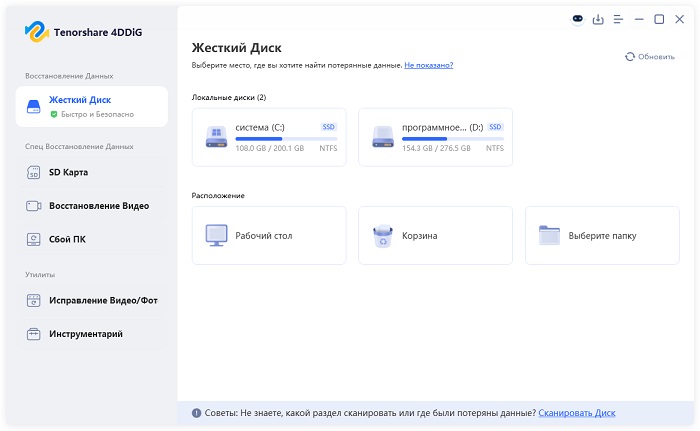
Установите и запустите 4DDiG. Выберите диск, где раньше хранились потерянные вложения Gmail, файлы Google Takeout или другие локальные данные, затем начните сканирование.
-
Отфильтруйте результаты сканирования по типу файла или выполните поиск по имени, чтобы быстрее найти удаленные документы, фотографии, видео, почтовые архивы или резервные копии.
-
Откройте предпросмотр найденных файлов, чтобы проверить содержимое перед восстановлением. Выберите нужные файлы и нажмите «Восстановить».
-
Сохраните восстановленные файлы в другое место, а не на исходный диск, чтобы избежать перезаписи данных.
Как предотвратить повторный взлом Gmail
Ни одна настройка безопасности не защищает от всех атак. Используйте несколько уровней защиты, чтобы снизить риск повторного захвата Gmail.
Используйте уникальный пароль и менеджер паролей
Создайте уникальный пароль для Google аккаунта. Не используйте его на других сайтах.
Менеджер паролей поможет создавать и хранить надежные пароли, чтобы не запоминать каждый логин вручную.
Включите двухэтапную проверку или ключи доступа
Включите двухэтапную проверку и настройте способы восстановления, которыми управляете только вы. Ключи доступа или физические ключи безопасности могут обеспечить более сильную защиту от многих фишинговых атак.
Регулярно обновляйте устройства и браузеры, чтобы снизить риски безопасности.
Храните резервные коды в безопасном месте
Сохраните резервные коды в безопасном месте вне Gmail. Их можно хранить офлайн или в надежном менеджере паролей.
Если резервные коды могли быть раскрыты, после защиты аккаунта создайте новый набор.
Проверяйте активность аккаунта и сторонний доступ
Регулярно проверяйте устройства с выполненным входом, события безопасности, способы восстановления и подключенные приложения. Удаляйте все, что не узнаете.
Также проверяйте переадресацию и фильтры Gmail, чтобы убедиться, что не были добавлены скрытые настройки.
Избегайте подозрительных программ и расширений браузера
Устанавливайте приложения и расширения браузера только из надежных источников. Проверяйте разрешения, которые они запрашивают, до выдачи доступа.
Будьте осторожны с пиратским ПО, неизвестными установщиками, поддельными инструментами безопасности и неожиданными страницами входа Google.
Часто задаваемые вопросы
Можно ли восстановить Gmail аккаунт после смены пароля?
Да, восстановление все еще может быть возможно. Используйте официальный процесс восстановления Google и подтвердите личность доступными способами.
Что делать, если у меня нет резервного кода Gmail?
Выберите «Попробовать другой способ» во время восстановления. Возможно, вы сможете использовать доверенное устройство, резервную почту, резервный телефон, ключ доступа или ключ безопасности.
Означает ли взлом Gmail, что телефон тоже взломан?
Нет. Взлом Gmail аккаунта не всегда означает, что на телефоне есть вредоносное ПО. Проверяйте устройство только при наличии неизвестных приложений, необычных разрешений или другой подозрительной активности.
Заключение
Если Gmail взломали и пароль был изменен, начните с официального процесса восстановления Google. После возврата доступа защитите аккаунт и проверьте подключенные устройства.
Если во время восстановления вы потеряли локальные вложения, файлы Google Takeout или почтовые архивы, 4DDiG поможет просканировать устройство и найти файлы, которые можно восстановить. Помните: Google восстанавливает доступ к аккаунту, а 4DDiG помогает восстановить удаленные файлы, которые хранились на ваших устройствах или накопителях.
Безопасная загрузка
Безопасная загрузка

Вам Также Может Понравиться

- Главная >>
- Восстановление данных >>
- Взломали Gmail и сменили пароль? Что делать сразу