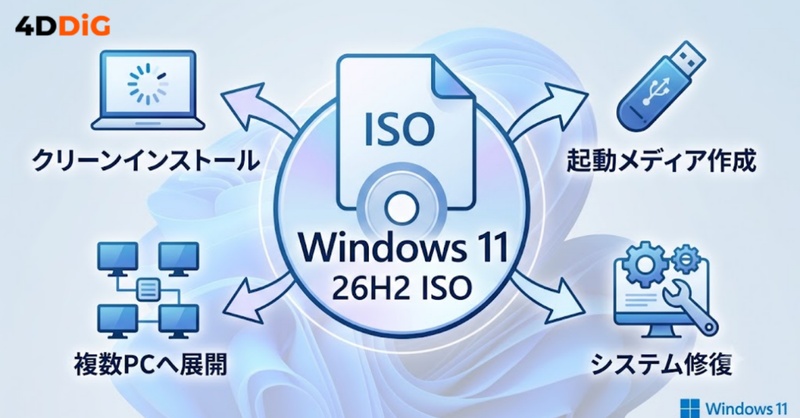
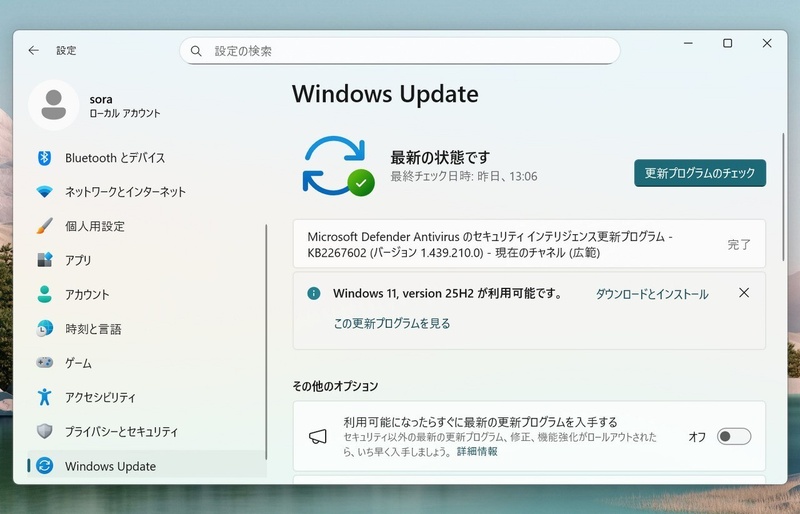
Windows 11 26h2では、Windowsバックアップ設定の既定動作が「無効」から「有効」へ変わります。対象デバイスでバックアップポリシーが未構成であれば、更新後は自動的に設定やMicrosoft Storeアプリの一覧が保存される仕組みです。
本記事では変更点と具体的な設定手順を順番にまとめます。
Windows 11 26h2でWindows設定のバックアップ機能がデフォルト有効化へ
Windows Insider Experimental Preview Build 26300.8772のリリースノートで、バックアップ機能と復元の既定動作の変更が公開されました。26h2からは、大部分のMicrosoft Entra参加デバイスを中心に自動的にオンになります。
変更が及ぶのはバックアップの取得のみで、復元には別途明示的なポリシー設定が必要です。
Windows 11 26h2のWindows設定バックアップで保存される内容
保存されるのは、壁紙や入力設定などのユーザー環境設定と、Microsoft Storeアプリの一覧です。アプリ本体ではなく「どのアプリが入っていたか」という情報が保存されます。
デバイスの初期化・交換時には以前に近い操作感を取り戻せますが、ドキュメントや写真などの個人ファイルバックアップは対象外です。
Windows 11 26h2のバックアップ設定を管理・無効化する方法
企業環境では、Intuneの設定カタログやグループポリシー、CSPで「Enable Windows Backup」ポリシーを無効化できます。明示的に設定した値は既定動作より優先されるため、更新後に新機能が自動有効化されることはありません。
個人PCでは、設定アプリの「アカウント」から「Windowsバックアップ」の項目でトグルの状態を確認できます。
Windows 11 26h2で利用できるバックアップ方法
Windowsバックアップ設定も個人ファイルは保護しません。そこで実用的なバックアップ方法を4つ紹介します。
方法1. 4DDiG Windows BackupでPCを丸ごとバックアップする
Windows標準の機能を組み合わせれば一定のバックアップは可能です。しかし、「ファイル」「システムイメージ」「設定」を別々の場所・別々の手順で管理する必要があり、いざ復元しようとしたときに手間がかかりがちです。
この点をシンプルに解決してくれるのが、Tenorshare社の4DDiG Windows Backupです。
4DDiG Windows Backupは、ファイル・パーティション・ディスク・システムのバックアップを一つのソフトでまとめて扱えるツールです。フルバックアップを取っておけば、あとから特定のパーティションだけを選んで復元することもできるため、必要なデータだけを素早く戻せるのが利点です。
具体的な操作手順は次のとおりです。
 安全なダウンロード
-
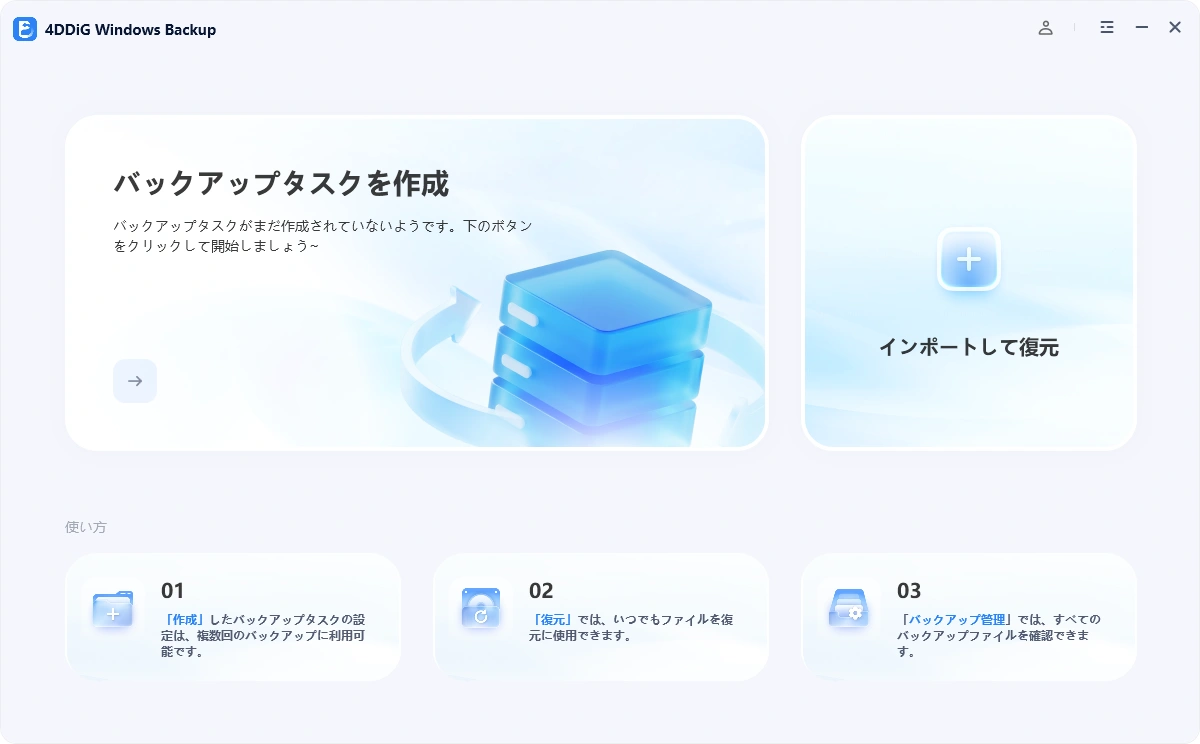
4DDiG Windows Backup をダウンロードしてインストールした後、ハードドライブをPCに接続します。4DDiG Windows Backupを起動し、「バックアップタスクの作成」を選択してください。

-
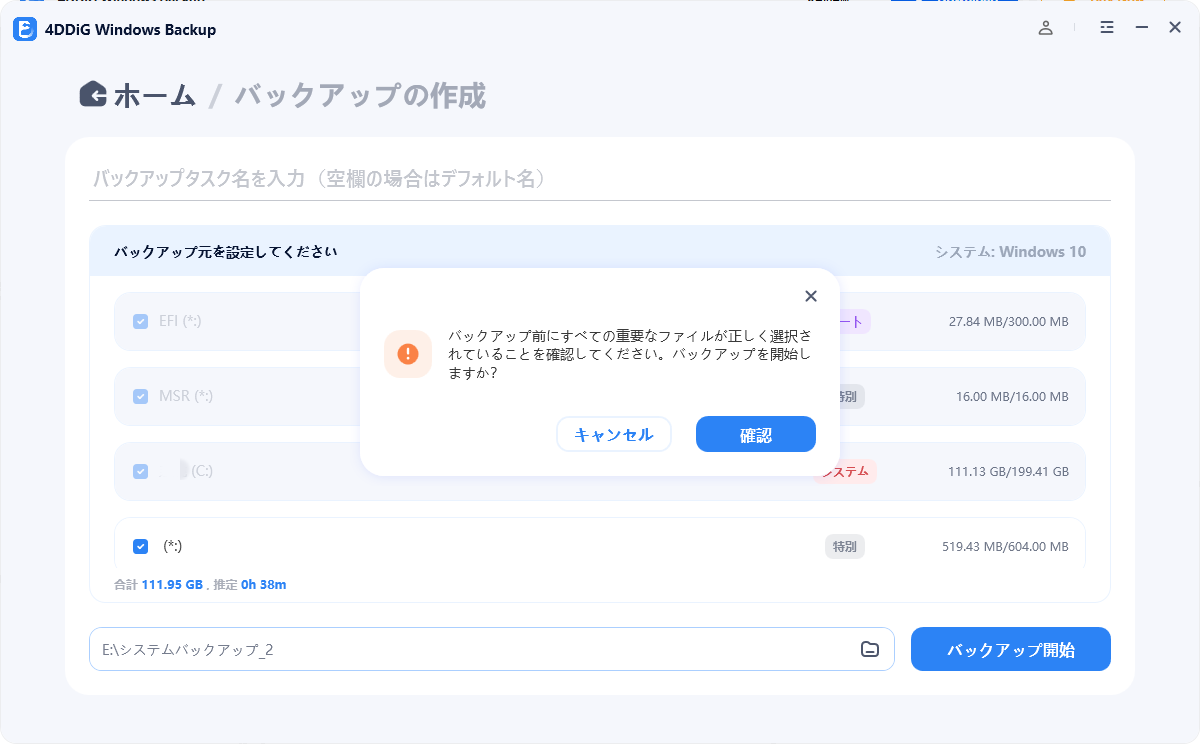
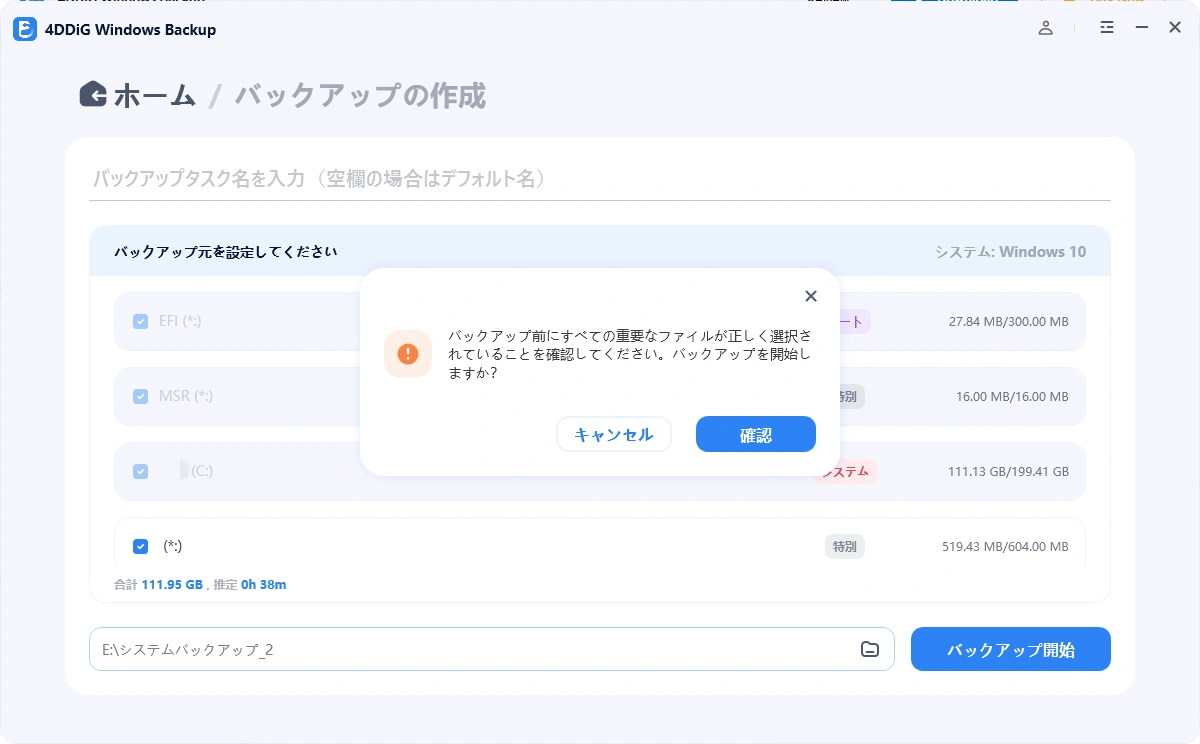
バックアップしたいパーティションにチェックを入れ、下のファイルアイコンをクリックして、バックアップファイルの保存先を選択してください。 「バックアップ開始」をクリックし、表示されるポップアップウィンドウで「確認」をクリックしてバックアップを開始します。
-
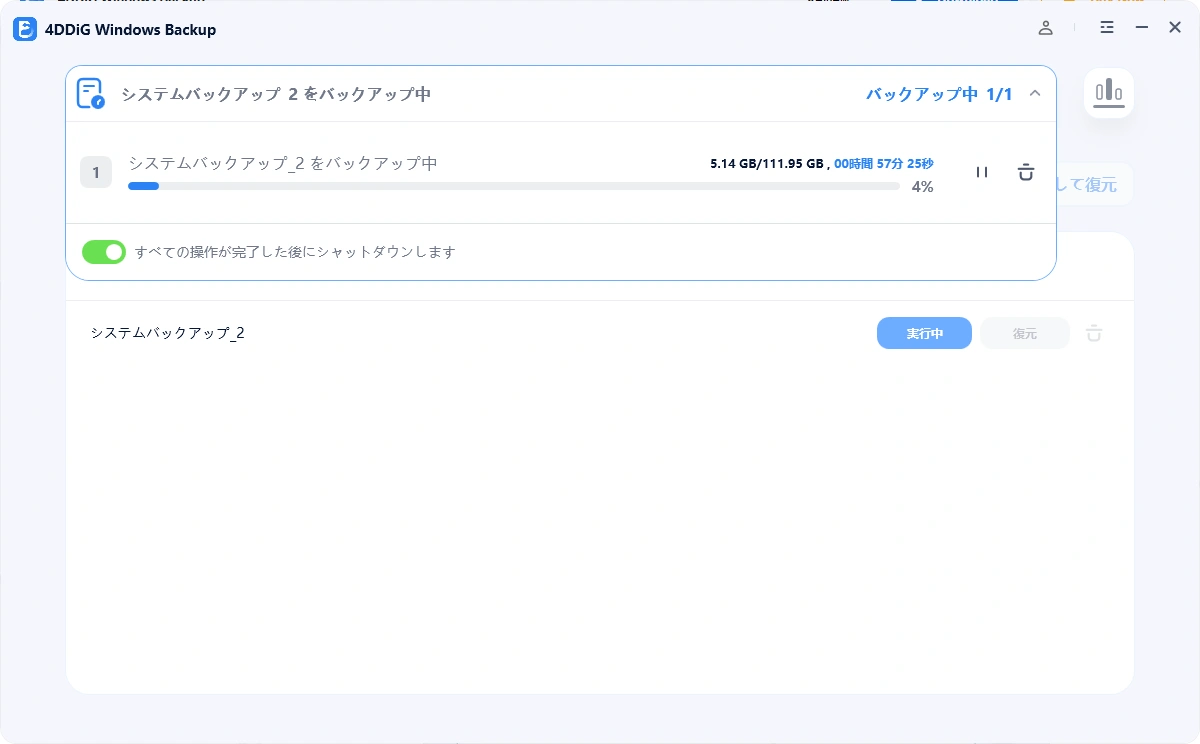
PCのバックアッププログラムがバックアップを完了するまで待ちます。所要時間はデータの容量やディスクの読み書き速度によって異なります。また、バックアップ完了後に自動でシャットダウンするよう、スイッチをオンに切り替えることもできます。
-
これで、PCのバックアップが正常に完了しました。

方法2. 外付けHDD・SSDへデータをバックアップする
外付けHDDやSSDを使えば、クラウド契約なしにデータを手元で保管できます。
外付けドライブをPCに接続します。
検索欄で「ファイル履歴」と入力して開きます。
バックアップ元フォルダーと保存先を確認。
-
「オンにする」をクリックすると自動的にバックアップされます。
方法3. システムイメージを作成する
システムイメージは、OSやアプリ、個人ファイル、設定まで含めた状態を保存でき、PCが起動しなくなった場合でも作成時点の状態に丸ごと戻せます。
バックアップ先のドライブをPCに接続します。
-
「コントロールパネル」から「バックアップと復元(Windows 7)」を開きます。
-
「システムイメージの作成」を選び、保存先を指定してバックアップを開始します。
方法4. OneDriveで個人ファイルをバックアップする
OneDriveを使うと、デスクトップやドキュメントなどの主要フォルダーをクラウド上に自動保存できます。
OneDriveアイコンから「設定」を開きます。
「同期とバックアップ」から「バックアップを管理」を選択。
-
バックアップしたいフォルダーのトグルをオンにします。
ヒント:失われたデータを復元する方法
バックアップ設定を有効にしていても、うっかり削除やフォーマット、PCのクラッシュによってデータを失ってしまう場面はあります。そうした場合に備えて、データ復元ソフトの存在も知っておくと安心です。
4DDiG Windowsデータ復元は、誤削除やフォーマット、パーティションの紛失、PCクラッシュなど幅広い状況からのファイル復元に対応したソフトです。HDDや外付けドライブ、SDカード、NASなど対応デバイスの幅が広く、破損した写真や動画をAI技術で修復する機能も備えています。
また復元前にファイルをプレビューできるため、必要なデータだけを見極めてから復元作業に進める点も扱いやすいポイントです。
具体的な操作手順は次のとおりです。
-
Tenorshare 4DDiG を起動し、削除したファイルが存在するハードディスクやパーティションを選択し、スキャンします。
-
しばらく待つと、消してしまったファイルが表示されます。復元前に、写真、ビデオ、ムービー、オーディオ、音楽、ドキュメントなどのファイルをダブルクリックすることによりプレビューが可能です。
-
復元したいファイルを選択し、保存場所を選択します。例えばOneDriveまたはGoogle Driveなどのクラウドディスクに保存することを検討してください。
まとめ
Windows 11 26h2では、Windowsバックアップ設定の既定動作が有効に変わり、設定やアプリ一覧が自動保存されます。個人ファイルは対象外のため、外付けドライブへのバックアップやシステムイメージの作成、OneDriveの活用、4DDiG Windows Backupのようなツールを組み合わせて備えておきましょう。
安全なダウンロード
よくある質問
1. Windows 11 26h2ではバックアップ設定が自動的に有効になりますか?
条件を満たすデバイスでは自動的に有効になります。対象はポリシー未構成のMicrosoft Entra参加デバイスなどで、管理者が既に設定していた場合はその値が優先されます。
2. Windows 11 26h2のWindows設定バックアップはどのPCでも利用できますか?
一部の環境は対象外です。特定のクラウド環境や、海外の一部地域では既定オン化が適用されないとされています。
3. Windows 11 26h2のWindows設定バックアップで保存できるデータは何ですか?
保存されるのは壁紙や入力設定などのユーザー環境設定と、Microsoft Storeアプリの一覧です。個人ファイルは保存されないため、別途、本記事で紹介したような方法での保護が必要です。
💡 AIで記事の要点をまとめる
 ChatGPT
 Google AI モード
 Perplexity
 Grok
Grok