MicrosoftはWindows Insider Program向けに、次期大型アップデートとなる「Windows 11 26H2 Preview版」の提供を開始しました。
現在はDev Channel(Experimental Channel)で順次配信されており、Copilot関連機能の強化やエクスプローラーの改善、Windows Searchの進化など、多くの新機能がテストされています。
本記事では、Windows 11 26H2 Preview版の概要や新機能、インストール方法、さらにシステム要件を満たさないPCでWindowsをアップグレードする方法まで詳しく解説します。

Windows 11 26H2 Preview版とは?
Windows 11 26H2は、Microsoftが2026年後半に正式リリースを予定している次期機能更新プログラムです。
現在はWindows Insider ProgramのDev Channel向けにPreview版が公開されており、Build 26300系のテストが進められています。
今回の26H2は、Windows 11 25H2をベースにした「Enablement Package(有効化パッケージ)」形式で提供される見込みです。そのため、大規模な再インストールを行うことなく、新機能を有効化できる可能性があります。
また、Microsoftは26H2においてAI機能の統合強化やシステム基盤の改善を重点的に進めていると発表しています。
Windows 11 26H2 Preview版の新機能
タスクバーのカスタマイズ機能が大幅強化
Windows 11 26H2 Preview版では、タスクバー関連の機能が大きく改善されています。
特に注目されているのが、Windows 10以来となる「タスクバー位置変更機能」の復活です。最新Buildでは、タスクバーを画面下だけでなく、上部、左側、右側 に配置できるようになりました。
また、小型タスクバー(Smaller Taskbar)も追加され、ノートPCや小型ディスプレイ環境でより広い作業領域を確保できるようになっています。
Microsoftはさらに、Copilotとタスクバーの統合も進めており、今後は検索ボックスの代わりに「Ask Copilot」が表示される可能性があります。

Copilotとの統合強化
Windows11 26H2 Preview版では、Copilotがより深くWindowsへ統合されています。
特に注目されているのは以下の機能です。
- エクスプローラー内でCopilotを利用可能
- Windows SearchとのAI連携
- 通知センターとの統合
- ファイル検索や要約機能の強化
従来よりもAIを活用した作業効率向上が期待されています。
エクスプローラーの改善
Windows 11 26H2では、ファイルエクスプローラーにも多くの改良が加えられています。
主な変更点は以下の通りです。
- コンテキストメニューのデザイン改善
- 実行ファイルのアイコン表示最適化
- 大容量ストレージ環境での動作改善
- Copilot連携機能の追加
日常的にエクスプローラーを利用するユーザーにとって、使い勝手の向上が期待できます。
Windows Searchの進化
Windows SearchもAIとの連携によって大きく変化しています。
従来のキーワード検索だけでなく、自然言語による検索やCopilotとの連携機能が追加される予定です。
検索精度の向上により、目的のファイルや設定へより素早くアクセスできるようになります。
アクセシビリティ機能の強化
26H2 Preview版ではアクセシビリティ関連の改善も進められています。
追加された主な機能は以下の通りです。
- Pointer Indicator機能
- Narratorの強化
- 点字ディスプレイへの対応改善
- AIによる画像説明機能
より多くのユーザーが快適にWindowsを利用できる環境が整えられています。
再設計されたスタートメニュー
Windows 11 26H2では、スタートメニューが新しいデザインへ刷新されました。画面スペースをより効率的に活用できるレイアウトが採用され、アプリやおすすめコンテンツをこれまで以上に見やすく表示できます。また、表示方法やレイアウトをユーザーの好みに合わせて調整できるようになり、使い勝手も大幅に向上しました。日常の操作がより直感的で快適になり、自分に合ったスタートメニューを構築できるようになっています。
Windows Updateの更新スケジュールを柔軟に設定可能
Windows 11 26H2では、Windows Updateの管理機能がさらに強化され、更新タイミングをこれまで以上に柔軟にコントロールできるようになりました。カレンダーを使って最大35日間更新を一時停止できるほか、必要に応じて何度でも再設定が可能です。セキュリティを維持しながら、自分のスケジュールに合わせてアップデートを管理できるため、作業中の中断を減らし、より快適にPCを利用できます。
Windows 11 26H2 Preview版をインストールする方法
Windows 11 26H2 Preview版を利用するには、Windows Insider Programへ参加する必要があります。
手順1.Windows Insider Programに参加する
設定を開く
「Windows Update」を選択
「Windows Insider Program」を開く
Microsoftアカウントでサインインする
手順2.Dev Channelへ切り替える
26H2 Preview版は主にDev Channel(Experimental Channel)で配信されています。
Insider Program参加後、配信チャネルをDev Channelへ変更してください。
手順3.Windows Updateから26H2を入手する
設定から以下へ移動します。
「設定」→「Windows Update」→「更新プログラムのチェック」
-
対象環境であれば、Build 26300系の26H2 Preview版が表示されます。
-
なお、インストール前には20GB以上の空き容量を確保しておくことをおすすめします。
補足:システム要件を満たさないPCでWindowsをアップグレードする方法
Windows 11ではTPM 2.0やCPU要件などが設けられており、古いPCではアップグレードできないケースがあります。
そのような場合に利用されているのが「4DDiG Partition Manager」です。
4DDiG Partition Managerには、
TPMチェック回避
CPU制限回避
Secure Boot制限回避
Windows 11アップグレード支援
といった機能が搭載されています。
特にWindows 11 25H2環境へのアップグレードや非対応PCの移行作業で利用されるケースが増えています。
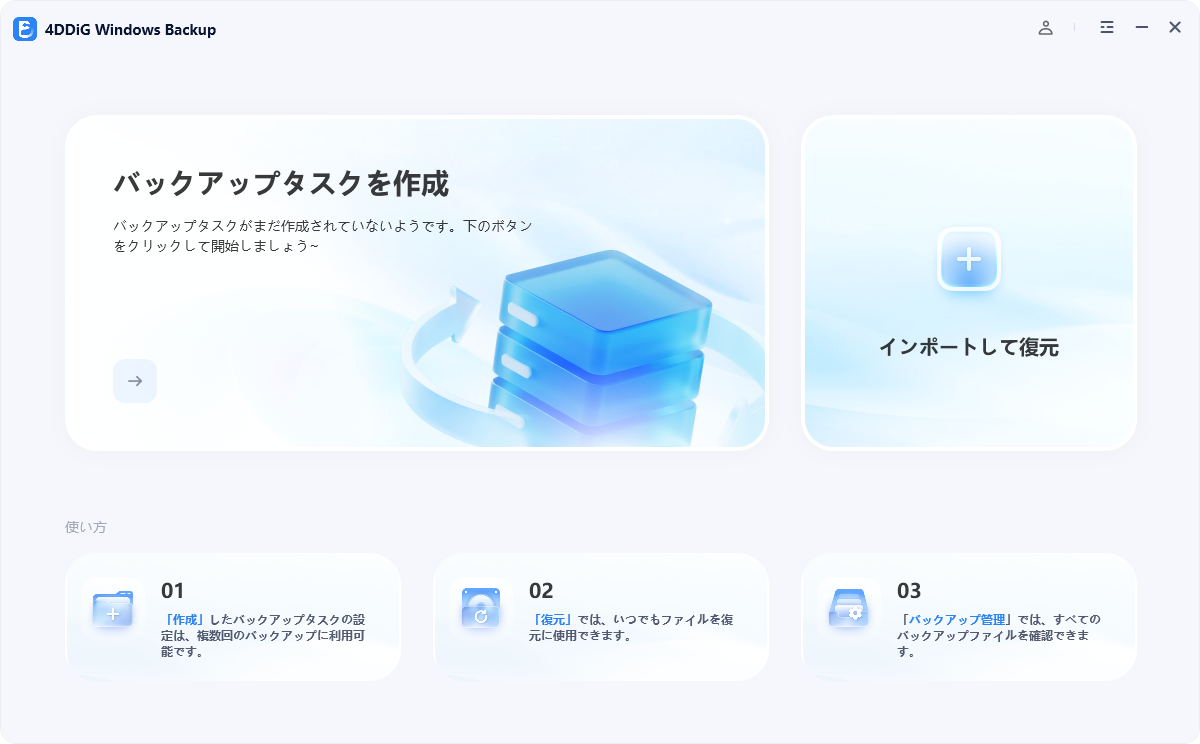
また、SSDクローンやOS移行機能も搭載されているため、アップグレード前に現在のWindows環境を丸ごとバックアップしたい場合にも便利です。
システム要件が原因でWindowsアップグレードができない場合は、一つの選択肢として検討してみる価値があるでしょう。
 安全なダウンロード
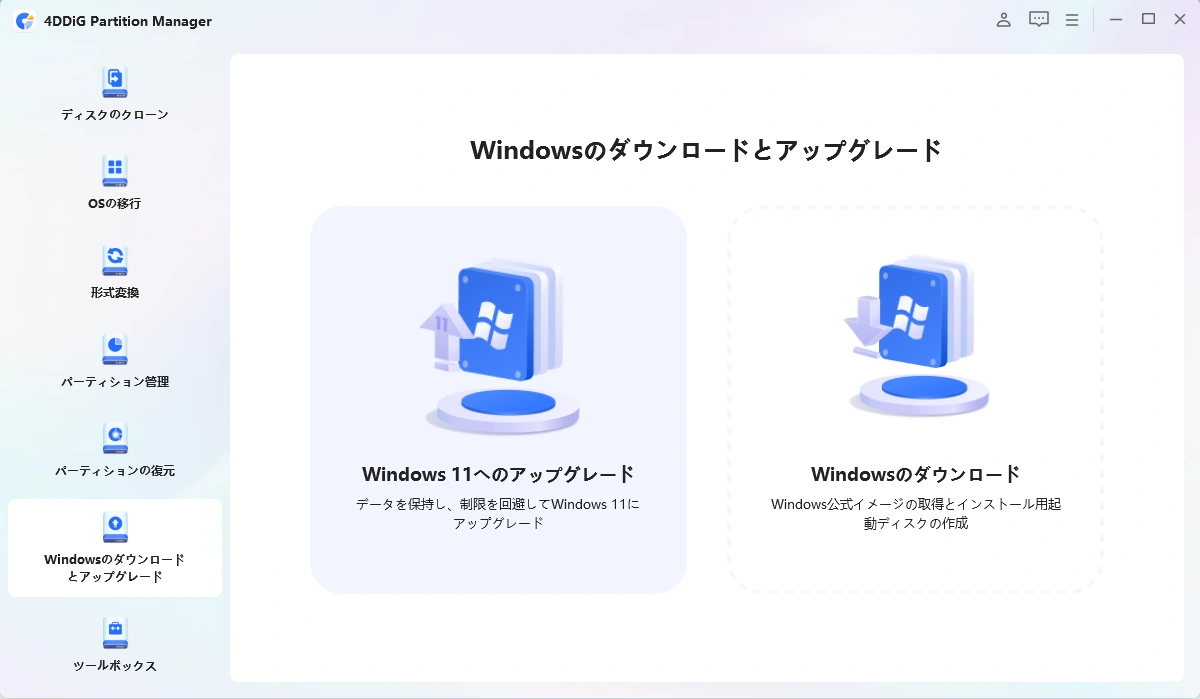
4DDiG Partition Manager をインストールして起動します。 「Windowsのダウンロードとアップグレード」セクションに移動し、「Windows 11へのアップグレード」を選択します。
こちらで、お使いのコンピューターが最小システム要件を満たしているか確認できます。 「アップグレード診断と実行」をクリックしてください。
後で、お使いのPCがWindows 11にアップグレード可能かどうかのリストが表示されます。 もしPCがシステム要件を満たしていない場合は、「次へ」をクリックして回避します。
システムの言語と地域を選択し、「アップグレード開始」をクリックしてください。続行するには、「はい」をクリックしてください。
Windows 11の要件を回避するには少し時間がかかりますので、しばらくお待ちください。完了したら、Windows 11 にアップグレードできます。
まとめ
Windows 11 26H2 Preview版は、AI機能の強化やエクスプローラーの改善、アクセシビリティ向上など、多くのアップデートが含まれる注目の機能更新です。
現時点ではWindows Insider Program向けのPreview版ですが、正式版は2026年秋頃にリリースされると予想されています。
最新機能をいち早く試したい方は、Dev Channelへ参加して26H2 Preview版を体験してみてください。
また、非対応PCでWindowsをアップグレードしたい場合は、4DDiG Partition Managerのようなツールを活用する方法もあります。
安全なダウンロード
Windows 11 26H2 Preview版に関するよくある質問
1.Windows 11 26H2の正式リリース日はいつ?
Microsoftは正式な日程を発表していませんが、例年のスケジュールから2026年9月〜10月頃に正式公開される可能性が高いと予想されています。
2.Windows 11 26H2 Preview版から正式版へアップグレードできる?
基本的には可能です。
Windows Insider Programを継続している場合、正式版公開後にそのままアップグレードできるケースが一般的です。
ただし、利用しているチャネルによってはクリーンインストールが必要になる場合もあります。
3.Windows11 26H2 Preview版はメインPCにインストールしても大丈夫?
Preview版は開発段階のテスト版であるため、不具合や互換性問題が発生する可能性があります。
仕事用PCやメインPCではなく、検証用PCや仮想環境での利用が推奨されています。
💡 AIで記事の要点をまとめる
 ChatGPT
 Google AI モード
 Perplexity
 Grok
Grok