PCのドライブを最適化するには、検索欄に「デフラグ」と入力し、「ドライブのデフラグと最適化」を開きます。対象を選んで実行すると、HDDは断片化の整理、SSDは主にTRIM処理が行われます。
処理が終わらない場合は、繰り返す前に空き容量を確認しましょう。本記事では、最適化の仕組みと操作方法、時間がかかるときの対処法を解説します。
ドライブの最適化とは?
ドライブの最適化は、HDDやSSDの種類に応じたメンテナンス機能です。必ずしもデフラグと同じ処理ではありません。
-
HDDは断片化したファイルを整理します
ファイルが離れた場所に分かれて保存される状態が「断片化」です。デフラグは分散したファイルをまとめ、HDDの読み込み効率を改善します。ハードディスクの最適化は、不要ファイルを削除する容量整理とは異なります。
-
SSDは主にTRIM処理を行います
SSDでは主に、不要になった領域を通知するTRIM処理を行います。HDDと同じ感覚でデフラグを繰り返す必要はありません。条件によってほかの処理も行われるため、Windowsの自動最適化に任せることが基本です。
ドライブの最適化はいつ必要?
Windowsは既定で週に1回、自動で最適化します。手動実行の前に、スケジュール設定を確認しましょう。
状態を確認したいのは、次の場合です。
- HDDの読み込みが遅く感じる
- 最適化が必要と表示されている
- 最終実行日が古い
HDDは「分析」で断片化を確認できます。十分なデフラグには15%以上の空き容量が必要とされるため、容量不足なら先に整理します。この目安は、すべてのSSDに共通する条件ではありません。
ドライブの最適化を行う方法
PCのドライブは、Windowsの標準機能で最適化できます。最初に、対象がHDDかSSDかを確認してください。
対象ドライブを確認し、最適化する
操作前に「メディアの種類」と「現在の状態」を確認します。手順は次のとおりです。
-
検索欄に「デフラグ」と入力し、「ドライブのデフラグと最適化」を起動します。
対象ドライブを選択し、種類と状態を確認します。
-
HDDは「分析」で状態を確認し、必要なら「最適化」を実行します。SSDは対象を選択し、「最適化」をクリックします。
-
完了したら、「現在の状態」と「前回の実行」を確認します。

自動最適化の設定を確認する
手動での操作を減らすため、自動実行の設定も確認します。
-
同様に「ドライブの最適化」を開き「スケジュールされた最適化」が有効か確認します。
「設定の変更」を開き、自動実行をオンにします。
実行頻度と対象ドライブを確認し、設定を保存します。
ドライブの最適化が終わらない・時間がかかるときの対処法
処理が終わらない場合は、進行状況と空き容量を確認します。HDDは作業領域が不足すると、十分にデフラグできないことがあります。
対処法1.Windowsの不要ファイルやキャッシュを整理
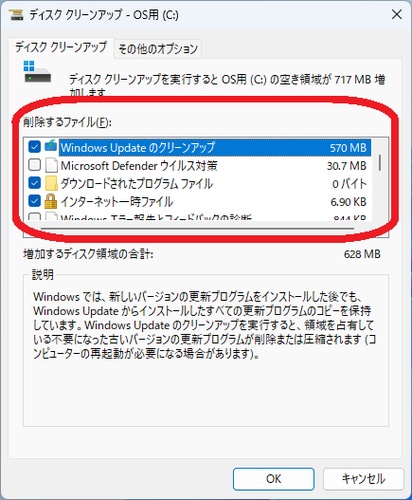
空き容量が不足している場合は、一時ファイルや不要なキャッシュを削除します。Windows標準の「ストレージ」や「ストレージセンサー」を使えば、一時ファイルやごみ箱の項目を整理して容量を確保できます。
削除する項目を一覧で確認しながら整理するなら、4DDiG Partition ManagerのWindowsクリーナー機能が便利です。またフォルダーを個別に探す手間を省き、対象を確認しながら整理できる点が特長です。
同製品はファイルのバックアップにも対応しており、容量整理とデータ保護を一つのソフトで管理したい場合にも便利です。
このソフトの具体的な操作手順は次のとおりです。
 安全なダウンロード
-
4DDiG Partition Managerをインストールして起動し、左側の「Windowsクリーナー」を選択してクリーンアップするファイルの種類を指定し、「スキャン開始」をクリックします。
-
スキャン後、ジャンクファイルが一覧表示され、安全に削除できるファイルはデフォルトで選択されているため、矢印をクリックして削除対象のファイルを確認できます。
-
「ワンクリッククリーン」をクリックし、確認することでディスクの空き容量を増やすことができます。
-
その後、ディスクの空き容量がクリーンアップされます。
対処法2.PCを再起動してから再度実行する
容量整理で改善しなければ、作業を保存して再起動し、最適化を試します。
-
処理中なら「停止」を押し、停止を確認します。文書なども保存します。
スタートの電源メニューから「再起動」を選びます。
起動後、「ドライブのデフラグと最適化」を開きます。
対象の状態を確認し、「最適化」を実行します。
改善しない場合は、エラー表示を確認します。ドライブにエラーがあれば、最適化より先に確認と修復が必要です。
まとめ
ドライブの最適化は、HDDでは断片化の整理、SSDでは主にTRIM処理を行います。自動実行を基本に、必要なときだけ手動で実行しましょう。
終わらない場合は、容量整理と再起動から確認します。4DDiG Partition ManagerのWindowsクリーナーも、不要ファイルの整理に役立ちます。
安全なダウンロード
よくある質問
HDDとSSDでは、最適化の内容が異なります。よくある疑問を整理します。
Q1. Windowsの「ドライブの最適化」は何をする機能ですか?
HDDの断片化を整理し、SSDでは主にTRIM処理を行います。不要ファイルの削除や故障の修復とは別の機能です。
Q2. SSDもドライブのデフラグをする必要がありますか?
手動で繰り返す必要はありません。Windowsの自動最適化を基本にしましょう。
Q3. ドライブの最適化が終わらない場合はどうすればいいですか?
空き容量と進行状況を確認し、容量整理や再起動を試します。改善しない場合はエラーを確認し、必要なら修復を優先します。
💡 AIで記事の要点をまとめる
 ChatGPT
 Google AI モード
 Perplexity
 Grok