MEMORY_MANAGEMENTのブルースクリーンが出たら、まず再起動して周辺機器を外し、直らなければメモリとディスクを順に点検してください。原因はメモリの故障に限らず、ドライバーやシステムファイル、ディスクの異常もあります。
本記事ではエラーの意味と原因、7つの対処法を解説します。一つずつ試すことで原因を絞り込めます。
MEMORY_MANAGEMENT(0x0000001A)はどんなエラー?
Windowsのメモリ管理で深刻な問題が見つかると表示される停止コードです。データ破損を防ぐため、システムが自動で停止します。
名前から「メモリの故障」と決めつけがちですが、原因はハードとソフトの両方にまたがります。
MEMORY_MANAGEMENTエラーが発生する主な原因
原因は、メモリ本体、ドライバー、システムファイルやディスクの3系統です。
メモリ(RAM)の故障・接触不良・相性問題
メモリ自体の劣化や、スロットとの接触不良が代表的な原因です。増設したメモリが既存のものと規格や速度で合わない場合も、エラーが出ることがあります。XMPなどでオーバークロックしていると、不安定になりやすくなります。
デバイスドライバーの不具合や互換性の問題
古いドライバーや、Windows Updateの後に合わなくなったドライバーが、メモリ領域を誤って操作することがあります。グラフィックやストレージ、ネットワーク関連のドライバーは、特に注意が必要です。
Windowsのシステムファイルやディスクの異常
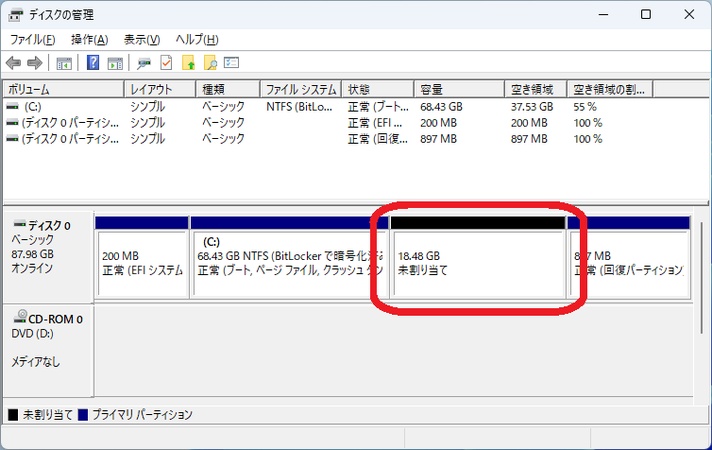
システムファイルが破損していると、メモリ管理の処理が正しく動きません。ディスクの不良セクターやパーティション構造の乱れも、仮想メモリ(ページファイル)の読み書きに影響します。
MEMORY_MANAGEMENTブルースクリーンの解決方法
7つご紹介します。1つ試すごとに、再発しないか確認してください。
方法1:パソコンを再起動し、最近追加した周辺機器を取り外す
一時的な不具合や、周辺機器の干渉ならこれで直ることがあります。
パソコンをシャットダウンします。
最近追加したUSB機器などをすべて外します。
最小構成で起動し、様子を見ます。
-
再発しなければ、機器を1つずつ戻します。

方法2:Windowsメモリ診断でRAMの異常をチェックする
標準ツールでメモリを調べます。頻発するなら早めに実行してください。
Windowsキー+Rで「mdsched.exe」を実行します。
「今すぐ再起動して問題の有無を確認する」を選びます。
再起動後、診断の完了を待ちます。
-
エラーが出たら、メモリの故障を疑います。
方法3:メモリを取り付け直し、オーバークロック設定を確認する
接触不良は、取り付け直しで解消する場合があります。作業前に電源ケーブルを抜いてください。
電源を切り、ケースを開けます。
メモリを抜いて端子を拭き、奥まで差し込みます。
複数枚ある場合は、1枚ずつ試します。
-
BIOSでXMPをオフにし、標準設定で動作を確認します。
方法4:デバイスドライバーを更新・再インストールする
ドライバーの不整合は、このエラーの原因になります。直前に更新したなら、ロールバックも検討してください。
「デバイスマネージャー」を開きます。
警告マークの付いた機器や、グラフィックを探します。
右クリックして「ドライバーの更新」を選びます。
-
直らなければ、アンインストールして再起動します。
方法5:SFC・DISMコマンドでWindowsのシステムファイルを修復する
標準コマンドでシステムファイルを修復できます。数十分かかることがあります。
管理者としてコマンドプロンプトを開きます。
「sfc /scannow」を実行します。
-
続けて「DISM /Online /Cleanup-Image /RestoreHealth」を実行します。
-
再起動して、結果を確認します。
方法6:ディスク・パーティションのエラーを確認して修復する
ディスクやパーティションに異常があると、ページファイルの読み書きが乱れ、メモリ管理のエラーにつながることがあります。構造そのものが傷んでいる場合は、専用ツールが扱いやすいこともあります。
その一例が、4DDiG Partition Managerのパーティション修復機能です。RAWパーティションの修復や削除されたパーティションの復元、ブートローダーの修復に対応しています。画面の案内に沿って操作でき、コマンドが苦手でも進めやすい点が利点です。
具体的な操作手順は次のとおりです。
 安全なダウンロード
-
4DDiG Partition Managerをインストールして起動します。外付けハードドライブのパーティションを修復する必要がある場合は、外付けハードドライブをコンピュータに接続してください。左側のナビゲーションバーで「ツールボックス」を選択し、「パーティション修復」を選択して進めます。
-
修復したいパーティションがあるディスクを選択し、「今すぐ修復」をクリックして進めます。
-
パーティションの修復に成功したら、「完了」をクリックします。
方法7:Windows Updateを実行し、システムを最新の状態にする
既知の不具合は、更新で修正されていることがあります。
「設定」から「Windows Update」を開きます。
「更新プログラムのチェック」を押します。
更新をインストールし、再起動します。
-
任意の更新にドライバーがあれば確認します。

対処してもMEMORY_MANAGEMENTエラーが頻発する場合の追加対策
ここまで試しても繰り返すなら、部品の寿命を疑う段階です。
- メモリ診断でエラーが出た、または1枚だけで再現するなら、そのメモリを交換します。
- SSDやHDDの異常が疑われる場合は、先にバックアップを取り、ドライブの交換を検討します。
- メーカー製PCは保証期間を確認し、サポート窓口へ相談します。
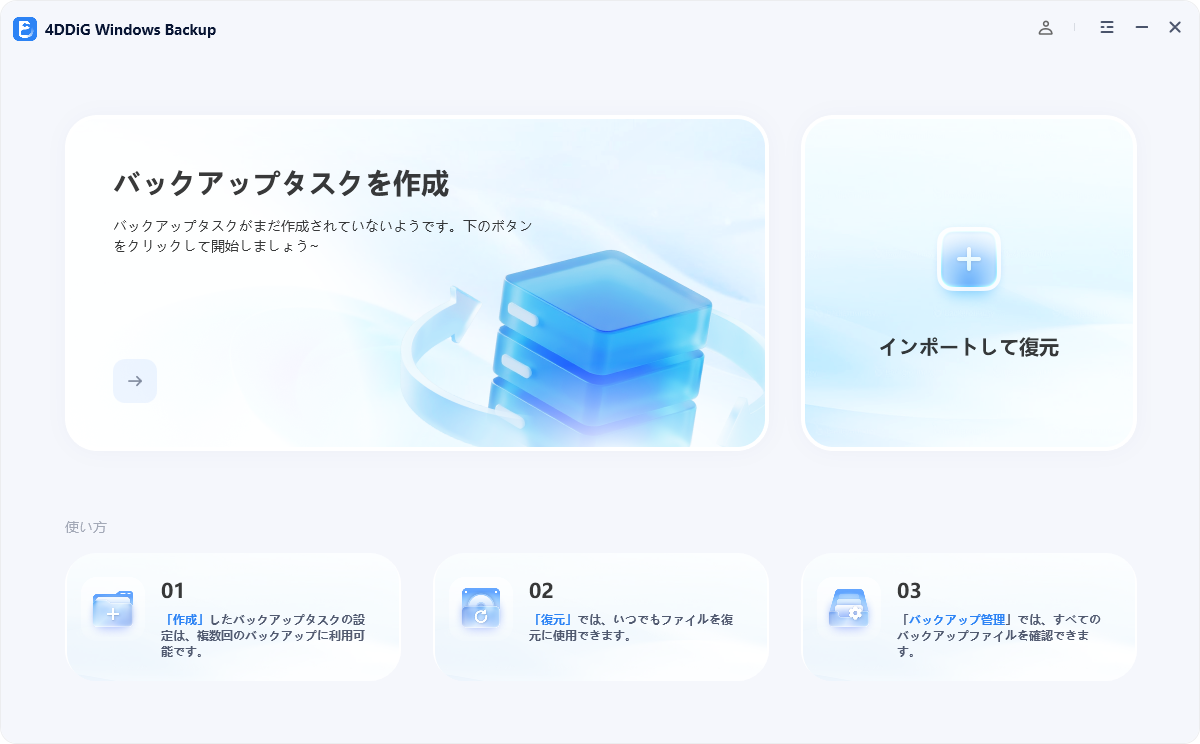
なお、4DDiG Partition Managerにはディスクのクローンやバックアップ機能もあり、ドライブ交換の前にデータを移す用途で使えます。
まとめ
MEMORY_MANAGEMENTのブルースクリーンは、メモリだけでなく、ドライバーやシステムファイル、ディスクの異常でも起こります。再起動から始め、メモリ診断、ドライバー更新、SFC・DISMへ進んでください。
ディスクの異常には、4DDiG Partition Managerのような修復ツールも役立ちます。頻発するなら、メモリやSSD・HDDの交換を検討しましょう。
安全なダウンロード
よくある質問
原因、頻発時の対応、メモリ交換の効果について、よくある疑問をまとめました。
Q1:MEMORY_MANAGEMENTのブルースクリーンが発生する主な原因は何ですか?
メモリの故障や接触不良、ドライバーの不具合、システムファイルやディスクの異常が主な原因です。原因は1つとは限らないため、手軽な方法から順に切り分けてください。
Q2:MEMORY_MANAGEMENTの停止コードが頻発するときはどうすればいいですか?
メモリ診断でRAMを調べ、SFC・DISMでシステムファイルも確認してください。それでも続くなら、メモリを1枚ずつ試し、ディスクも点検します。作業前にバックアップを取りましょう。
Q3:MEMORY_MANAGEMENTエラーはメモリを交換すれば直りますか?
メモリが原因なら、交換で直る可能性は高いです。ただしドライバーやディスクが原因なら改善しません。診断でメモリの異常を確認してから判断するのが無難です。
💡 AIで記事の要点をまとめる
 ChatGPT
 Google AI モード
 Perplexity
 Grok