Windows 11へのアップグレード時に「セキュアブートがサポートされていません」と表示された場合、BIOS/UEFI設定でセキュアブートを有効にし、CSM(レガシーBIOSモード)を無効化することで解決できます。PCを再起動してBIOS画面に入り、「Boot」または「Security」タブから「Secure Boot」をEnabledに変更し、同時にCSMをDisabledに設定するのが最も基本的な対処法です。本記事では、セキュアブートの基本知識から、エラーが発生する原因、マザーボード別の詳細な有効化手順、セキュアブートが有効化できない場合の回避方法、Windows 11 26H2アップデートに向けた注意点まで網羅的に解説します。
セキュアブートとは?有効にするべき理由とWindows 11の要件
セキュアブート(Secure Boot)は、PCの起動時に不正なソフトウェア(マルウェアやルートキットなど)の実行を防ぐセキュリティ機能です。UEFI(Unified Extensible Firmware Interface)ファームウェアと連携して動作し、信頼できるOSやドライバのみが起動することを保証します。
Windows 11では、システム要件の一部としてセキュアブートの有効化が必須となっています。これにより、システムの安全性が向上し、サイバー攻撃のリスクを軽減できます。もしセキュアブートが無効になっている場合、Windows 11のインストール要件を満たせず、アップグレードがブロックされます。
セキュアブートが有効な状態では、起動時にデジタル署名されたOSやドライバのみが実行されるため、不正なコードの侵入を未然に防ぐことができます。企業環境では特に重要なセキュリティレイヤーです。
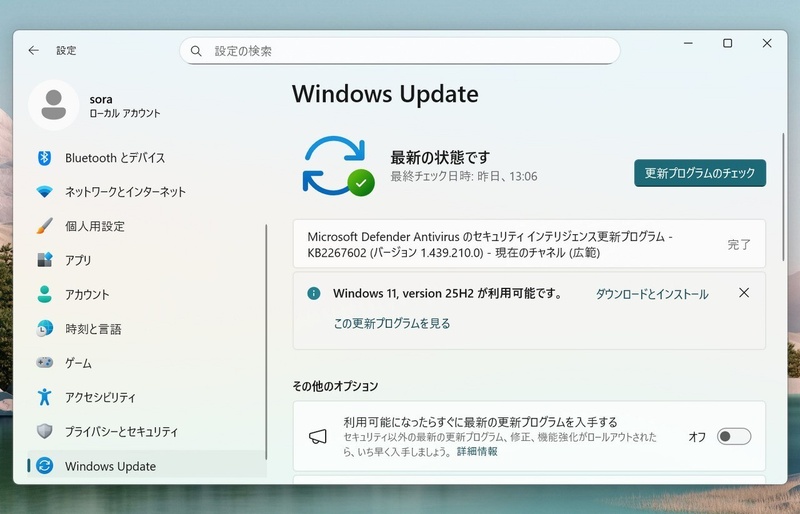
なお、Windows 11 26H2においても、セキュアブート要件は継続して適用される見込みです。現在Windows 11を利用しているユーザーが26H2へアップデートする際にも、セキュアブートが有効であることが前提となりますので、早めの対応を推奨します。
「セキュアブートがサポートされていません」エラーの主な原因
Windows 11アップグレード時に「セキュアブートがサポートされていません」というエラーが出る理由は、大きく分けて以下の4パターンに分類されます。ご自身の状況と照らし合わせて確認してください。
-
BIOS/UEFI設定でセキュアブートが無効化されている
一部のPCでは、デフォルトでセキュアブートが無効になっていることがあります。特に自作PCやゲーミングPCでは、出荷時に無効に設定されているケースが多く見られます。
-
CSM(Compatibility Support Module)が有効になっている
CSMが有効になっていると、レガシーBIOSモードでの起動が優先され、セキュアブートが使用できない状態になります。CSMを無効化し、UEFIモードに切り替える必要があります。
-
TPM(Trusted Platform Module)が無効化されている
Windows 11の動作要件としてTPM 2.0が必要ですが、BIOSで無効になっている場合があります。セキュアブートとTPMは連携して機能するため、両方を有効にする必要があります。
-
UEFIモードで起動していない
レガシーBIOSモード(CSM有効)でインストールされたWindowsでは、セキュアブートを有効化できません。OSをUEFIモードで再インストールする必要がある場合があります。
マザーボード別|セキュアブートを有効にする詳細手順
マザーボードのメーカーによって、BIOS画面の構成やセキュアブート設定の項目名が異なります。以下では主要4メーカー別の手順を解説します。
1. セキュアブートを有効にする方法 - ASUS編
ASUS製マザーボードでは、以下の手順でセキュアブートを有効化します。
-
PC起動時にF2またはDELキーでBIOSの「Advanced Mode」に入ります(EZモードの場合はF7で切り替え)。

-
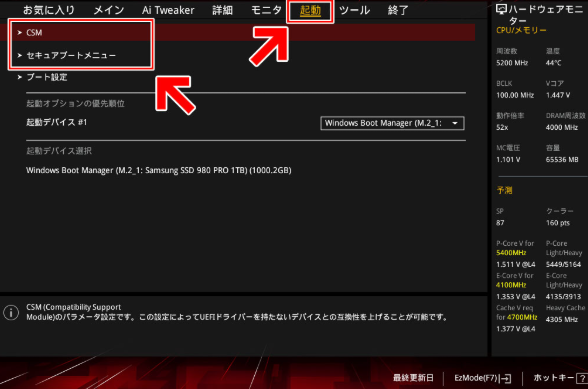
「Boot」タブ→「Secure Boot」を開き、「OS Type」を「Windows UEFI Mode」に設定します。
-
「Secure Boot State」が「Enabled」になっていることを確認します。キー管理(Key Management)でキーがクリアされている場合は、「Install Default Secure Boot keys」を実行してください。
-
同じく「Boot」タブで「CSM(Compatibility Support Module)」を「Disabled」に設定します。
F10キーで設定を保存し、再起動します。
2. セキュアブートを有効にする方法 - ASRock編
ASRockマザーボードでは以下の手順で設定します。
- PC起動時にDELまたはF2キーでBIOS画面に入ります。
- 「Security」タブ→「Secure Boot」に進みます。
- 「Secure Boot」をEnabledに設定します。
- 「Boot」タブで「CSM」をDisabledに設定します。
- F10キーで保存して再起動します。
ASRockマザーボードでセキュアブート設定が見つからない場合は、BIOSバージョンが古い可能性があります。ASRock公式サイトから最新BIOSをダウンロードしてアップデートしてください。
3. セキュアブートを有効にする方法 - MSI編
MSIマザーボードの場合の手順:
- PC起動時にDELキーでBIOS画面に入り、F7で「Advanced Mode」に切り替えます。
- 「Settings」→「Security」→「Secure Boot」に移動します。
- 「Secure Boot」をEnabledにします。
- 「Settings」→「Advanced」→「Windows OS Configuration」で「Windows 10 WHQL Support」をEnabledにします(これによりCSMが自動的に無効化されます)。
- F10キーで保存し、再起動します。
4. セキュアブートを有効にする方法 - Gigabyte編
Gigabyteマザーボードの場合の手順:
- PC起動時にDELキーでBIOS画面に入り、F2で「Advanced Mode」に切り替えます。
- 「BIOS」タブ→「CSM Support」をDisabledに設定します。
- 「BIOS」タブ→「Secure Boot」をEnabledに設定します。
- F10キーで保存して再起動します。
Gigabyteマザーボードでは、セキュアブートを有効にする前に必ずCSMを無効化する必要があります。順序を間違えると設定が反映されない場合があります。
CSM(Compatibility Support Module)を無効化する手順
CSMが有効になっていると、セキュアブートが機能しないため、必ず無効化する必要があります。以下は各メーカー共通の手順です。
-
PCを再起動し、F2またはDELキーでBIOS/UEFI設定に入ります。
-
「Boot」または「Startup」メニューを開いて「CSM(Compatibility Support Module)」または「Launch CSM」を探します。
-
「CSM」または「Launch CSM」を「Disabled(無効)」に設定します。
F10キーで設定を保存し、PCを再起動します。
 重要:
重要:
- CSMを無効化すると、レガシーBIOSモードでインストールされたOSが起動しなくなる場合があります。事前にOSがUEFIモードでインストールされているか確認してください。
- CSM無効化後にOSが起動しない場合は、OSをUEFIモードで再インストールする必要があります。
セキュアブートが有効化できない場合の簡単な解決案
手動でBIOSの設定を変更するのが難しい場合や、セキュアブートやTPM 2.0を有効にできないPCでも、4DDiG Partition Managerを活用すれば簡単にWindows 11へアップグレードできます。
4DDiG Partition Managerは、Windowsのディスク管理を簡単に行える便利なツールで、パーティション管理・データ移行・システムアップグレードなど、幅広い機能を備えています。特に、Windows 11へのアップグレードにおいて以下のメリットがあります。
- Windows 11のシステム要件を満たしていないPCでもアップグレード可能
- データを失うことなく、安全にパーティション管理が可能
- 直感的な操作で初心者でも扱いやすい
- ディスク管理機能でPCを最適化
- Windows 11 26H2にも対応予定のアップグレード方式をサポート
このツールを利用すれば、複雑な設定やコマンド操作を行うことなく、簡単にWindows 11をインストールできます。以下の手順に従って、スムーズにアップグレードを進めましょう。
 安全なダウンロード
-
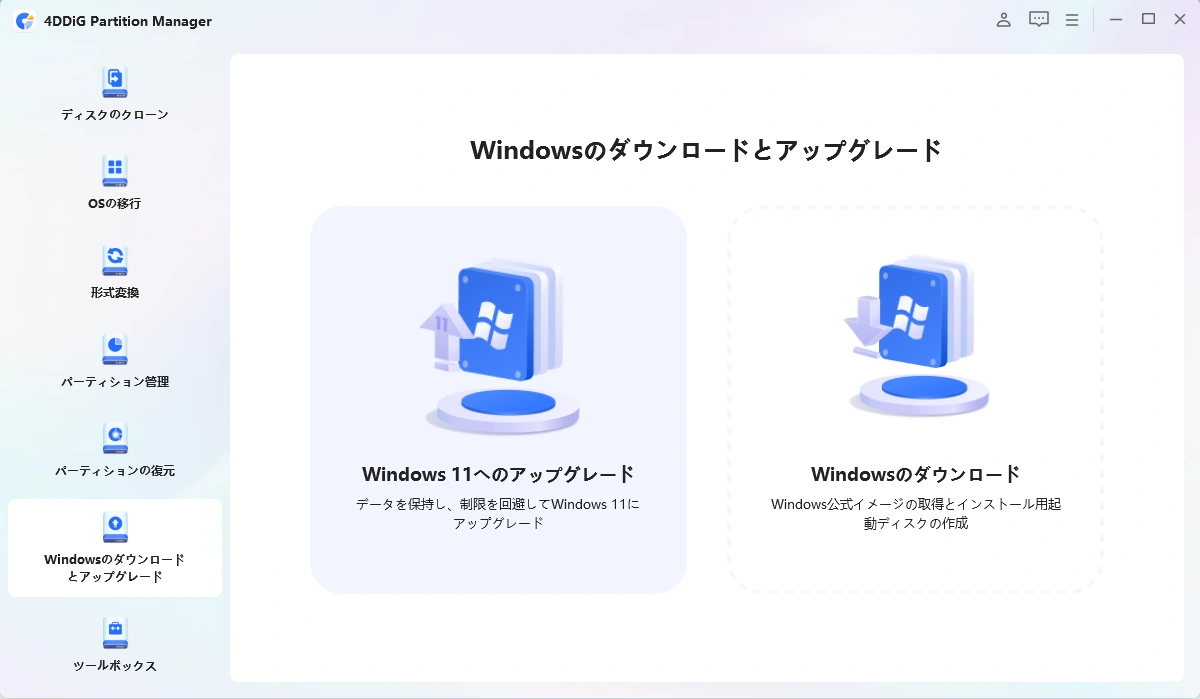
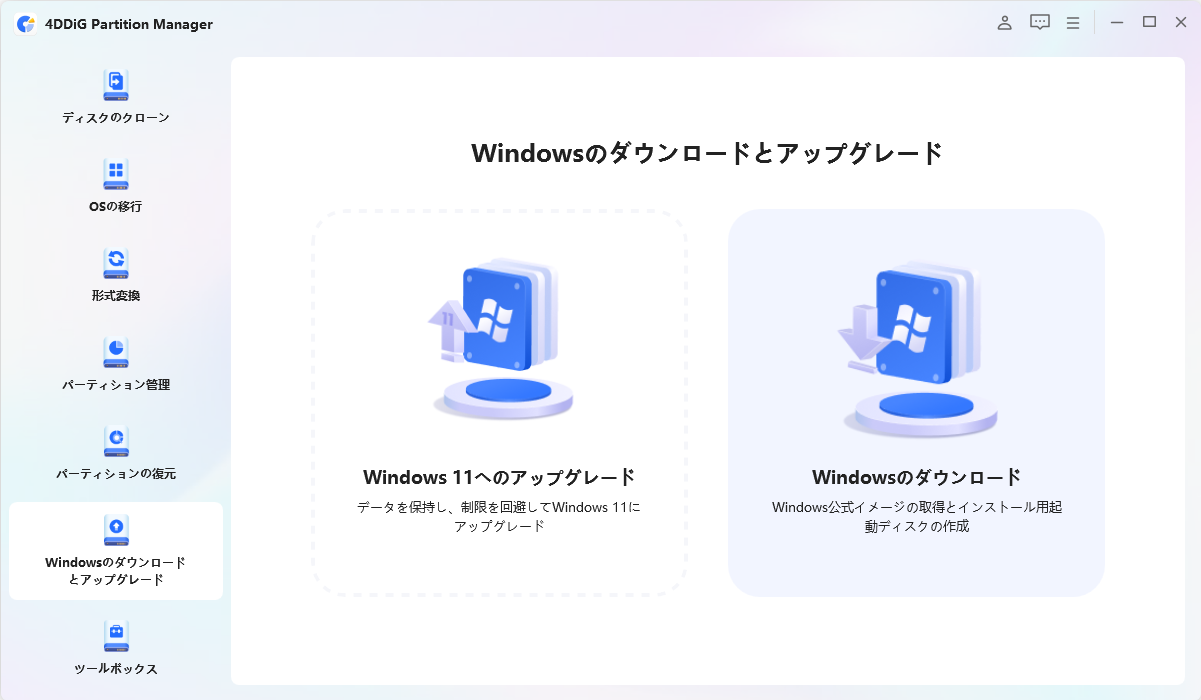
4DDiG Partition Manager をインストールして起動します。 「Windowsのダウンロードとアップグレード」セクションに移動し、「Windows 11へのアップグレード」を選択します。
-
こちらで、お使いのコンピューターが最小システム要件を満たしているか確認できます。 「アップグレード診断と実行」をクリックしてください。
-
後で、お使いのPCがWindows 11にアップグレード可能かどうかのリストが表示されます。 もしPCがシステム要件を満たしていない場合は、「次へ」をクリックして回避します。
-
システムの言語と地域を選択し、「アップグレード開始」をクリックしてください。続行するには、「はい」をクリックしてください。
-
Windows 11の要件を回避するには少し時間がかかりますので、しばらくお待ちください。完了したら、Windows 11 にアップグレードできます。
セキュアブートに関するよくある質問(FAQ)
Q1:セキュアブートが有効かどうかを確認する方法は?
A:「Windowsキー + R」を押し、「msinfo32」と入力してシステム情報を開きます。左側の「システムの概要」で「セキュアブートの状態」を確認します。「オン」になっていれば有効、「オフ」になっていれば無効です。また、BIOS画面内でも「Secure Boot State」が「Enabled」になっているか確認できます。
Q2:セキュアブートを有効にしたらOSが起動しなくなりました。どうすればよいですか?
A:OSがレガシーBIOSモード(MBRパーティション)でインストールされている可能性があります。BIOSに入り、一時的にCSMを再度有効にしてOSを起動し、データをバックアップしてください。その後、MBRをGPTに変換するか、OSをUEFIモードで再インストールする必要があります。4DDiG Partition Managerを使えば、データ保持したまま変換とアップグレードが可能です。
Q3:BIOSにセキュアブートの設定項目が見当たりません。どうすればよいですか?
A:以下の原因が考えられます。①BIOSバージョンが古い→マザーボードメーカーの公式サイトから最新BIOSをダウンロードしてアップデートしてください。②CSMが有効になっている→先にCSMを無効化すると、セキュアブートの項目が表示されるようになります。③そもそもセキュアブートに非対応→2012年以前の古いマザーボードの場合は、セキュアブート非対応の可能性があります。
Q4:セキュアブートを有効にしたのにWindows 11にアップグレードできません。
A:セキュアブート以外の要件が満たされていない可能性があります。以下を確認してください。①TPM 2.0が有効か。②CPUが対応しているか(Intel第8世代以降、AMD Ryzen 2000シリーズ以降)。③UEFIモードで起動しているか。④RAMが4GB以上、ストレージが64GB以上あるか。⑤セキュアブートのキーが正しくインストールされているか。
Q5:Windows 11 26H2にアップデートする際もセキュアブートは必須ですか?
A:はい、Windows 11 26H2でもセキュアブートは引き続き必須要件です。現在Windows 11を利用中の方が26H2へアップデートする際にも、セキュアブートが有効であることが前提となります。事前に「msinfo32」でステータスを確認しておくことをお勧めします。
まとめ
「セキュアブートがサポートされていません」という問題は、BIOS/UEFIの設定を変更することで解決できます。本記事で紹介した手順を参考に、まずはご自身のPCでセキュアブートの状態を確認し、必要に応じて有効化してください。マザーボードメーカー別(ASUS・ASRock・MSI・Gigabyte)の詳細手順を整理しましたので、該当する手順に従って設定を行ってください。
Windows 11 26H2のアップデートに向けても、セキュアブートは引き続き必須要件となりますので、早めの有効化とBIOSファームウェアの最新化を推奨します。セキュアブートとTPM 2.0の両方が有効になれば、Windows 11のすべての要件を満たすことができます。
しかし、BIOS設定が難しい場合や古いPCでセキュアブートに非対応の場合でも、4DDiG Partition Managerを活用すれば、簡単にWindows 11へアップグレードできます。パーティション管理やデータ移行の機能も備えているため、より安全・確実に作業を進めることができるので、ぜひ試してみてください。
安全なダウンロード
💡 AIで記事の要点をまとめる
 ChatGPT
 Google AI モード
 Perplexity
 Grok
Grok