Youtubeの読み込みが遅いと感じたら、まず画質を下げ、続けてWi-Fiルーターを再起動してください。どちらも数分で終わり、これだけで改善する例も少なくありません。
それでも直らない場合は、キャッシュ削除や拡張機能の無効化に進みます。本記事では、動画が止まる、重いと感じる原因と対処法を、試しやすい順に紹介します。
Youtubeの読み込みが遅くなる主な原因
原因は、回線、ブラウザ、端末、サービス側のいずれかにあります。
インターネット回線の速度が遅い・不安定
最も多いのは回線の問題です。夜間の混雑、ルーターの長時間稼働、電波干渉などで通信が不安定になると、バッファリングが終わらない状態に陥ります。
ブラウザのキャッシュや拡張機能に問題がある
古いキャッシュや、広告ブロックなどの拡張機能が通信を妨げ、動画が止まることがあります。回線に問題がないのにYoutubeだけ重いなら、まずここを疑いましょう。
パソコンやスマホのメモリ・ストレージが不足している
メモリが足りないと、動画の処理が追いつかずカクつきます。空き容量が極端に少ないときも動作は鈍くなりますが、影響の大きさは環境によって違います。優先度は、ほかの原因を確認した後で構いません。
Youtube側で障害が発生している
こちらの環境が正常でも、サービス側の障害で遅くなることがあります。その場合は、手元でいくら操作しても解決しません。
Youtubeの読み込みが遅いときの対処法
ここでは6つ紹介します。1つ試すたびに動画を再生し、変化を確かめながら進めてください。
対処法1.動画の画質を下げて読み込みを改善する
画質を下げれば通信量が減り、読み込みの遅さを和らげられます。回線が一時的に弱いときの応急処置として使えます。
再生画面の右下にある歯車アイコンをクリックします。
「画質」を選びます。
-
「360p」や「480p」に変更し、再生が安定するか確認します。

対処法2.インターネット接続とWi-Fiルーターを確認する
ルーターを再起動すると、動画が止まる症状が収まることがあります。ほかの端末でも遅ければ、原因は回線側です。
別の端末で速度測定サイトを開き、通信速度を確認します。
ルーターの電源を抜き、1分ほど待ってから入れ直します。
可能であれば5GHz帯のWi-Fiに接続し直し、再生を試します。
対処法3.ブラウザのキャッシュを削除する
Youtubeが重いときの対処法として、キャッシュ削除は定番です。手順はGoogle Chromeの場合です。
「Ctrl+Shift+Delete」を押します。
期間を「全期間」にします。
-
「キャッシュされた画像とファイル」だけにチェックを入れて削除し、ブラウザを再起動します。
対処法4.ブラウザの拡張機能を無効にして再起動する
拡張機能が通信に干渉していないかを確かめる方法です。いったんすべて無効にして、変化を見ます。
アドレスバーに「chrome://extensions」と入力します。
各拡張機能のスイッチをオフにして、ブラウザを再起動します。
-
改善したら、1つずつオンに戻して原因を特定します。
対処法5.不要なアプリやファイルを整理して空き容量を確保する
回線やブラウザに異常がなければ、パソコン自体の余裕を見直します。YouTubeの読み込み量に対してCドライブの空きが少ないと、動作全体が重くなることがあります。Windows標準のストレージ設定でも整理は可能ですが、不要ファイルの確認、アプリの移動、パーティションの調整は、別々の画面で行うことになります。
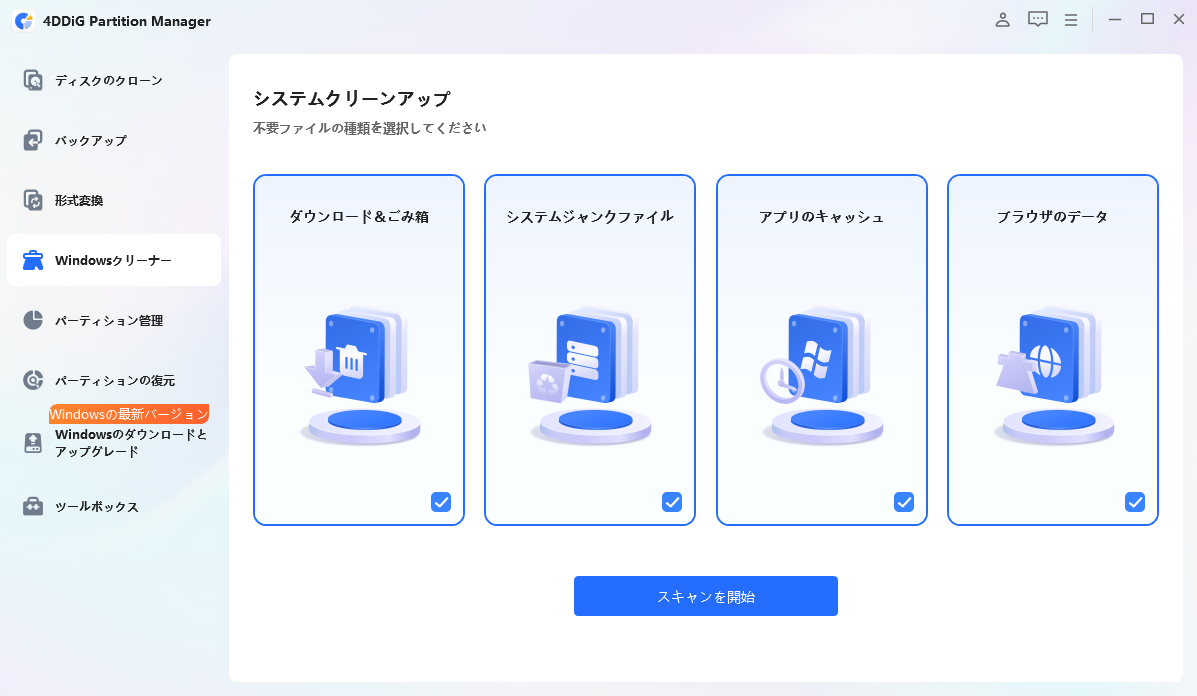
4DDiG Partition Managerなら、不要ファイルを削除するWindowsクリーナー、アプリの別ドライブへの移動、パーティションのサイズ変更を、同じ画面から操作できます。
また、安全に削除できるファイルがスキャン後に最初から選択された状態で表示されます。これにより、何を消すべきか迷う人でも確認しながら進められる点が利点です。
具体的な操作手順は次のとおりです。
 安全なダウンロード
-
4DDiG Partition Managerをインストールして起動し、左側の「Windowsクリーナー」を選択してクリーンアップするファイルの種類を指定し、「スキャン開始」をクリックします。
-
スキャン後、ジャンクファイルが一覧表示され、安全に削除できるファイルはデフォルトで選択されているため、矢印をクリックして削除対象のファイルを確認できます。
-
「ワンクリッククリーン」をクリックし、確認することでディスクの空き容量を増やすことができます。
-
その後、ディスクの空き容量がクリーンアップされます。
対処法6.Youtubeアプリやパソコンを再起動・更新する
アプリやOSの一時的な不具合は、再起動や更新で解消することがあります。
アプリやブラウザを完全に終了し、端末を再起動します。
アプリストアで、Youtubeアプリに更新がないか確認します。
-
更新を済ませたら、もう一度動画を再生します。
対処法を試してもYoutubeの読み込みが遅い場合の確認ポイント
ここまで試しても変わらないなら、原因が自分の環境の外にあるかもしれません。次の3点で切り分けてみてください。
ほかの動画配信サービスでも読み込みが遅いか確認する
ほかのサービスも遅ければ、回線か端末が原因です。Youtubeだけが遅い場合は、ブラウザの設定かYoutube側を疑います。
別のデバイスやブラウザで再生できるか確認する
スマホでは快適なのにパソコンだけ重いなら、パソコン側に原因があります。ブラウザを変えて直るなら、元のブラウザの設定が怪しいと言えます。
Youtubeの障害情報を確認する
障害情報サイトやSNSで、同じ症状の報告が増えていないかを確認しましょう。報告が多ければ、復旧を待つのが妥当です。
まとめ
Youtubeの読み込みが遅い原因は、回線、ブラウザ、端末の余裕、Youtube側の障害のいずれかに絞れます。画質の変更とルーターの再起動から始め、キャッシュ削除、拡張機能の無効化、空き容量の確保へと進めてください。容量整理には4DDiG Partition Managerが便利です。
安全なダウンロード
よくある質問
読み込みが遅いときによく挙がりがちな疑問を3つまとめました。
Q1:Youtubeの読み込みが遅いのはなぜですか?
主な原因は、回線速度の低下、キャッシュや拡張機能の影響、端末のメモリ不足、Youtube側の障害です。回線、ブラウザ、端末の順に確認すると切り分けやすくなります。
Q2:Youtubeの動画がずっと読み込み中で再生されない場合はどうすればいいですか?
画質を下げ、ルーターを再起動してみてください。改善しなければ、キャッシュ削除と拡張機能の無効化を試します。ほかの端末でも同じ症状なら、回線かYoutube側の問題です。
Q3:パソコンの空き容量が少ないとYoutubeの読み込みは遅くなりますか?
影響する場合はありますが、程度は環境によって異なります。回線とブラウザを先に確認し、それでも改善しないときに、空き容量の整理を検討してください。
💡 AIで記事の要点をまとめる
 ChatGPT
 Google AI モード
 Perplexity
 Grok