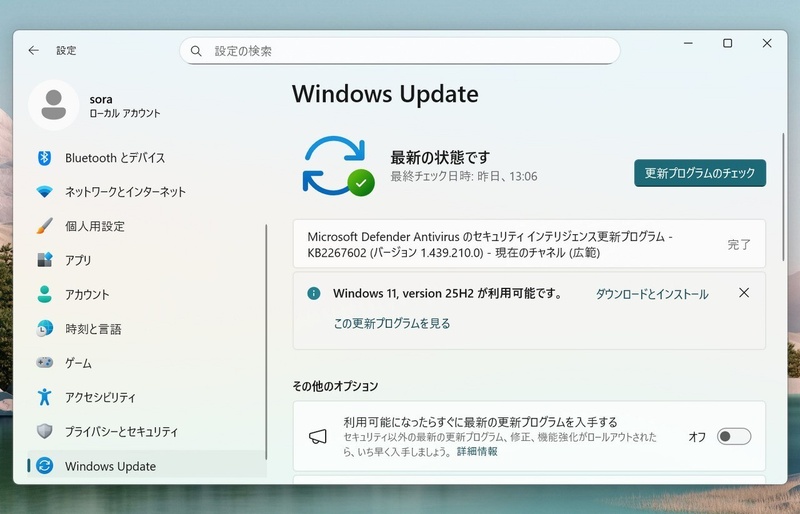
Windows 11 26H2をインストールしようとすると、「インストールが途中で止まる」「エラーが表示される」「正常に完了しない」といった問題が発生することがあります。原因は、システム要件を満たしていないことやストレージ容量不足、更新コンポーネントの不具合、システムファイルの破損などさまざまです。本記事では、Windows 11 26H2がインストールできない主な原因と、状況に応じた効果的な対処法をわかりやすく解説します。
Windows 11 26H2がインストールできない主な原因
Windows 11 26H2がインストールできない場合は、ハードウェアやストレージ、システム環境など、さまざまな要因が影響している可能性があります。代表的な原因は以下のとおりです。
-
システム要件を満たしていない:
TPM 2.0、Secure Boot、対応CPUなど、Microsoftが定めるシステム要件を満たしていない場合、Windows 11 26H2をインストールできないことがあります。 -
ストレージの空き容量不足:
Cドライブの空き容量が不足していると、インストールに必要なファイルを展開できず、インストールが途中で停止したり失敗したりすることがあります。 -
EFIシステムパーティション(ESP)の容量不足:
EFIシステムパーティションの空き容量が不足していると、起動関連ファイルを更新できず、Windows 11 26H2のインストールに失敗する場合があります。 -
互換性のないアプリやドライバー:
一部のセキュリティソフトや古いデバイスドライバー、互換性のないアプリケーションがインストール処理を妨げることがあります。 -
Windows Updateコンポーネントの不具合:
更新キャッシュの破損やWindows Updateサービスの問題により、インストールが正常に進まないことがあります。 -
システムファイルの破損:
過去の更新失敗や予期しないシャットダウンなどが原因でシステムファイルが破損すると、Windows 11 26H2を正常にインストールできないことがあります。
Windows 11 26H2がインストールできない場合の対処法
Windows 11 26H2がインストールできない場合でも、原因に応じた対処を行うことで問題を解決できる可能性があります。ここでは、Microsoftが提供する標準機能から便利な専用ツールまで、効果的な対処法を紹介します。
対処法1.Windows 11 26H2を手動でインストールする
Windows UpdateでWindows 11 26H2をインストールできない場合は、Microsoftが提供するインストールメディアやインストールアシスタントを利用して手動でインストールできる場合があります。
-
Microsoft公式サイトから「Windows 11 インストール アシスタント」またはWindows 11のインストールメディアをダウンロードします。
ダウンロードしたツールを管理者権限で実行します。
画面の案内に従ってインストールを開始します。
-
インストール中はPCの電源を切らず、完了後に再起動します。

対処法2.システム要件を確認する
Windows 11 26H2をインストールするには、TPM 2.0やSecure Boot、有効なCPUなど、Microsoftが定めるシステム要件を満たしている必要があります。要件を満たしていない場合、インストールが開始できなかったり、「このPCではWindows 11を実行できません」と表示されたりすることがあります。
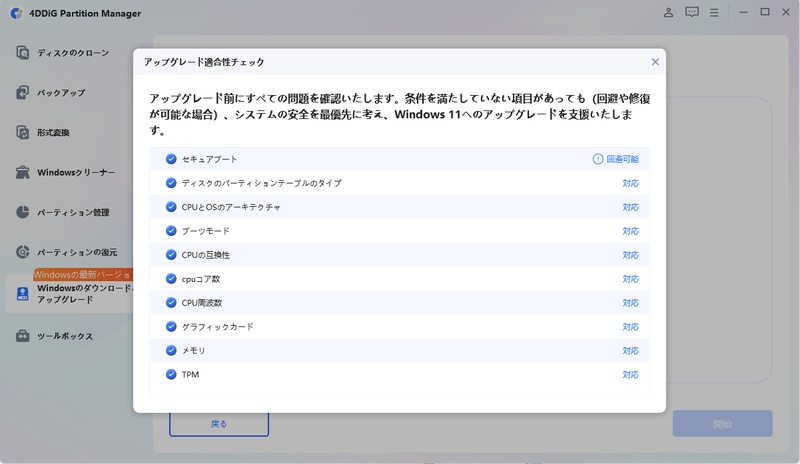
対応していないPCでWindows 11 26H2をインストールしたい場合は、4DDiG Partition ManagerのWindows11へアップグレードを利用する方法があります。TPMやSecure Bootなどの要件による制限を回避できるため、古いPCでもWindows 11をインストールできる可能性があります。また、起動可能なインストールUSBの作成にも対応しており、Windows Update以外の方法でアップグレードしたい場合にも便利です。
 安全なダウンロード
-
4DDiG Partition Manager をインストールして起動します。 「Windowsのダウンロードとアップグレード」セクションに移動し、「Windows 11へのアップグレード」を選択します。
-
こちらで、お使いのコンピューターが最小システム要件を満たしているか確認できます。 「アップグレード診断と実行」をクリックしてください。
-
後で、お使いのPCがWindows 11にアップグレード可能かどうかのリストが表示されます。 もしPCがシステム要件を満たしていない場合は、「次へ」をクリックして回避します。
-
システムの言語と地域を選択し、「アップグレード開始」をクリックしてください。続行するには、「はい」をクリックしてください。
-
Windows 11の要件を回避するには少し時間がかかりますので、しばらくお待ちください。完了したら、Windows 11 にアップグレードできます。
対処法3.ディスク容量を確保する
Cドライブの空き容量が不足していると、Windows 11 26H2のインストールが途中で停止したり、エラーが発生したりすることがあります。不要なファイルを削除しても十分な空き容量を確保できない場合は、パーティションの容量を見直すことが有効です。
4DDiG Partition Managerには、データを保持したままCドライブの容量を拡張できる機能が搭載されています。容量不足が原因でWindows 11 26H2をインストールできない場合でも、システムパーティションを効率よく拡張し、インストールに必要な空き領域を確保できます。
安全なダウンロード
-
4DDiG Partition Managerをインストールして起動します。左側の「パーティション管理」を選択します。次に、サイズを変更するパーティションをクリックし、「サイズ変更/移動」を選択します。
-
ポップアップウィンドウで、選択したパーティションの境界線をドラッグ&ドロップしてサイズを変更します。または、指定したパーティションサイズをGB単位で入力することもできます。パーティションサイズが設定されると、変更の結果をプレビューできます。問題がなければ、「OK」をクリックします。
-
変更後のパーティションサイズを確認し、問題がなければ「OK」をクリックします。
-
パーティションのサイズ変更プロセスがすぐに開始され、しばらく時間がかかります。パーティションのサイズが期待通りに調整されるまで待ち、「OK」をクリックしてください。
対処法4.トラブルシューティングの実行
Windowsには、Windows Update関連の問題を自動的に検出・修復するトラブルシューティング機能が用意されています。
設定を開きます。
-
システム>トラブルシューティング>その他のトラブルシューティング ツールを選択します。
Windows Updateの実行をクリックします。
問題が検出された場合は、画面の指示に従って修復します。
-
PCを再起動し、Windows 11 26H2を再度インストールします。
対処法5.システムファイルの修復
システムファイルが破損していると、Windows 11 26H2のインストールが正常に進まないことがあります。DISMとSFCコマンドを実行してシステムファイルを修復しましょう。
-
スタートメニューを右クリックし、ターミナル(管理者)またはコマンドプロンプト(管理者)を開きます。
-
以下のコマンドを実行します。
DISM /Online /Cleanup-Image /RestoreHealth
処理が完了したら、続けて以下のコマンドを実行します。
sfc /scannow
スキャンが終了したらPCを再起動し、Windows 11 26H2のインストールを再試行します。
対処法6.サードパーティ製セキュリティソフトの停止
一部のサードパーティ製ウイルス対策ソフトやセキュリティソフトが、Windowsのインストール処理を妨げる場合があります。
使用中のセキュリティソフトを開きます。
-
リアルタイム保護や自己防衛機能を一時的に無効にします。
3.Windows 11 26H2のインストールを再度実行します。
-
インストール完了後は、セキュリティソフトを必ず再度有効にしてください。
まとめ
Windows 11 26H2がインストールできない原因としては、システム要件を満たしていないことやストレージ容量不足、EFIシステムパーティションの容量不足、Windows Updateの不具合、システムファイルの破損などが考えられます。原因に応じた対処を行うことで、多くのインストールトラブルは解決できます。要件を満たしていないPCやCドライブの容量不足で困っている場合は、4DDiG Partition Managerのような専用ツールを活用するのも有効な方法です。
安全なダウンロード
よくある質問
1.Windows 11 26H2が途中で止まる原因は何ですか?
主な原因は、ストレージ容量不足、システムファイルの破損、Windows Updateの不具合、互換性のないドライバーやアプリ、ネットワークの問題などです。エラーコードが表示されている場合は、その内容に応じて対処すると解決しやすくなります。
2.「このPCではWindows 11を実行できません」と表示された場合は?
多くの場合、TPM 2.0やSecure Boot、CPUなどのシステム要件を満たしていないことが原因です。まずはPCがWindows 11の最小システム要件を満たしているか確認し、必要に応じてBIOS設定を見直すか、要件回避に対応したツールの利用を検討してください。
3.クリーンインストールとアップグレードインストールの違いは何ですか?
クリーンインストールは、既存のWindowsを削除して新しくWindows 11をインストールする方法です。一方、アップグレードインストールは、アプリや個人ファイルを保持したまま新しいWindowsへ更新する方法です。通常はデータを引き継げるアップグレードインストールが推奨されますが、システムの不具合が深刻な場合はクリーンインストールが有効なこともあります。
💡 AIで記事の要点をまとめる
 ChatGPT
 Google AI モード
 Perplexity
 Grok
Grok