Windows 11 26H2 ISOを無料でダウンロードしたい方に向けて、本記事では安全かつ信頼できる入手方法を詳しく解説します。Microsoft公式サイトからISOを取得する方法はもちろん、UUP dumpを利用したISO作成手順や、4DDiG Partition Managerを使った簡単なダウンロード方法も紹介します。
さらに、USBインストールメディアの作成方法、ISOからのインストール手順、非対応PCへのインストール方法まで、初心者にもわかりやすくまとめています。
Windows11 26H2 ISOとは
Windows 11 26H2 ISOとは、Windows 11 バージョン26H2のインストールイメージファイル(ISOファイル)のことです。ISOファイルには、Windowsのインストールに必要なシステムファイルがすべて含まれており、新規インストール、クリーンインストール、修復インストール、または起動可能なUSBインストールメディアの作成に利用できます。
Windows 11 26H2へのアップグレードを予定しているユーザーにとって、ISOファイルをダウンロードしておくことで、インターネット環境に左右されずに複数のPCへインストールしたり、システムトラブル発生時の復旧メディアとして活用したりできるというメリットがあります。
Windows 11 26H2 ISOは、主に以下の用途で使用されます。
Windows 11 26H2をクリーンインストールする
Windows 11 26H2の起動可能なUSBインストールメディアを作成する
システムの修復や再インストールを行う
複数のPCへ同じインストールイメージを利用する
-
オフライン環境でWindowsをインストールする

Windows11 26H2 ISOを無料でダウンロードする方法
Windows 11 26H2 ISOは、Microsoft公式サイト以外にも複数の方法で入手できます。ただし、ダウンロード方法によって対応バージョンや操作の難易度、作業時間は異なります。ここでは、初心者でも簡単に利用できる方法から、Microsoft公式の方法、ISOを自分で作成する方法まで、それぞれの特徴と手順を紹介します。
方法1. 4DDiG Partition ManagerでISOをダウンロードする方法
Windows 11 26H2 ISOを手軽にダウンロードしたい場合は、4DDiG Partition Managerを利用する方法がおすすめです。ISOファイルのダウンロードからインストールメディアの作成まで1つのソフトで行えるため、複雑な設定やコマンド操作は必要ありません。
4DDiG Partition Managerには、次のような特長があります。
- Windows 11 26H2だけでなく、Windows 11 25H2・24H2やWindows 10など、必要なISOバージョンを自由に選択してダウンロードできる
- ダウンロードしたISOから、そのまま起動可能なUSBインストールメディアを作成できる
- 現在使用しているPCへWindowsを直接インストール・アップグレードすることも可能
- シンプルな画面設計で、初心者でも操作しやすい
- ISOファイルの取得からインストール準備までを効率よく進められる
複数のWindowsバージョンを管理したい場合や、USBインストールメディアをすぐに作成したい場合にも便利な方法です。
 安全なダウンロード
-
4DDiG Partition Manager を起動し、「Windowsのダウンロードとアップグレード」をクリックして、「Windowsのダウンロード」を選択します。
-
「イメージのダウンロードのみ」に切り替え、Windows のバージョンとシステムの言語を選択します。 ISO ファイルをダウンロードするパスを選択し、「開始」をクリックして確認します。
-
完了したら、選択した場所にある Windows ISO ファイルを確認できます。
方法2. Microsoft公式サイトからダウンロードする方法
Microsoft公式サイトからISOファイルを取得する方法は、最も安全で信頼性の高い方法です。公式が提供するWindowsディスクイメージ(ISO)ダウンロードページから、提供されているWindows 11のISOをダウンロードできます。
-
Microsoft公式の「Windows 11 ディスク イメージ (ISO) のダウンロード」ページを開きます。
「Windows 11」を選択し、ダウンロードをクリックします。
製品の言語(日本語など)を選択して確認をクリックします。
-
表示された「64-bit Download」をクリックし、ISOファイルをダウンロードします。
-
ダウンロード完了後は、ISOファイルをUSBへ書き込むか、エクスプローラーからマウントしてインストールを開始できます。
 ヒント:
ヒント:
26H2のISOがまだ表示されない場合は、Microsoftが正式公開していない可能性があります。その際は、後述するUUP dumpを利用して最新ビルドのISOを作成できます。
方法3. UUP dumpを利用してISOを作成する
Microsoft公式サイトでWindows 11 26H2のISOがまだ公開されていない場合は、UUP dumpを利用してISOファイルを作成できます。UUP dumpは、Microsoftが配信しているUUP(Unified Update Platform)ファイルを取得し、ISOを生成するためのサービスです。正式リリース前のバージョンや最新ビルドを試したい場合によく利用されています。
UUP dumpの公式サイトにアクセスします。
-
トップページの一覧から、最新のWindows 11 Canary Channelを選択します。最新ビルド一覧から対象のビルドを選択します。
使用する言語(例:日本語)を選択し次へをクリックします。
-
インストールしたいエディション(Windows 11 Pro、Homeなど)にチェックを入れ、Nextをクリックします。
-
「ダウンロード方法」で「ダウンロードしてISOへ変換」を選択し、ダウンロードパッケージをクリックします。
ダウンロードしたZIPファイルを任意のフォルダーに展開します。
-
展開したフォルダー内にあるuup_download_windows.cmdを右クリックし、「管理者として実行」を選択します。
-
コマンドプロンプトが起動し、Microsoftサーバーから必要なUUPファイルのダウンロード、展開、ISOの作成が自動で開始されます。処理が完了するまでウィンドウを閉じずに待ちます。
作成が完了すると、展開したフォルダー内にWindows 11 26H2のISOファイルが保存されます。生成されたISOは、USBインストールメディアの作成やクリーンインストールに利用できます。
Windows11 26H2 ISOをUSBに書き込む方法
Windows 11 26H2をクリーンインストールする場合は、ISOファイルをUSBメモリへ書き込み、起動可能なインストールメディアを作成する必要があります。ここでは、MicrosoftのRufusを例に手順を紹介します。
-
容量8GB以上のUSBメモリをPCに接続します。
※USB内のデータは消去されるため、事前にバックアップを取ってください。
-
Rufusを起動し、「デバイス」で接続したUSBメモリを選択します。
-
「ブートの種類」の「選択」をクリックし、ダウンロードしたWindows 11 26H2のISOファイルを指定します。
-
パーティション構成は通常GPT、ターゲットシステムはUEFI(非CSM)のままで問題ありません。
-
「スタート」をクリックし、確認画面が表示されたら内容を確認して書き込みを開始します。
-
書き込みが完了したら、Windows 11 26H2の起動可能なUSBインストールメディアの作成は完了です。
Windows11 26H2をISOからインストールする方法
ISOファイルを使用すると、現在のWindows環境からアップグレードすることも、USBメディアを利用してクリーンインストールすることもできます。ここでは、ISOファイルを直接利用してアップグレードする方法を紹介します。
-
ダウンロードしたWindows 11 26H2のISOファイルを右クリックし、「マウント」を選択します。
-
マウントされた仮想DVDドライブを開き、「setup.exe」をダブルクリックします。
-
ユーザーアカウント制御(UAC)が表示されたら「はい」をクリックします。
-
セットアップ画面の案内に従って進み、必要に応じて更新プログラムの取得方法を選択します。
-
「引き継ぐ内容を変更」をクリックすると、「個人用ファイルとアプリを引き継ぐ」「個人用ファイルのみ引き継ぐ」「何も引き継がない」のいずれかを選択できます。
-
設定内容を確認し、「インストール」をクリックするとWindows 11 26H2のインストールが開始されます。
-
インストール中はPCが数回再起動します。完了後、初期設定またはサインインを行えばWindows 11 26H2を利用できます。
まとめ
Windows 11 26H2 ISOは、Microsoft公式サイト、4DDiG Partition Manager、UUP dumpなどの方法で入手できます。公開前やInsider Preview版を利用したい場合はUUP dumpでISOを作成できます。また、ISOファイルはUSBインストールメディアの作成や、setup.exeを実行してアップグレードインストールする際にも利用できます。用途に応じて最適な方法を選びましょう。
安全なダウンロード
よくある質問
1. Windows11 26H2をダウンロードできないのはなぜですか?
Windows 11 26H2をダウンロードできない場合は、インターネット接続が不安定であることや、ブラウザのキャッシュ・Cookieの影響、保存先ドライブの空き容量不足などが原因として考えられます。
2. Windows11 26H2にアップデートする方法は?
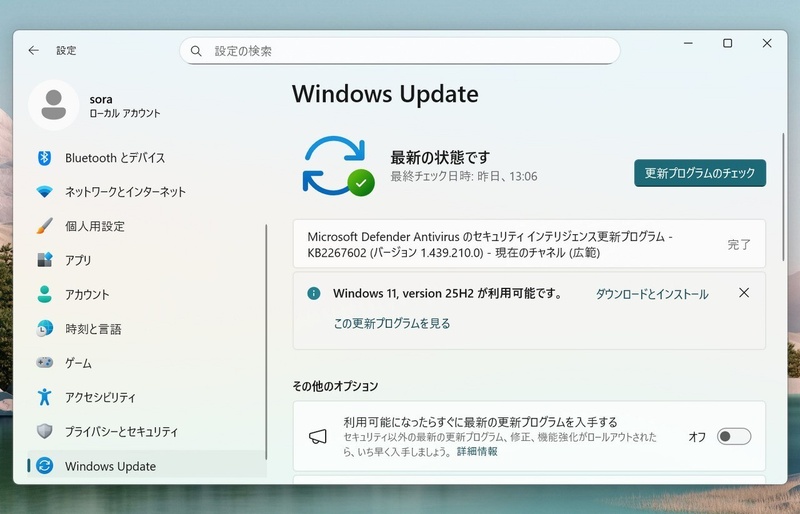
正式版が一般公開されている場合は、[設定]→[Windows Update]→[更新プログラムのチェック]を実行し、「Windows 11, version 26H2」が表示されたらダウンロードしてインストールします。
3. Windows 11 26H2に非対応パソコンでインストールする方法は?
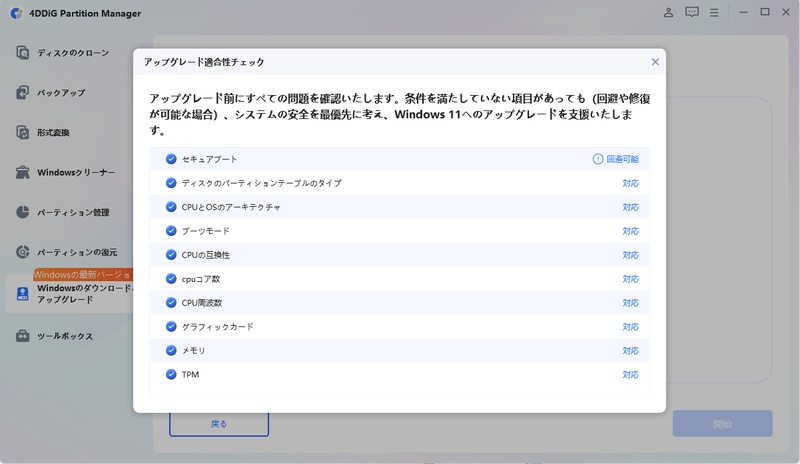
非対応PCにWindows 11 26H2をインストールする場合は、4DDiG Partition Managerを利用すると、現在のWindows環境から26H2へアップグレードできます。Windows 11のシステム要件(TPM 2.0やSecure Bootなど)を自動で回避できるため、複雑なコマンド操作やレジストリの編集は必要ありません。
💡 AIで記事の要点をまとめる
 ChatGPT
 Google AI モード
 Perplexity
 Grok
Grok