AtlasOSは、Windowsの不要な処理や設定を見直す仕組みです。ただし、初回導入にはWindowsの再インストールが必要なため、まずはバックアップと対応バージョンを確認してください。
本記事では、AtlasOSとは何か、安全性や導入方法、基本的な使い方を解説します。環境を入れ直さずに不要ファイルを整理する方法も紹介します。
AtlasOSとは?Windowsを最適化するオープンソースプロジェクト
AtlasOSは、Windowsの構成を調整し、応答性の改善を目指すオープンソースプロジェクトです。独立したOSではなく、Windows上で動作します。
AtlasOSの基本的な仕組みと主な特徴
「Atlas Playbook」という設定や処理のまとまりを、「AME Wizard」で適用します。バックグラウンド処理や広告表示、診断情報の送信などをまとめて見直す点が特徴です。
通常のWindowsとAtlasOSの違い
通常のWindowsが幅広い利用を想定する一方、AtlasOSは不要な処理を減らす方向に構成を調整します。独自のWindows ISOを配布する仕組みではなく、元に戻す際もWindowsの再インストールが必要です。
AtlasOSのメリット・デメリットと安全性
軽量化だけでなく、導入の手間やセキュリティ設定の管理も含めて判断しましょう。
AtlasOSを導入するメリット
主なメリットは次の3点です。
- バックグラウンド処理の削減
- 不要なアプリや広告表示の整理
- プライバシー設定の見直し
公式の性能比較は特定環境での結果であり、同じ効果が得られるとは限りません。
AtlasOSを使用する際のデメリットと注意点
導入時にはWindowsとアプリの再設定が必要です。また、適用後にWindowsの大型バージョンを変更する操作はサポート対象外で、再インストールが案内されています。
AtlasOSは安全に使用できる?
Windows DefenderやWindows Updateに対応しています。ただし安全性は設定にも左右されます。Defenderの無効化は推奨されていないため、導入後も保護状態と更新状況を確認してください。
AtlasOSをインストールする前に確認すべき条件
対応するWindowsとデータ保護の準備を確認し、作業時点の公式ガイドに従ってください。
AtlasOSの対応Windowsバージョンと動作環境
確認した公式対応表には、Windows 11 25H2とARM版25H2が掲載されています。ProまたはEnterpriseが推奨され、Home、Enterprise LTSC、Windows Server、Insider Previewは対象外です。
Windows 11の要件を満たすパソコンで、CPUに合うx64版かARM64版を用意します。
AtlasOSの導入にはWindowsの再インストールが必要
対応するWindowsをクリーンインストールしてから適用します。必要なデータは事前に保存してください。「このPCをリセット」は、公式には再インストールの代わりになりません。
AtlasOSのインストール方法と基本的な使い方
Playbook方式の流れを紹介します。画面や条件は変わるため、操作時は最新の公式ガイドを確認してください。
手順1:公式サイトからWindowsのISOファイルをダウンロードする
AtlasOSの土台となるWindowsを準備します。
公式ガイドで対応バージョンを確認します。
-
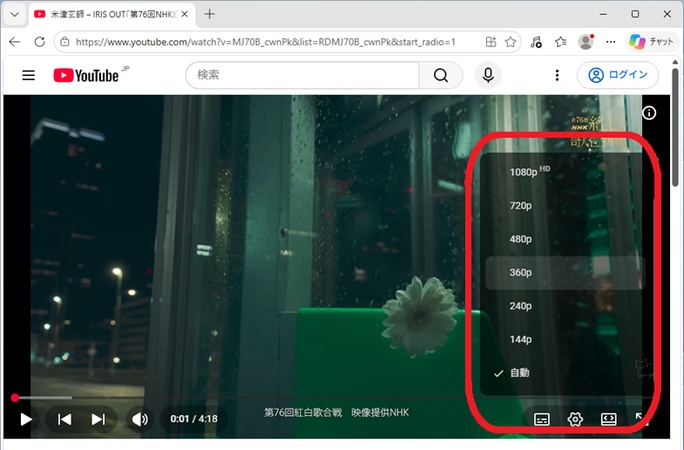
Microsoft公式ページの「x64 デバイス用 Windows 11 ディスク イメージ (ISO) をダウンロードする」から、言語とCPU構成に合うISOを取得します。
-
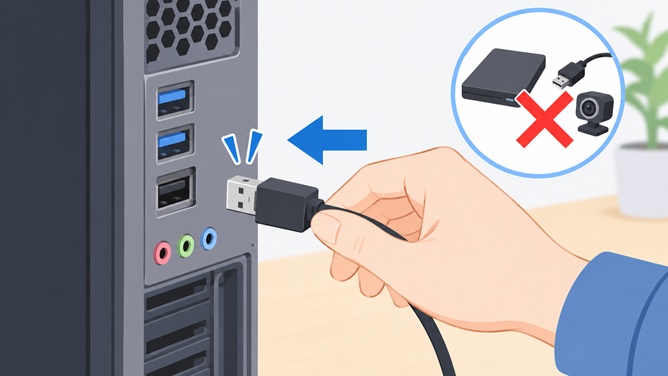
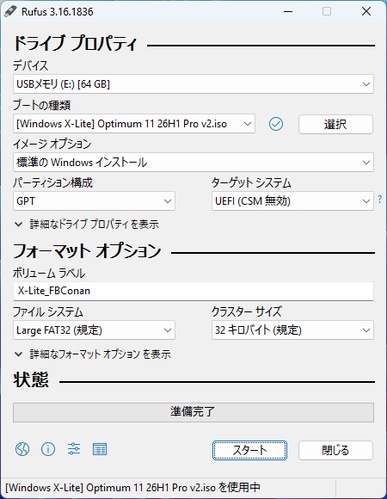
インストール用USBを作成します。

手順2:Windowsをクリーンインストールする
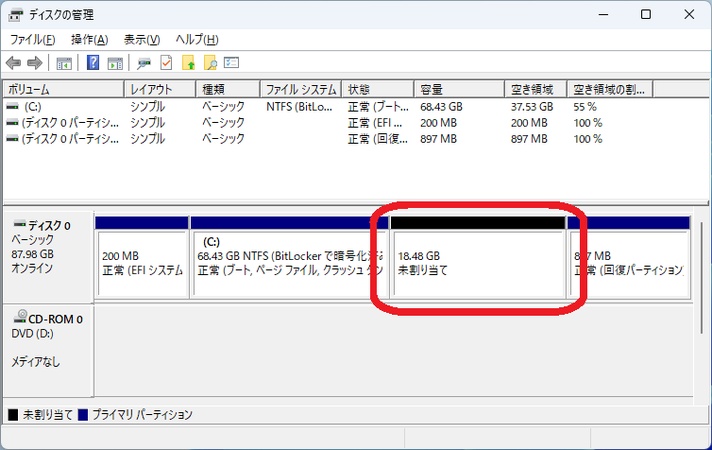
データが失われるため、バックアップと対象ドライブを確認します。
インストール用USBから起動します。
Windowsのインストール先を確認します。
-
必要なデータがないことを確かめ、インストールと初期設定を進めます。
手順3:AME WizardとAtlas Playbookを導入する
Windowsの準備後、AME WizardでAtlasOSを適用します。
-
公式サイトからAME WizardとAtlas Playbookを取得・展開します。
Windows Updateを済ませ、再起動します。
-
AME Wizardを起動して更新を確認し、「Atlas Playbook.apbx」をウィンドウへドラッグします。
-
表示された説明と設定内容を確認して、AtlasOSの適用を進めます。
手順4:ドライバーやWindowsの設定を確認する
導入後は、ドライバーと保護設定を確認します。
-
自動管理の場合はWindows Update、手動管理の場合は機器メーカーからドライバーを取得します。
-
Windowsの保護状態と、アプリやゲームの動作を確認します。
AtlasOSを導入せずにWindows 11 26H2の動作を軽くする方法
AtlasOSはWindowsの軽量化を目的としたカスタムOSですが、現時点ではWindows 11 26H2に対応していません。そのため、26H2を利用しているパソコンの動作を軽くしたい場合は、OSを変更せずに、現在のWindows環境を維持したまま最適化する方法がおすすめです。
その一つが、不要ファイルの整理による空き容量の確保です。4DDiG Partition Managerの「Windowsクリーナー」を使えば、削除候補を確認しながら不要ファイルを整理できます。
AtlasOSのようにOS自体を変更する必要がなく、Windows 11 26H2の環境をそのまま使いながらディスクの空き容量を増やせる点がメリットです。また、パーティションのサイズ調整にも対応しています。
なお、不要ファイルの削除だけで必ずパソコンの動作が速くなるわけではありませんが、システムドライブの空き容量が不足している場合は、動作改善につながる可能性があります。
4DDiG Partition Managerの具体的な操作手順は次のとおりです。
 安全なダウンロード
-
4DDiG Partition Managerをインストールして起動し、左側の「Windowsクリーナー」を選択してクリーンアップするファイルの種類を指定し、「スキャン開始」をクリックします。
-
スキャン後、ジャンクファイルが一覧表示され、安全に削除できるファイルはデフォルトで選択されているため、矢印をクリックして削除対象のファイルを確認できます。
-
「ワンクリッククリーン」をクリックし、確認することでディスクの空き容量を増やすことができます。
-
その後、ディスクの空き容量がクリーンアップされます。
まとめ
AtlasOSはWindowsの軽量化を目指す仕組みですが、初回導入と通常のWindowsへの復帰には再インストールが必要です。対応バージョンと保護設定を確認して導入してください。
環境を入れ直したくない場合は、4DDiG Partition ManagerのWindowsクリーナーで不要ファイルを整理する方法もあります。目的に合う対処から始めましょう。
安全なダウンロード
よくある質問
導入前に確認したい、対応バージョン、性能への効果、元に戻す方法を整理します。
Q1:AtlasOSはWindows 11 26H2でも使用できますか?
今回確認した公式対応表には25H2が掲載され、26H2への対応は確認できませんでした。対応すると決めつけず、導入時に公式情報を確認してください。
Q2:AtlasOSをインストールするとパソコンは速くなりますか?
不要な処理の削減によって改善する可能性はあります。ただし、効果は環境によって異なり、大幅な高速化が保証されるわけではありません。
Q3:AtlasOSは通常のWindowsに戻すことができますか?
戻せますが、変更を一括で取り消す機能はありません。公式にはWindowsのクリーンインストールが必要とされているため、復帰に備えたバックアップも用意してください。
💡 AIで記事の要点をまとめる
 ChatGPT
 Google AI モード
 Perplexity
 Grok