パーティションを結合できるフリーソフトを探している方の多くは、Cドライブの空き容量が減り、動作が重くなったという悩みを抱えているのではないでしょうか。実は隣接するパーティションであれば、フリーソフトを使ってデータを消さずに結合できます。
本記事では、HDDやSSDのパーティション結合に対応した主要な無料ソフトを比較し、注意点とともにまとめました。
パーティション結合とは?
パーティション結合とは、ハードディスクやSSD上に分割された複数の領域を、一つの領域として統合する作業です。
Cドライブの空き容量が不足している場合、隣接するDドライブなどの未使用領域を取り込むことで、フォーマットせずに容量を拡張できます。OSの再インストールが不要な点が大きな利点です。

パーティションを結合する前に知っておきたい注意点
結合作業自体は珍しくありませんが、いくつかの前提を理解しておかないと、思わぬデータ消失につながることがあります。
- ソフトによっては、結合対象のデータが削除される場合があります
- 多くのツールは物理的に隣接する領域同士のみ対応します
- 作業前には重要データを別のドライブやクラウドにバックアップしておきましょう
パーティション結合フリーソフトおすすめ7選
無料で使えるパーティション結合ソフトにも、それぞれ得意分野や操作性の違いがあります。代表的な6つのフリーソフトを、長所・短所・向いているユーザーの観点から紹介します。
1.4DDiG Partition Manager
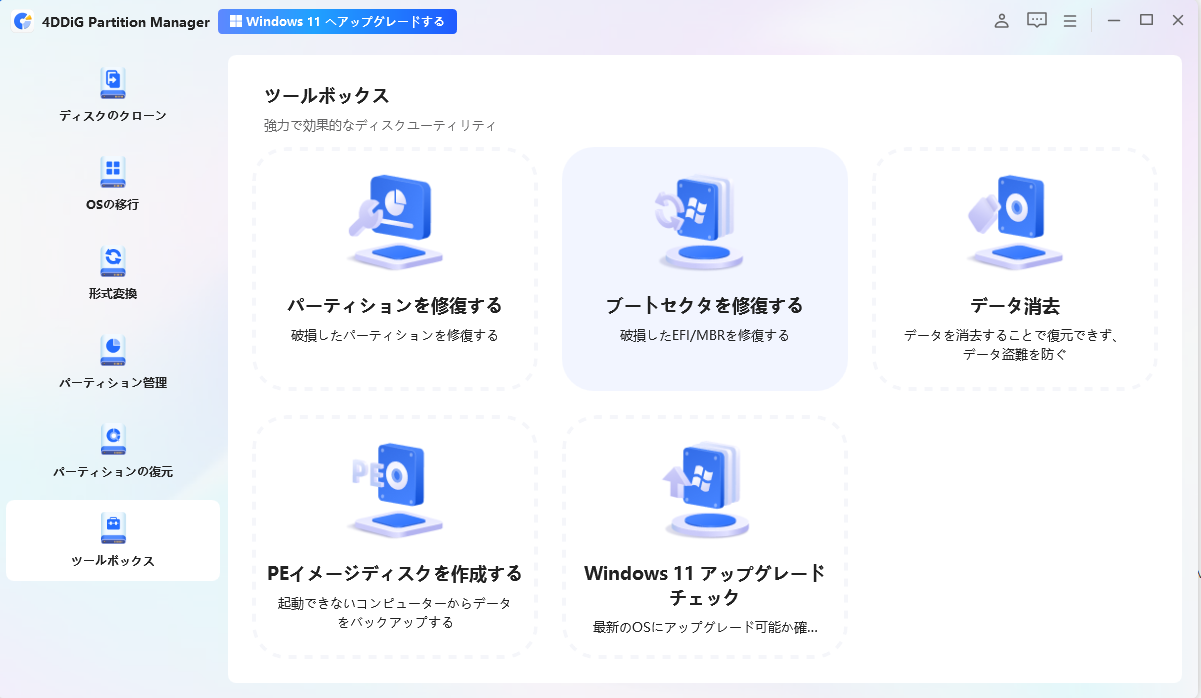
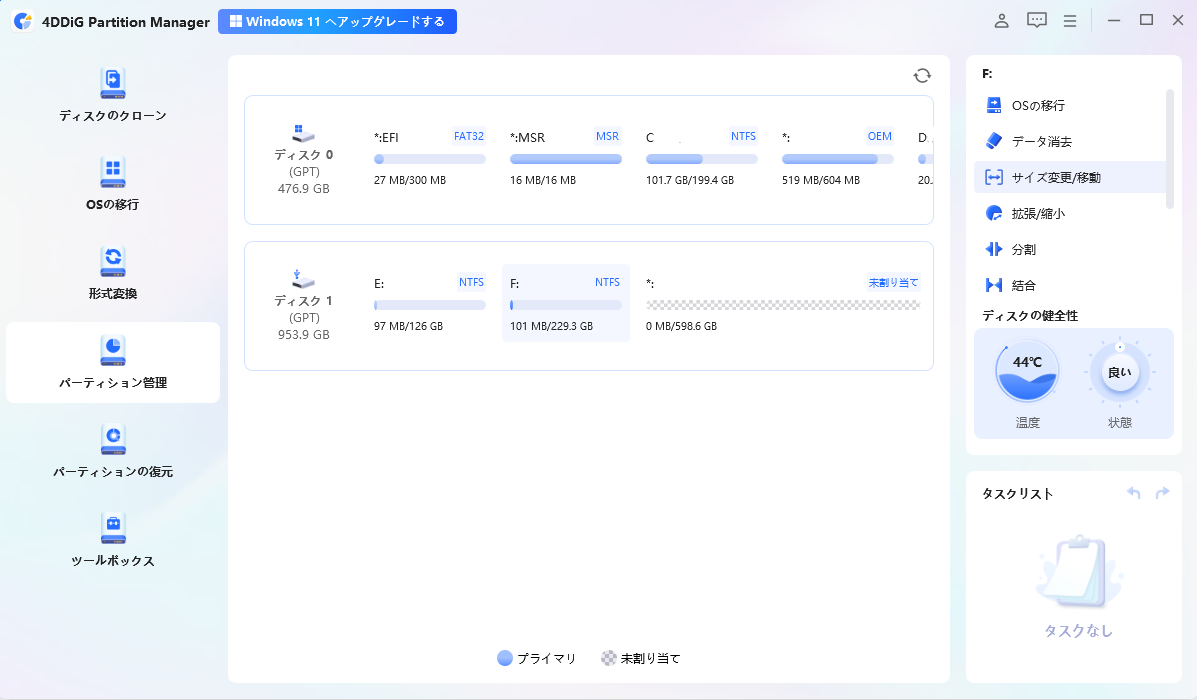
4DDiG Partition ManangerはTenorshareが提供するパーティション管理ソフトで、パーティションの結合・分割・サイズ変更・フォーマット変換などを一つのツールでまとめて行えます。直感的なインターフェースが特徴で、パーティション操作に不慣れな方でも操作しやすい設計になっています。
-
長所:操作画面が分かりやすく、結合以外の管理機能も豊富。SSD・HDD双方に対応
短所:Windows版のみ
-
おすすめのユーザー:初めてパーティション管理を行う方、複数の操作を一つのソフトで済ませたい方
2.GParted
GPartedはLinux環境で広く使われているオープンソースのパーティション管理ツールです。CD/USBから起動して使うライブ環境での作業に向いています。
- 長所:無料かつ多機能、Linux系ファイルシステムにも対応
- 短所:英語表記が中心で、ある程度の知識が必要
3.DiskGenius
パーティション管理だけでなく、データ復旧機能も備えた多機能ソフトです。無料版でも基本的な結合操作が可能です。
長所:データ復旧機能と併用できる点が便利
短所:無料版では一部機能に制限がある
-
おすすめのユーザー:復旧も同時に検討している方
4.EaseUS Partition Master
EaseUSはパーティション結合の定番ソフトです。無料版でも基本的な結合・リサイズ機能を利用できます。
長所:知名度が高く、日本語対応も充実
-
短所:無料版は機能が制限され、有料版への案内が頻繁に表示される
-
おすすめのユーザー:日本語サポートを重視する方
5.NIUBI Partition Editor
NIUBI Partition Editorは高速な処理速度を売りにしたパーティション管理ソフトです。無料版でも基本操作が可能です。
長所:処理速度が比較的速い
短所:無料版の機能範囲が狭い
-
おすすめのユーザー:作業時間を短縮したい方
6.ディスクの管理
ディスクの管理は追加インストールなしで使えるWindows標準ツールです。Cドライブのパーティションを結合したい場合、まず候補に入るでしょう。
長所:無料で追加ソフト不要
短所:未割り当て領域が必要など、結合できる条件が厳しい
-
おすすめのユーザー:追加ソフトを入れたくない方
SSD/HDDのパーティション結合の手順
結合作業の詳しい手順はソフトごとに異なります。
4DDiG Partition Managerは洗練されたUIで、初めてでも直感的に使えます。特に結合前のバックアップ機能や、操作ミスを防ぐ確認画面が用意されている点は、初めて作業する方にとって心理的な安心材料になるでしょう。
具体的な操作手順については、公式ガイドページで詳しく解説されています。
 安全なダウンロード
-
容量を増やしたいターゲットパーティションを右クリックし、「結合」を選択します。
-
パーティションを選択するか、ターゲットパーティションに隣接する領域の割り当てを解除し、パーティションの結合後のディスクレイアウトをプレビューします。次に、「OK」をクリックして、選択したパーティションをマージするか、ターゲットパーティションとのスペースの割り当てを解除します。
-
結合後のパーティションサイズを確認し、問題がなければ「OK」をクリックします。パーティションマージプロセスは、マージしたいパーティションのサイズによって、完了するまでに時間がかかることがあります。データの損失や破損を避けるため、プロセスが完了するまでプログラムを閉じないでください。
-
パーティションが正常に結合されたら、「完了」をクリックします。

パーティション結合フリーソフトを選ぶポイント
自分に合ったフリーソフトを選ぶには、次のような基準を持っておくと判断しやすくなります。
- 対応OS・ファイルシステム:Windows11やSSDに対応しているか
- 無料版でできる範囲:結合機能が無料版で使えるか
- 日本語対応の有無:操作ミスを防ぐため重要な判断材料になる
- データ保護機能:バックアップ機能や警告表示があるか
まとめ
パーティション結合フリーソフトを選ぶ際は、対応OS、無料版の機能範囲、日本語対応、データ保護の仕組みという4つの観点が大切です。
各ソフトにはそれぞれ異なる強みと制約がありますが、4DDiG Partition Managerは操作の分かりやすさとSSD・HDD双方への対応、総合的な使いやすさという点で、初めてパーティション操作を行う方にもおすすめです。
安全なダウンロード
よくある質問
パーティション結合に関して、よくある疑問を3つ取り上げます。
1.Windows11でパーティションを結合する無料のソフトは?
Windows11標準の「ディスクの管理」でも、隣接する未割り当て領域があれば結合可能です。柔軟な操作を求める場合は、4DDiG Partition ManagerやGPartedも選択肢になります。
2.離れたパーティションを結合するにはどうすればいいですか?
多くのツールは隣接パーティションのみ対応です。離れたパーティションを結合したい場合は、データを移動・バックアップしてから削除・再作成を行う方法が一般的です。
3.CドライブとDドライブを統合できないのはなぜですか?
間に別のパーティション(回復パーティションなど)が存在する場合、隣接していないため直接結合できません。この場合は、間のパーティションの移動や削除が必要になることがあります。
💡 AIで記事の要点をまとめる
 ChatGPT
 Google AI モード
 Perplexity
 Grok
Grok