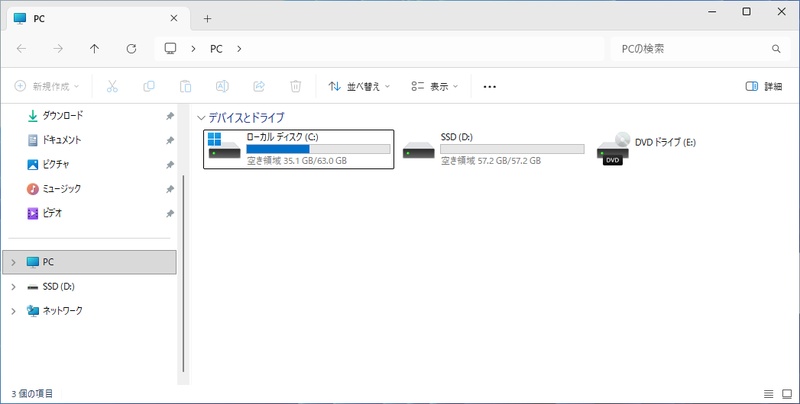
PCを長く使うほど、Cドライブの空き容量は少しずつ減っていきます。空き容量が不足すると、PCの動作が重くなるだけでなく、アプリのクラッシュやWindowsアップデートの失敗といったトラブルにもつながります。
本記事では、原因の確認から具体的な対処法までわかりやすく説明します。
Cドライブの容量不足の主な原因
次のようなものがあげられます。
-
Windows Updateの残存ファイル:
大型アップデートのたびにロールバック用ファイルが蓄積されます -
アプリのキャッシュと一時ファイル:
ブラウザやエクセルのキャッシュ、%temp%フォルダのファイルが積み上がります -
ごみ箱・ダウンロードフォルダの放置:
ごみ箱を空にするまで容量を占有し続けます -
システムファイル:
ページファイル(pagefile.sys)や休止状態ファイル(hiberfil.sys)はメモリ容量が大きいほどサイズも大きくなります -
インストール済みアプリの増加:
デフォルト設定のままアプリをインストールし続けると、Cドライブへの集中が進みます
Cドライブから消していいもの
見慣れないファイルを「容量が大きいから」という理由だけで削除するのは、システム破損につながる可能性があります。
削除してよいもの
- ごみ箱の中身
- ダウンロードフォルダ内の使い終わったインストーラー・ZIPファイル
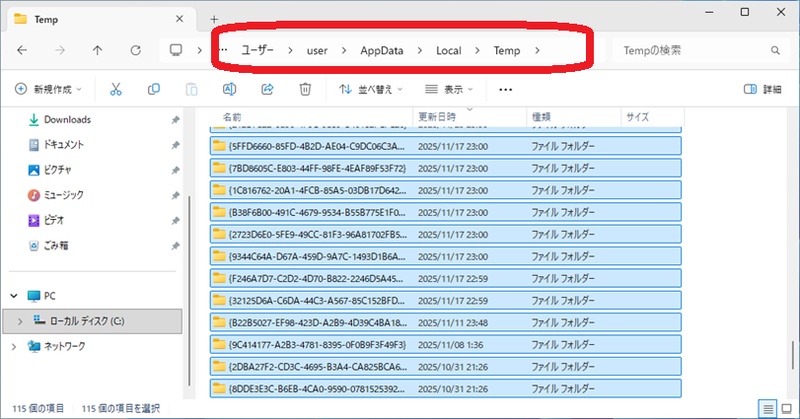
- %temp%フォルダの一時ファイル
- Windows.oldフォルダ(アップデート後、OSが安定している場合)
- ブラウザのキャッシュとCookies
削除してはいけないもの
- C:\Windows\System32配下のファイル
- pagefile.sys(ページファイル)
- 拡張子が.dllや.sysのシステムファイル
Cドライブ容量不足の解消法
状況に応じて、できそうなものから順番に試してみてください。
解消法1. 専用クリーンアップソフトを使う
手動でフォルダを探し回ることなく不要ファイルをまとめて削除したい場合は、4DDiG Partition ManagerのWindowsクリーナー機能が便利です。
「ダウンロード&ごみ箱」「システムジャンクファイル」「アプリのキャッシュ」「ブラウザのデータ」の4カテゴリを一括スキャンし、「スキャンを開始」ボタンひとつで削除まで完了します。各ブラウザの設定を個別に開いたり、%temp%フォルダを手動で開いたりする手間がありません。
この機能の具体的な使い方は次の通りです。
 安全なダウンロード
-
4DDiG Partition Managerをインストールして起動し、左側の「Windowsクリーナー」を選択してクリーンアップするファイルの種類を指定し、「スキャン開始」をクリックします。

-
スキャン後、ジャンクファイルが一覧表示され、安全に削除できるファイルはデフォルトで選択されているため、矢印をクリックして削除対象のファイルを確認できます。
-
「ワンクリッククリーン」をクリックし、確認することでディスクの空き容量を増やすことができます。
-
その後、ディスクの空き容量がクリーンアップされます。
解消法2. ディスククリーンアップで不要ファイル削除
Windows10/11の標準機能で、追加インストール不要で使えます。
-
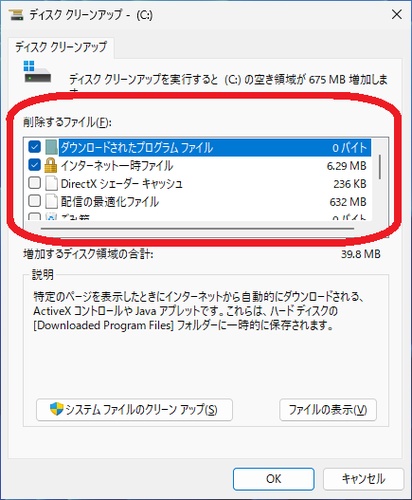
タスクバーの検索ボックスに「ディスクのクリーンアップ」と入力して起動
「C:」を選択してOKをクリック
-
「システムファイルのクリーンアップ」を押すと、Windows UpdateのキャッシュやWindows.oldも削除対象に追加されます。大型アップデート後は特に効果的です
削除したいファイルにチェック
OKをクリックし「ファイルの削除」で完了です
解消法3. 不要なアプリ・ソフトをアンインストール
-
設定>「アプリ」>「インストールされているアプリ」を開きます(Windows10は「アプリと機能」)
-
並び替えを「サイズ(大から小)」にして、容量を多く消費しているアプリを確認
-
不要なアプリの「…」>「アンインストール」を選択します
解消法4. Windowsの「ファイル圧縮」機能を使用
NTFSのファイル圧縮機能で、あまり使わないフォルダを圧縮することで空き容量を増やせます。ただし、頻繁にアクセスするフォルダや動画・画像ファイルへの適用はCPU負荷が増えるため避けてください。
-
対象フォルダを右クリック>「プロパティ」>「詳細設定」を開きます
「内容を圧縮してディスク領域を節約する」にチェックを入れてOK
-
「このフォルダーとすべてのサブフォルダーおよびファイルに変更を適用する」を選んで確定します。圧縮済みファイルはエクスプローラー上でファイル名が青字で表示されます

解消法5. 大容量ファイルを外部ストレージへ移動
動画・写真のRAWデータ・バックアップなど、Cドライブに置く必要のないファイルは外付けHDDや別パーティションへ移動するのが最も確実な方法です。
-
設定>「システム」>「ストレージ」>「表示するカテゴリを増やす」でCドライブの内訳をカテゴリ別に確認。
-
容量の大きいフォルダを特定したら、エクスプローラーで外付けドライブへドラッグして移動。
解消法6. Cドライブを拡張
解消法1〜5を試してもCドライブの容量が根本的に足りない場合は、4DDiG Partition Manager のパーティション拡張機能が役立ちます。
Windowsの標準ツール「ディスクの管理」は、Cドライブの直後に未割り当て領域が隣接していないと拡張操作ができません。4DDiG Partition Managerなら、隣接していない空き領域からでも柔軟にスペースを再配分できます。GUI上でプレビューを確認してから実行できるため、コマンドラインの知識がなくても安心して使えます。
パーティション拡張機能の具体的な使い方は以下の通りです。
安全なダウンロード
-
4DDiG Partition Managerをインストールして起動します。左側の「パーティション管理」を選択します。次に、サイズを変更するパーティションを右クリックし、「サイズ変更/移動」を選択します。
-
ポップアップウィンドウで、選択したパーティションの境界線をドラッグ&ドロップしてサイズを変更します。または、指定したパーティションサイズをGB単位で入力することもできます。パーティションサイズが設定されると、変更の結果をプレビューできます。問題がなければ、「OK」をクリックします。
-
キューに入れられたサイズ変更操作がタスクリストに表示されます。「タスクを実行」をクリックし、「OK」をクリックして操作を実行します。
-
パーティションのサイズ変更プロセスがすぐに開始され、しばらく時間がかかります。パーティションのサイズが期待通りに調整されるまで待ち、「OK」をクリックしてください。
まとめ
WindowsでCドライブの容量が不足したときは、ディスクのクリーンアップや不要アプリの整理で空き容量を確保します。それでも不足が続く場合はパーティション拡張を検討しましょう。
4DDiG Partition Managerを使うと、ジャンクファイルの一括削除からパーティション拡張・ディスク移行まで、Cドライブに関わる操作をまとめて対応できます。
安全なダウンロード
よくある質問
1. Cドライブの空き容量がおかしいのはなぜですか?
表示される空き容量と実際のファイル合計が合わない主な原因は、隠しシステムファイルです。hiberfil.sysやpagefile.sys、Windows.oldフォルダが残っているケースも多いです。
2. Cドライブの空き容量をすぐに増やす方法はありますか?
短時間で増やしたい場合は①ごみ箱を空にする、②ディスクのクリーンアップ、③4DDiG Partition ManagerのWindowsクリーナーでキャッシュ類を一括削除、を試してみてください。
3. ディスククリーンアップだけで容量不足は解消できますか?
軽度の容量不足であれば、ディスクのクリーンアップで一定量を解消できます。本格的に容量を確保するには、不要アプリのアンインストールや4DDiG Partition ManagerのWindowsクリーナーと組み合わせるのが現実的です。Cドライブのサイズ自体が不足している場合は、パーティション拡張またはSSD換装を検討しましょう。
💡 AIで記事の要点をまとめる
 ChatGPT
 Google AI モード
 Perplexity
 Grok
Grok