かつて広く使われていたpartition magicは便利なツールでしたが、現在はサポートが終了しており、代わりとなるソフトを探す人が増えています。特にパーティションの管理を効率よく行いたい場合、自分に合ったソフト選びが重要です。本記事では、無料で使えるパーティション管理ソフトを中心に、実用性の高いツールを厳選して紹介します。
Partition Magicとは?
Partition Magicとは、かつて広く利用されていたパーティション管理ツールで、ハードディスクの分割・結合・サイズ変更などを簡単に行えるソフトとして人気を集めていました。特に「パーティション マジック」として知られ、専門知識がなくても直感的に操作できる点が大きな特徴です。
しかし、このPartition Magicはすでに開発およびサポートが終了しており、最新のWindows環境では正常に動作しないケースもあります。そのため、現在では代替となるパーティション ソフトを利用するのが一般的です。
Partition Magicの代替になる無料パーティション管理ソフト一覧
現在ではpartition magicに代わるツールとして、無料で使える高機能なソフトが多数登場しています。特に、パーティションを効率よく管理したい方にとっては、操作性や機能性に優れたツール選びが重要です。
本記事では、使いやすさや機能のバランスに優れたソフトを中心に、いわゆるパーティションの管理に役立つおすすめのソフトを厳選して紹介します。用途に応じて最適なパーティション ソフトを見つける参考にしてください。
ソフト1.4DDiG Partition Manager
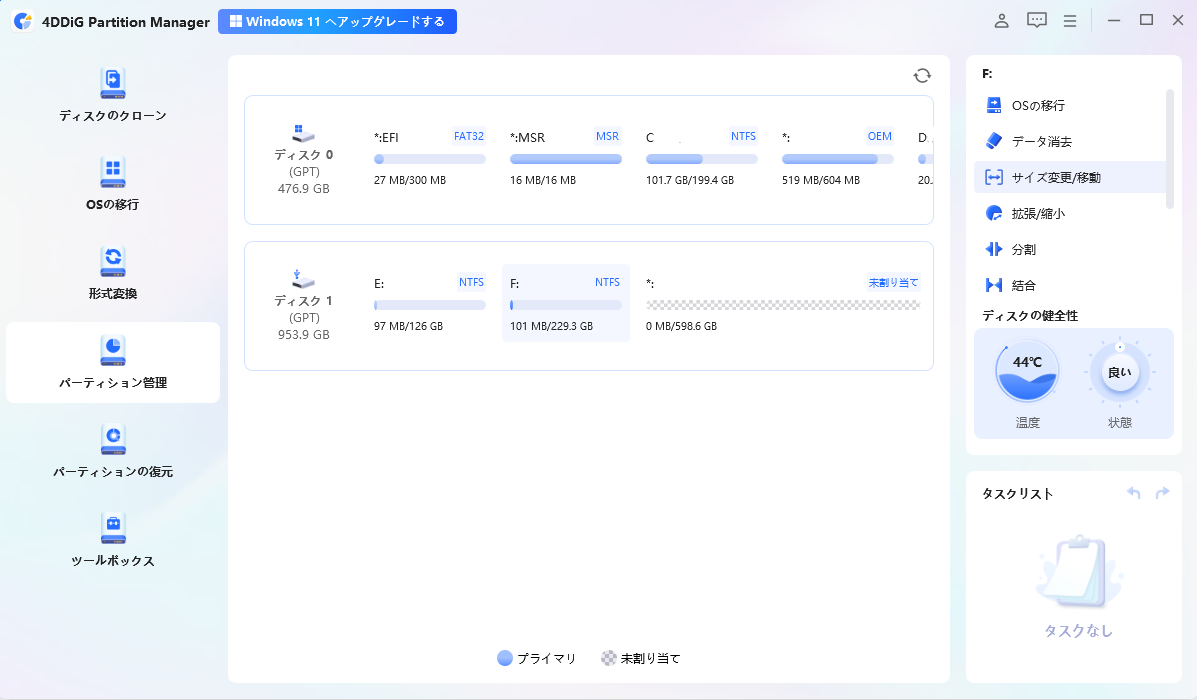
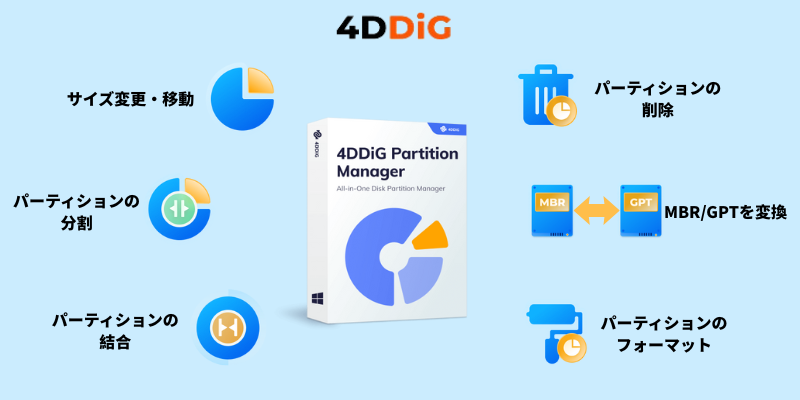
4DDiG Partition Managerは、初心者から上級者まで幅広く使える高機能なツールで、パーティションの管理を効率よく行いたい方に適しています。直感的な操作画面が特徴で、ディスクの分割やサイズ変更、クローン作成などもスムーズに行えます。
従来のpartition magicの代替としても注目されており、機能面と使いやすさのバランスに優れています。数あるソフトの中でも、パーティションを扱う用途においておすすめされることが多く、初めて使う方にも安心して選べるパーティションソフトの一つです。
また、4DDiG Partition Managerを使ってパーティションサイズを変更する手順は以下の通りです。

 安全なダウンロード
-
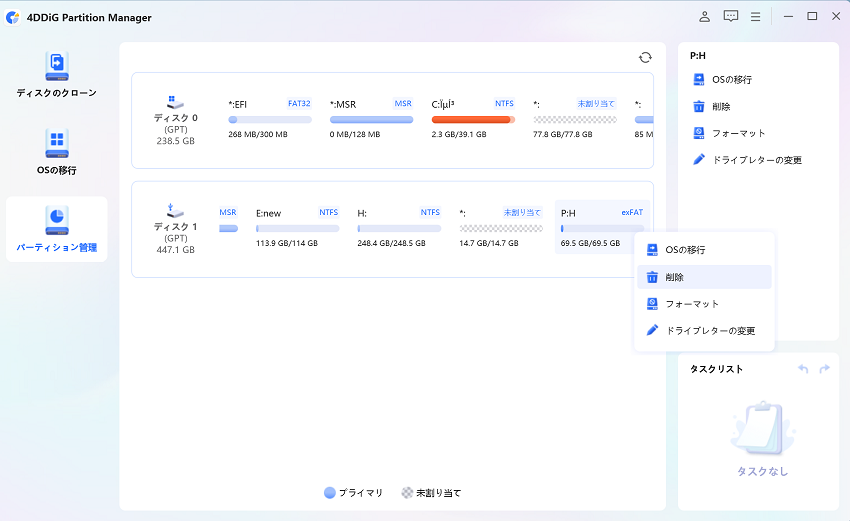
4DDiG Partition Managerをインストールして起動します。左側の「パーティション管理」を選択します。次に、サイズを変更するパーティションを右クリックし、「サイズ変更/移動」を選択します。
-
ポップアップウィンドウで、選択したパーティションの境界線をドラッグ&ドロップしてサイズを変更します。または、指定したパーティションサイズをGB単位で入力することもできます。パーティションサイズが設定されると、変更の結果をプレビューできます。問題がなければ、「OK」をクリックします。
-
キューに入れられたサイズ変更操作がタスクリストに表示されます。「タスクを実行」をクリックし、「OK」をクリックして操作を実行します。
-
パーティションのサイズ変更プロセスがすぐに開始され、しばらく時間がかかります。パーティションのサイズが期待通りに調整されるまで待ち、「OK」をクリックしてください。
ソフト2.GParted
GPartedは、無料で使えるオープンソースのパーティション ソフトで、Linuxベースの環境から起動してディスク管理を行うツールです。軽量かつ高機能で、細かいパーティション操作にも対応できる点が特徴です。
partition magicのようにディスク構成を柔軟に変更できるため、代替ツールとして利用されることも多く、特に技術に慣れたユーザーから支持されています。
- メリット:
- デメリット:
-
- 完全無料で利用可能
- 高度なパーティション管理に対応
- 軽量で動作が安定している
-
- 日本語対応がやや不十分
- 専用の起動メディアが必要
- 初心者には操作がやや難しい
このように、機能面では非常に優れている一方で、扱いやすさの点では他のパーティション ソフトと比較して検討するのがおすすめです。
ソフト3.MiniTool Partition Wizard
MiniTool Partition Wizardは、初心者でも使いやすいインターフェースが特徴のパーティション ソフトです。ディスクの分割や結合、データ移行など幅広い機能を備えており、日常的なパーティションの管理にも適しています。
partition magicの代替としてもよく挙げられ、機能と操作性のバランスが取れたツールです。パーティションを効率よく管理したい方にとっておすすめされるソフトの一つです。
- メリット:
- デメリット:
-
- 操作が分かりやすい
- 機能が豊富
- 初心者でも扱いやすい
-
- 一部機能は有料版限定
- 広告表示がある場合がある
ソフト4.EaseUS Partition Master
EaseUS Partition Masterは、高機能かつ使いやすさに定評のあるツールで、im magic partition resizerなどと比較されることもある人気ソフトです。ディスク管理からOS移行まで対応できる点が特徴です。
easeus系のツールとして知られ、パーティションの管理を幅広く行いたい方におすすめされることが多いソフトです。
- メリット:
- デメリット:
-
- 多機能で幅広い用途に対応
- UIが分かりやすい
- OS移行機能が便利
-
- 無料版の制限が多い
- 商用利用には制約あり
ソフト5.AOMEI Partition Assistant
AOMEI Partition Assistantは、シンプルな操作性と安定性が特徴のパーティション ソフトです。初心者でも扱いやすく、基本的なパーティション管理機能をしっかり備えています。
partition magicの代替としても利用されることがあり、パーティションを安全に管理したいユーザーに適しています。
- メリット:
- デメリット:
-
- 操作がシンプルで分かりやすい
- 安定性が高い
- 基本機能が充実
-
- 高度な機能は有料版のみ
- インターフェースがやや古い
ソフト6.Paragon Partition Manager
Paragon Partition Managerは、信頼性の高いディスク管理ツールとして知られ、プロフェッショナル用途にも対応できる機能を備えています。パーティションの詳細な管理やバックアップ機能が充実しています。
パーティション 管理 ソフト おすすめの中でも、特に安定性を重視する方に適した選択肢です。
- メリット:
- デメリット:
-
- 信頼性が高い
- 高度な管理機能が充実
- ビジネス用途にも対応
-
- 無料版の機能が限定的
- 操作にやや慣れが必要
ソフト7.NIUBI Partition Editor
NIUBI Partition Editorは、高速かつ安全性に優れたパーティション ソフトで、特にデータ保護機能に強みがあります。独自のロールバック技術により、操作ミス時のリスクを軽減できる点が特徴です。
partition magicの代替としても注目されており、パーティションを安全に管理したい方におすすめされるソフトです。
- メリット:
- デメリット:
-
- 高速な処理性能
- データ保護機能が強い
- 安全性が高い
-
- 無料版の機能制限あり
- 知名度がやや低い
これらのソフトはいずれも、パーティションの管理を目的とした場面で活用できるツールであり、それぞれ特徴が異なります。用途に応じて最適なパーティション管理ソフトを選ぶことが重要です。
まとめ
Partition Magicの代替として利用できるソフトは数多くあり、それぞれ機能や使いやすさに違いがあります。パーティションを効率よく管理するためには、自分の用途やスキルに合ったツールを選ぶことが重要です。
今回紹介したように、初心者向けのシンプルなものから、高機能なパーティション ソフトまで幅広い選択肢があります。中でも、操作性と機能のバランスを重視するか、それとも高度な管理機能を優先するかによって最適なソフトは変わります。
特に、使いやすさと機能性を両立したツールとしては、4DDiG Partition Managerも有力な選択肢の一つです。初心者でも扱いやすく、パーティション 管理に必要な機能が一通り揃っているため、安心して利用できます。
安全なダウンロード
💡 AIで記事の要点をまとめる
 ChatGPT
 Google AI モード
 Perplexity
 Grok
Grok