Windowsの設定画面で「デバイスの暗号化」や「Bitlocker」という項目を見たことがあるかもしれません。この2つは対応エディションや暗号化範囲、管理方法に明確な違いがあります。
本記事では違いを整理し、有効化・無効化の手順、解除できなくなった場合の対処法まで解説します。
デバイスの暗号化とは?
デバイスの暗号化はWindows 10/11に標準搭載され、条件を満たすと自動で有効になるドライブ暗号化機能です。
デバイスの暗号化の仕組み
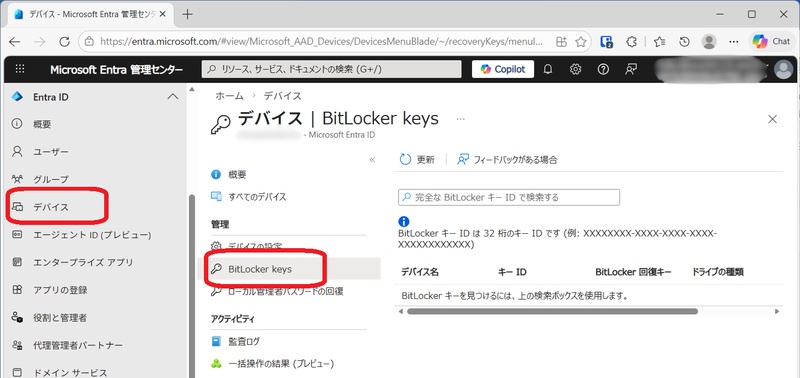
TPM(Trusted Platform Module)と連携し、Microsoftアカウントでサインインすると暗号化キーが自動生成されます。キーはアカウントに紐づけて保存されるため管理は簡単ですが、TPM 2.0など一定のハードウェア要件を満たす必要があります。
デバイスの暗号化のメリット・デメリット
デバイスの暗号化には、手軽さと制約という両面があります。
- メリット
- デメリット
-
- 設定不要で自動的に暗号化される
- Microsoftアカウントと連携しキー管理が簡単
-
-
対応ハードウェアが限られる
-
暗号化の範囲や設定の自由度がBitlockerより低い
-
企業向けの一括管理には不向き
-
このように、デバイスの暗号化は個人利用には便利ですが、細かい制御が必要な場面では力不足になることがあります。
Bitlockerとは?
BitlockerはWindows 10/11 Pro・Enterprise・Education以上に搭載される、より柔軟な暗号化機能です。
Bitlockerの主な機能
ドライブ単位の暗号化に加え、回復キー管理、USB認証、グループポリシーによる一括管理に対応します。TPMがない環境でもパスワード認証のみで有効化できる柔軟性もあります。
Bitlockerのメリット・デメリット
Bitlockerは自由度が高い一方、いくつかの注意点も存在します。
- メリット
- デメリット
-
- 暗号化範囲や認証方法を細かく設定できる
- 企業のIT管理者による一括管理に対応
- TPMなしでも利用可能な設定がある
-
-
Windows Home エディションでは利用できない
-
回復キーを紛失するとデータへのアクセスが困難になる
-
設定にはある程度のIT知識が求められる
-
Bitlockerデメリットとして特に挙げられるのが、回復キーの管理不備によるロックアウトのリスクです。この点は後述する対処法でも触れます。
デバイスの暗号化とBitlockerの違いを比較
両者の違いを一覧で整理すると、選ぶべき機能がより明確になります。
- 項目
- デバイスの暗号化
- Bitlocker
- 対応エディション
- Home含む広範囲
- Pro/Enterprise/Education以上
- 必要なハードウェア
- TPM 2.0など特定要件
- TPMなしでも設定可能な場合あり
- 設定の自由度
- 低い
- 高い
- 管理方法
- Microsoftアカウント連携
- ローカル/グループポリシー
- 企業利用
- 不向き
- 対応
デバイスの暗号化は「シンプルさ」重視、Bitlockerは「柔軟性と管理性」重視の機能です。ビットロッカーとは、企業や高度な管理を必要とするユーザー向けの上位互換的な暗号化機能と言えます。
Bitlockerを有効・無効にする方法
設定はコントロールパネルから数クリックで完了します。
Bitlockerを有効にする方法
Bitlockerを有効にすると、ドライブ全体が暗号化され、第三者による不正なデータアクセスを防げます。特に社外にパソコンを持ち出す機会が多い方には有効な手段です。
コントロールパネルで「Bitlocker ドライブ暗号化」を開きます。
対象ドライブの「Bitlockerを有効にする」をクリックします。
-
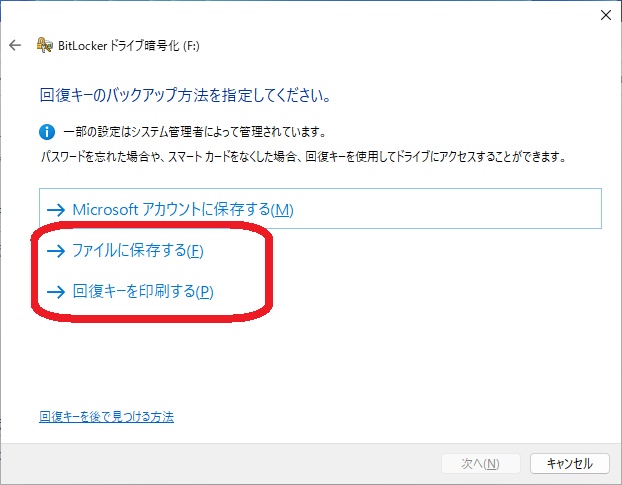
回復キーの保存方法(Microsoftアカウント、USB、印刷など)を選択します。
-
暗号化範囲を選び、画面の指示に従って開始します。

Bitlockerを無効にする方法
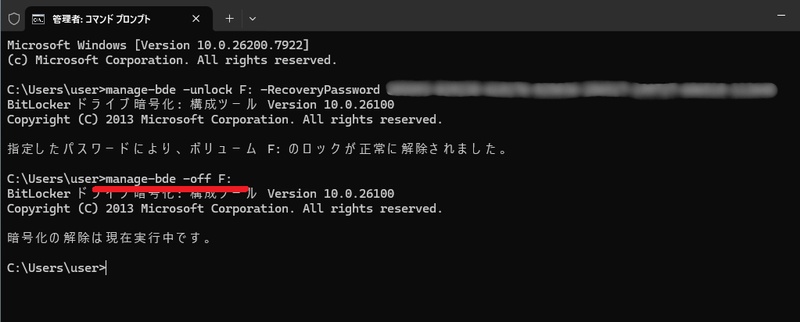
何らかの理由でBitlocker削除(無効化)をしたい場合、以下の手順で解除できます。暗号化を解除すると、ドライブへのアクセス速度がわずかに改善する場合もあります。
「Bitlocker ドライブ暗号化」を開きます。
対象ドライブの「Bitlockerを無効にする」をクリックします。
復号化完了まで待機します。
-
暗号化アイコンが解除されたことを確認します。
Bitlockerを強制解除する方法
回復キーを紛失した場合や、通常の解除操作が反応しない場合、標準の手順だけでは対応できないケースがあります。
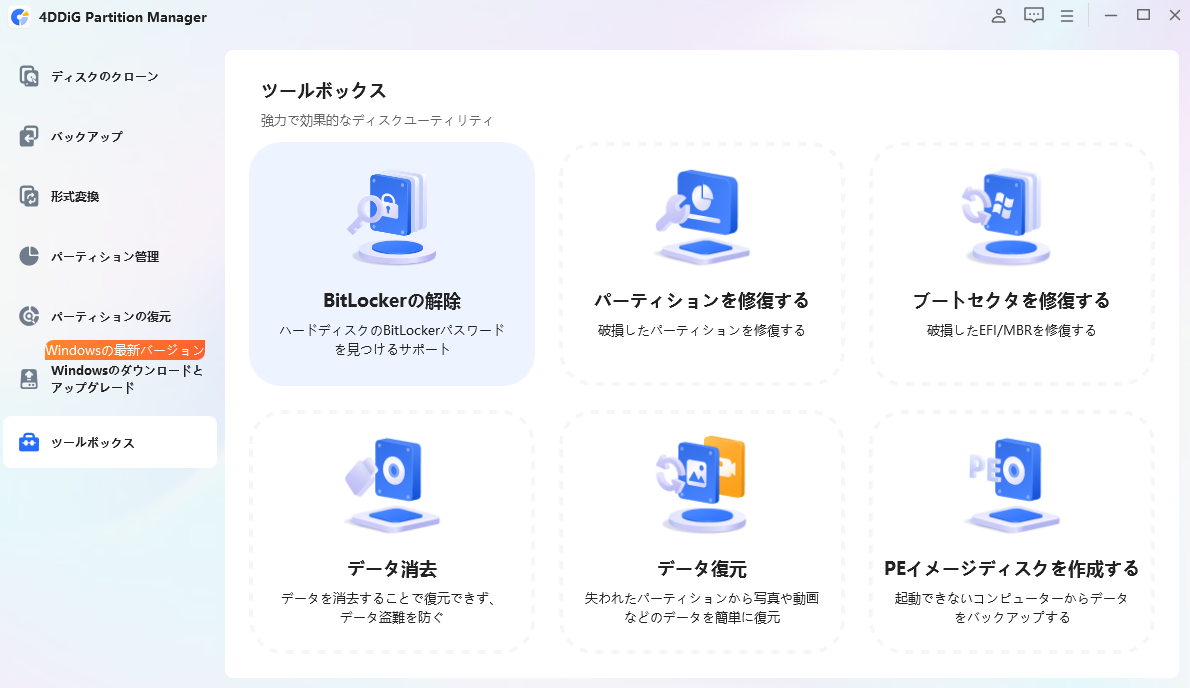
こうした状況では、4DDiG Partition Managerのようなパーティション管理ツールを使うことで、データを保持したまま暗号化の状態を確認・整理できる場合があります。特に、回復キーが見つからずアクセスできなくなったドライブに対して、パーティション単位での操作や状態診断を行える点は、通常の手順と比べて嬉しいメリットです。
Bitlockerデメリットとして挙げた「回復キー紛失時のリスク」に対する現実的な備えとして、こうしたツールの存在を知っておくと安心できます。
具体的な操作手順は次のとおりです。
 安全なダウンロード
-
4DDiG Partition Managerを起動します。BitLockerによってロックされたパーティションのロック解除、またはパスワードなしで BitLockerを削除する場合は、「ツールボックス」を開き、「BitLockerの解除」をクリックします。
-
BitLocker が設定されているディスクまたはパーティションを選択します。「ロック解除」をクリックします。
-
パーティションからBitLockerを削除する場合は、「はい」をクリックします。BitLockerのロック解除のみを行う場合は、「キャンセル」をクリックします。
-
4DDiG Partition Manager により、パーティションの復号化が完了するまでしばらく待ちます。
まとめ
デバイスの暗号化とBitlockerは対応エディションや設定の自由度に明確な違いがあります。デバイスの暗号化は手軽さ重視、Bitlockerは細かい管理が可能な上位機能です。
Bitlocker削除や回復キー紛失に不安がある場合は、4DDiG Partition Managerのようなツールを併用することで、データを守りながら対処できます。
安全なダウンロード
よくある質問
1.デバイスの暗号化とBitlockerは同じですか?
厳密には異なります。デバイスの暗号化はBitlockerの簡易版に近く、対応エディションや自由度が異なります。
2.BitlockerはWindows Homeでも使えますか?
原則利用不可です。Windows Homeでは代わりにデバイスの暗号化が搭載されている場合があります。
3.暗号化機能付きSSDとBitlockerの違いは何ですか?
暗号化機能付きSSDはハードウェア側で処理し、Bitlockerはソフトウェア側で管理します。両者は併用されるケースもあります。
💡 AIで記事の要点をまとめる
 ChatGPT
 Google AI モード
 Perplexity
 Grok
Grok