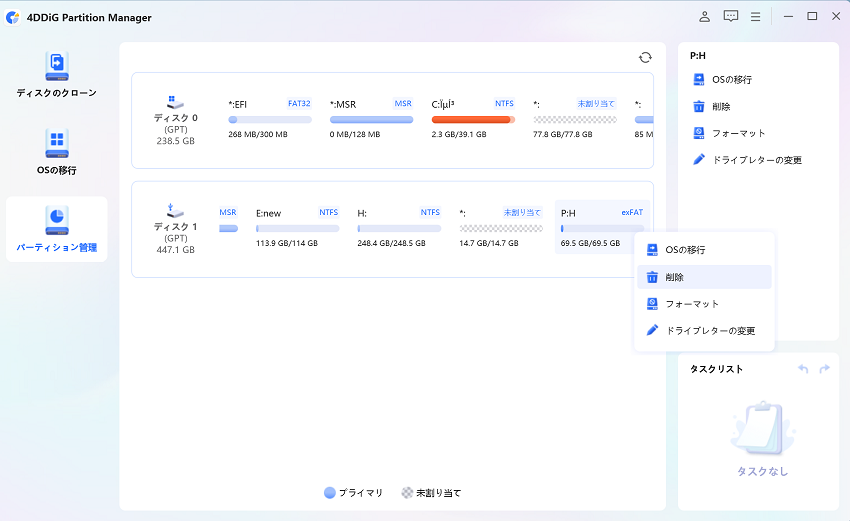
「起動しない」トラブルの中でも特に厄介なのが、EFIシステムパーティションの損傷です。Windowsのファイルが無事でも、起動の入口が壊れていれば動きません。
そこで本記事では、原因・症状の整理から、コマンドやソフトなど状況に応じて選べる4つの修復手段までをわかりやすく解説します。
EFIシステムパーティションとは?
EFIシステムパーティション(ESP)は、GPTディスク上に確保された100〜500MB程度の小領域です。Windowsのブートローダー(bootmgfw.efi)が格納されており、UEFIファームウェアが最初に読み込む場所です。
ドライブレターは割り当てられておらず、通常ユーザーの目に触れることはありませんが、ここが壊れるとOSへの入口ごと失われます。
旧来のMBR+BIOS構成と比べて、UEFIベースのシステムではこの領域への依存度がより高くなっています。Windows 10以降のクリーンインストール環境はほぼすべてこの構成を取るため、トラブルに遭遇する可能性も以前より広がっています。
EFIシステムパーティションが破損する主な原因
EFIパーティションが壊れる経緯として、多く見られるパターンは以下のとおりです。
- ディスク操作ツールの誤使用:「ディスクの管理」やdiskpartでパーティションを削除・縮小する際、EFIパーティションを誤って巻き込む
- Windows Updateの途中失敗:Feature Updateが中断し、ブートファイルが不完全な状態で上書きされる
- サードパーティ製パーティションソフトの操作中断:リサイズや結合処理中の電源断など
- マルウェアによるブートセクタ破壊:ブートローダーを標的にしたタイプのウイルス感染
- ストレージの物理的劣化:読み書きエラーや突然の電源断によるファイル損傷
いずれも「特殊な操作をした人にだけ起きるトラブル」ではなく、アップデートのタイミングやストレージの経年変化でも十分に発生します。
特にNVMe SSDを搭載したPCでWindows 11の大型アップデートを行う場合、ドライバの互換問題でアップデートが中断し、EFIパーティションが壊れるケースは一定数報告されています。
EFIシステムパーティションが破損したときの主な症状
以下の3つが代表的なサインです。
1. Windowsが起動できない
電源を入れてもWindowsのロゴが表示されず、黒い画面のまま止まる状態です。BIOSのPOST(電源投入時の自己診断)は通過しているのに、その先のブートシーケンスに進めない点が特徴です。
2.「No bootable device」などのエラーが表示される
UEFIがEFIパーティション内のブートローダーを読み込めなかったとき、以下のようなメッセージが表示されます。
- No bootable device -- insert boot disk and press any key
- Boot Device Not Found
- Reboot and Select proper Boot device
- Operating System Not Found
これらはWindowsではなくUEFIファームウェアが出すメッセージです。Windowsの修復機能では届かない領域での障害になります。
3.自動修復ループに入る
「自動修復を準備しています」と「PCを診断中」が交互に繰り返され、いつまでもWindowsが起動しない状態です。Windowsの回復環境(WinRE)がEFIパーティションの損傷を検知しているものの、自力では修復しきれずループします。
この状態でもコマンドプロンプトには入れる場合があるため、後述の手順が有効になることがあります。
EFIシステムパーティションが破損した場合の修復方法
コマンドに不慣れな方は方法1から試すことを推奨します。コマンドによる修復は、手順を1つ間違えるだけで状況が悪化するリスクがあります。
方法1.専門ツールでEFIパーティションを修復する
コマンドを使わずにシステムパーティションを修復したい場合、4DDiG Partition Managerが有効です。
このソフトには「ブートローダーの修復」機能が搭載されており、破損したEFI/MBRを自動検出して修復できます。GUIベースで操作できるため、diskpartやbcdbootの構文を覚える必要がありません。
コマンド操作との最大の違いは、Windowsが起動しない状態でも使える点です。 WinPEベースのブータブルメディアをUSBから作成しておけば、OSが完全に起動不能な環境からでも4DDiG Partition Managerを立ち上げて、パーティションの修復とブートローダーの再構築を実行できます。実際の操作手順は次の通りです。
 安全なダウンロード
-
4DDiG Partition Managerをインストールして起動します。左のメニューバーで「ツールボックス」を選択し、「ブートセクタを修復する」を選択して進みます。

-
起動ディスクを選択し、修復が必要なシステムパーティションを選択します。
-
破損したブートローダーの修復には時間がかかりますので、しばらくお待ちください。ディスクの損傷を避けるため、ディスクを抜いたり、プログラムを終了したりしないでください。破損したブートローダーの修復に成功したら、「完了」をクリックします。
方法2.bootrecコマンドでブート情報を修復する
比較的軽度な損傷で、回復環境(WinRE)には入れる場合に有効です。
-
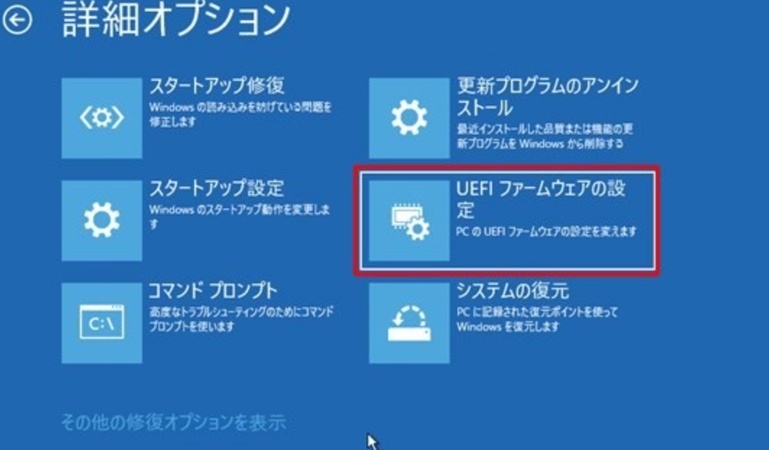
WindowsインストールUSBから起動し、「今すぐ修復する」>「トラブルシューティング」>「詳細オプション」>「コマンドプロンプト」を開く
-
以下を順番に実行します
bootrec /fixmbr
bootrec /fixboot
bootrec /scanos
bootrec /rebuildbcd
-
bootrec /fixboot で「アクセスが拒否されました」が出た場合は、EFIパーティションにドライブレターを割り当ててbcdbootで代替します(方法3を参照)。完了後に再起動。
方法3.bcdbootコマンドでBCDを再構築する
bootrecで改善しなかった場合はこちら。
-
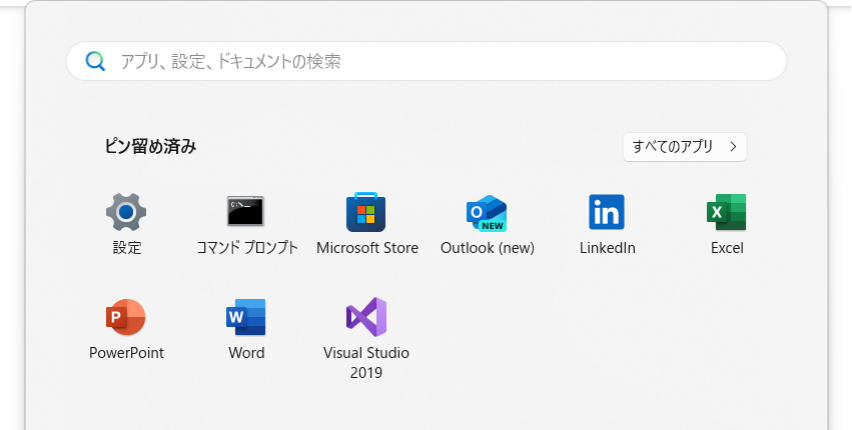
コマンドプロンプトを開き、diskpartでEFIパーティションにドライブレターを割り当てます
diskpart
ist disk
select disk 0
list partition
select partition X ← 100〜500MB程度の「システム」パーティション
assign letter=V
exit
-
bcdbootでブートファイルを書き込みます
ドライブレターを解放して再起動します
diskpart > select volume V > remove letter=V > exit
方法4.EFIパーティションを再作成して修復する
方法2・3で改善しない、またはdiskpartでEFIパーティション自体が存在しない場合はこれを試してみてください。
-
diskpartでCドライブを200MB縮小して空き領域を確保します
select disk 0 > select partition X(Cドライブ)> shrink desired=200
-
EFIパーティションを新規作成してフォーマットします
create partition efi size=200
format quick fs=fat32 label="System"
assign letter=V
exit
-
ブートファイルを書き込み、ドライブレターを解放して再起動します
bcdboot C:\Windows /s V: /f UEFI
diskpart > select volume V > remove letter=V > exit
 注意:
注意:
パーティション番号の指定ミスは既存データの損傷につながります。コマンド操作に不安がある場合は、この手順の前に方法1(4DDiG Partition Manager)を試してください。
まとめ
コマンドによるシステムパーティション修復は有効ですが、操作ミスが新たな損傷を生むリスクも伴います。4DDiG Partition Manager はそのリスクをGUI操作で回避しながら、OS起動不能な状態からでもEFIパーティションの修復を試みられるパーティション修復ソフトです。
いざというときに備えて、ブータブルUSBをあらかじめ作成しておくことを推奨します。
安全なダウンロード
💡 AIで記事の要点をまとめる
 ChatGPT
 Google AI モード
 Perplexity
 Grok
Grok