Windowsでパーティションを削除しようとしたとき、「ディスクの管理」の削除ボタンがグレーアウトしていた経験はないでしょうか。回復パーティションやOEMパーティションは通常の手順では、多くの場合削除できません。その際に使われるのが delete partition override コマンドです。
本記事では、コマンドの意味と手順、削除できない場合の対処法、そしてGUIで安全に操作できる代替手段まで順を追って解説します。
delete partition overrideとは
delete partition override は、Windowsのディスク管理ツール「diskpart」に搭載されているコマンドです。
通常のdelete partitionは、保護フラグが立ったパーティション(回復パーティション・EFIシステムパーティション・OEMパーティションなど)に対してエラーを返します。override オプションを付加することで、この保護を無視した強制削除が可能になります。
ただし、システム起動に必要なパーティションを誤って削除するとWindowsが起動しなくなるため、対象の用途を事前に必ず確認してください。
delete partition overrideを使ってパーティションを削除する手順
操作前に対象ドライブのデータをバックアップしておくことを強く推奨します。
-
Win + R を押して cmd を入力し、管理者権限でコマンドプロンプト(command prompt)を起動。
diskpart と入力してEnterを押し、diskpartを起動。
-
- ist disk でディスク一覧を確認し、select disk [番号] で対象を選択。
-
- ist partition でパーティション一覧を表示し、select partition [番号] で対象を選択。
-
delete partition override を実行。「DiskPartはパーティションを正常に削除しました」と表示されれば完了です。

delete partition overrideでパーティションが削除できない場合対処法
エラーが出て削除できない場合、主な原因と対処法は以下の4つです。
原因1:管理者権限で起動していない
スタートメニューで「コマンドプロンプト」を右クリックし、「管理者として実行」を選択してから再度操作してください。
原因2:パーティションが使用中
原因3:番号の指定ミス
パーティション番号はディスクを選択し直すたびに変わる場合があります。操作前に list partition で必ず再確認してください。
原因4:GPTディスクの特殊保護パーティション
MSRパーティションなど一部のパーティションはdiskpartでも削除に失敗することがあります。後述の代替手段を検討してください。
delete partition overrideの代替手段---4DDiG Partition Manager
コマンド操作はパーティション番号の誤指定がデータ損失に直結するリスクを持ちます。GUIで視覚的に操作できるツールを使うことで、そのリスクを大幅に下げられます。
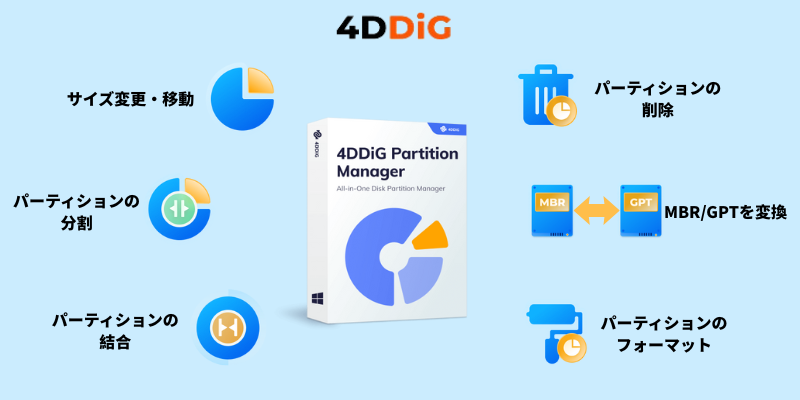
4DDiG Partition Managerは、ディスク構成をグラフィカルに確認しながらパーティションの削除・作成・サイズ変更を行えるソフトウェアです。
保護パーティションへの対応はもちろん、操作前のプレビュー機能やバックアップ・クローン機能も備えており、コマンド知識がなくても安全に作業を進められます。「コマンドの意味は理解できたが、本番環境では慎重に操作したい」という方に特に有効なツールです。
 安全なダウンロード
-
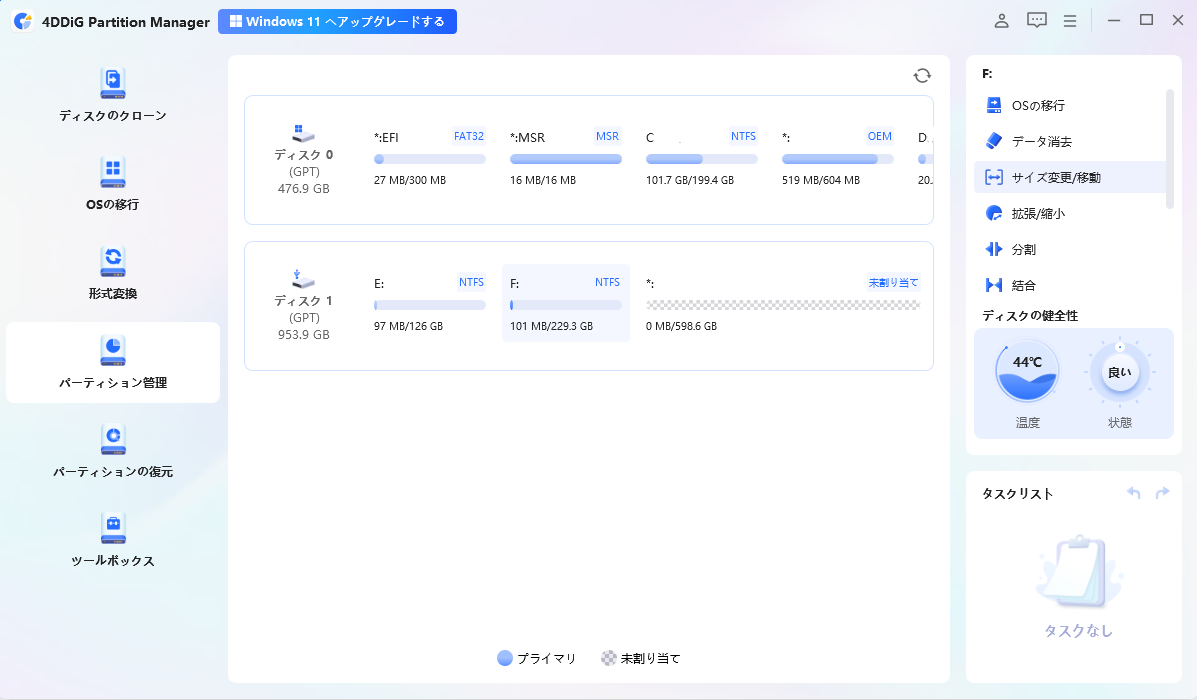
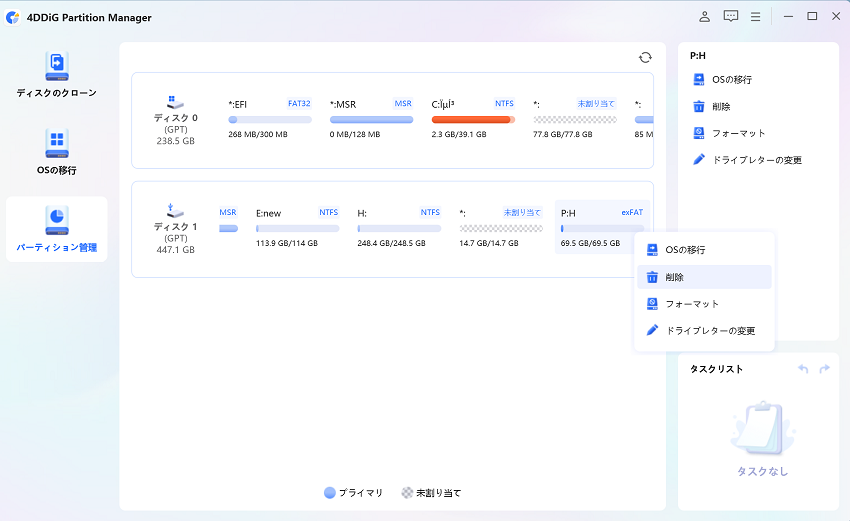
4DDiG Partition Managerをダウンロードして起動します。左側の 「パーティション管理」を選択します。次に、削除するパーティションをクリックし、「削除」オプションを選択します。
-
確認メッセージが表示されたら、「はい」をクリックします。プログラムがパーティションの削除を完了するまで数秒待ちます。
-
選択したパーティションが正常に削除されたら、「OK」をクリックします。
まとめ
delete partition override は、保護パーティションを強制削除できる強力なコマンドです。削除できない主な原因は、管理者権限の不足・パーティションの使用中・番号指定のミス・GPT保護パーティションの4つで、それぞれに対処法があります。
それでも解決しない場合や操作に不安がある場合は、4DDiG Partition Managerの活用を検討してみてください。視覚的なプレビューとバックアップ機能により、安全かつ確実なパーティション管理が実現できます。
安全なダウンロード
よくある質問
操作前に確認しておきたい疑問をまとめました。
1.delete partition overrideは安全に使用できますか
正しいパーティションを選択すれば安全に使用できます。ただし保護機能を無視した強制削除のため、対象が本当に不要かを事前確認したうえで、バックアップを取ってから実行することを推奨します。
2.delete partition overrideが実行できない原因は何ですか
①管理者権限で起動していない、②パーティションがOSに使用中、③番号指定のミス、④GPTディスクの特殊保護パーティション、の4つが主な原因です。本記事の対処法を参照してください。
3.削除したパーティションを復元できますか
原則として困難です。削除直後であればデータ復元ソフトが有効な場合もありますが、確実ではありません。4DDiG Partition Managerのバックアップ機能を使い、削除前にディスク全体を保存しておくのが最も確実な対策です。
💡 AIで記事の要点をまとめる
 ChatGPT
 Google AI モード
 Perplexity
 Grok
Grok