パーティションを分割できるフリーソフトを探している方の多くは、Cドライブの容量不足やSSD増設後の領域整理に悩んでいるのではないでしょうか。
本記事では、Windowsでパーティションを分割する際に使える無料ツールを7つ厳選し、選び方から実際の手順まで紹介します。
パーティション分割とは?
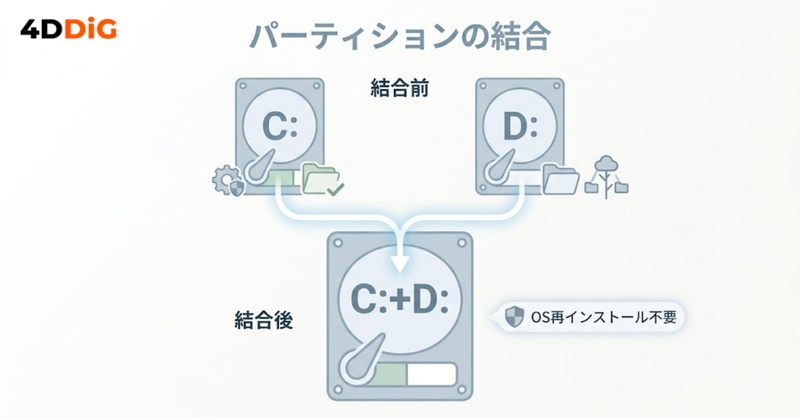
1台のハードディスクやSSDを複数の論理ドライブに分けることを、パーテーションの分割と呼びます。データ管理の効率化やシステムの安定性向上などにつなげることが可能です。
パーティションを分割するメリット
パーティションを分割することで得られるメリットは、容量確保以外にも次のようなものがあります。
- OS領域とデータ領域を分離でき、OS再インストール時にデータを保護しやすい
- ドライブごとに用途を分けることで、ファイル管理が整理しやすくなる
- バックアップ範囲を絞り込め、作業時間を短縮できる
- ウイルス感染時の被害範囲を限定できる可能性がある
パーティション分割が必要なケース
以下のような場面で、パーティション分割の検討が必要になります。
-
新しいSSDやハードディスクを増設したが、未割り当て領域が残っている
Cドライブの空き容量が減り、Windowsの動作が不安定になっている
-
OSとデータを分けて管理したいが、現在は1つのドライブにまとまっている
-
複数のOSをインストールしたいが、領域が確保できていない

パーティション分割フリーソフトおすすめ7選
ここからは、パーティション分割用のフリーソフトを7つ紹介します。
1.4DDiG Partition Manager
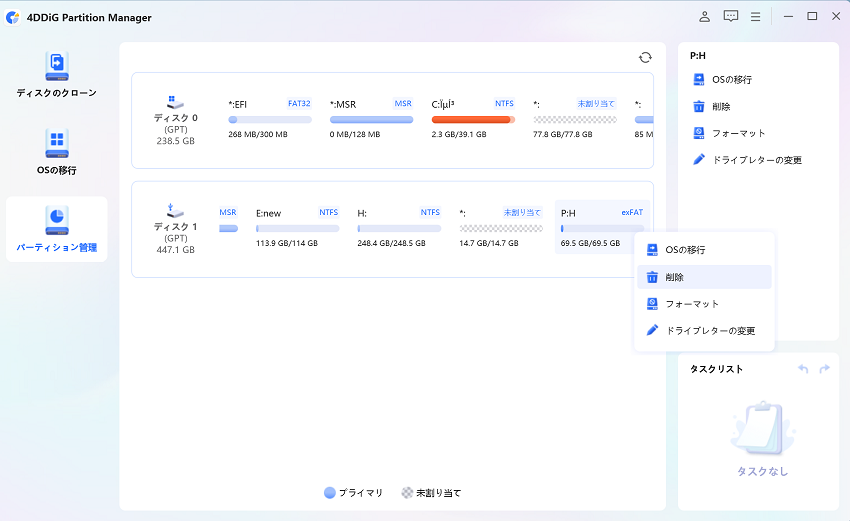
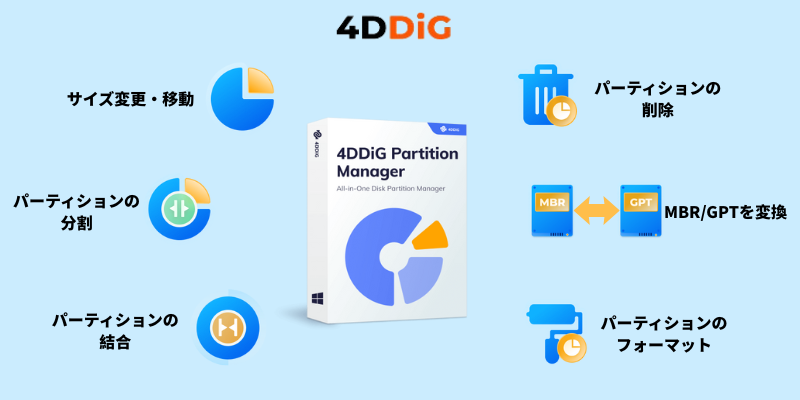
4DDiG Partition ManagerはTenorshareが提供するパーティション管理ソフトで、直感的な操作画面が特徴です。パーティションの作成・削除・サイズ変更・結合といった基本操作に加え、OS移行機能も搭載しています。
特徴:グラフィカルなディスク表示で操作しやすい設計
-
メリット:初心者でも迷わず操作できるUI、データ損失を防ぐ保護機能を備えている
デメリット:windows版のみ
対応OS:Windows 11/10/8/7
-
おすすめのユーザー:パーティション操作に慣れていない方、安全性を重視したい方
2.ディスクの管理
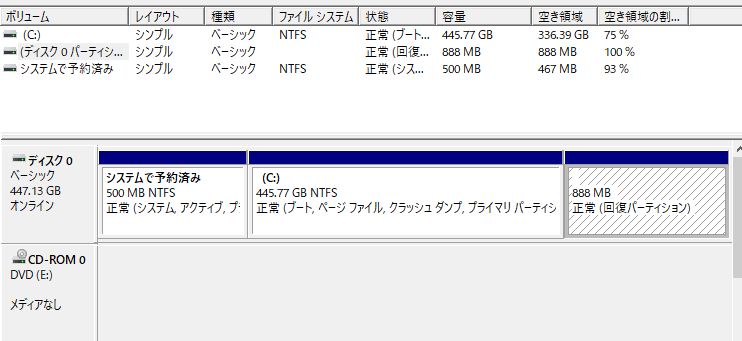
Windowsに標準搭載されている「ディスクの管理」で、追加インストールなしにパーティション操作ができます。
メリット:無料で常時利用可能
デメリット:移動や結合など高度な操作には制限がある
対応OS:Windows 11/10/8/7
-
おすすめ:基本的な分割・拡張のみで十分な方
3.GParted
GPartedはLinux環境でよく使われるオープンソースのパーティション編集ツールです。ブータブルUSBから起動して利用します。
メリット:Windowsが起動しない状態でも操作可能
デメリット:画面が英語表記で分かりにくい部分がある
対応OS:Windows/Linux/Mac(Live USB経由)
-
おすすめ:PC操作に慣れ、英語表記に抵抗がない方
4.DiskGenius
中国発のディスク管理ソフトで、パーティション操作に加えデータ復旧機能も備えています。
メリット:無料版でも分割・結合が可能
デメリット:高度な復旧機能は有料版が必要
対応OS:Windows 11/10/8/7
-
おすすめ:分割とデータ復旧を同時に検討したい方
5.Macrorit Partition Expert
シンプルな操作性を重視したパーティション管理ソフトです。
メリット:処理速度が速く動作が軽い
デメリット:無料版では一部機能が制限される
対応OS:Windows 11/10/8/7
-
おすすめ:シンプルな操作で素早く終えたい方
6.EaseUS Partition Master
知名度の高いパーティション管理ソフトの一つで、無料版でも多くの機能を利用できます。
メリット:無料版で基本操作を十分カバー
デメリット:OS移行など一部機能は有料版限定
対応OS:Windows 11/10/8/7
-
おすすめ:機能の豊富さと知名度を重視する方
7.NIUBI Partition Editor
NIUBI Partition Editorは高速処理を強みとするパーティション管理ソフトです。
メリット:大容量ディスクでも処理時間が短い
デメリット:無料版の機能範囲がやや限定的
対応OS:Windows 11/10/8/7
-
おすすめ:作業時間を短縮したい方
SSDパーティション分割フリーソフトの選び方
SSDのパーティションを分割するソフトを選ぶ際は、以下のようにハードディスクとは異なる視点も必要です。
- TRIM機能に対応しているか(SSDの寿命維持に関わる)
- 4Kアライメントに対応しているか(読み書き速度に影響)
- データ保護機能があるか
- 対応ファイルシステムの種類
- 無料版での操作範囲
パソコンでパーティションを分割するソフトを選ぶ際は、これらを一つずつ確認することが重要です。
Windowsでパーティションを分割する手順
Windowsでパーティションを分割する作業は標準機能でも行えますが、操作ミスによるデータ損失のリスクや、移動・結合の制限がある点は理解しておく必要があります。
4DDiG Partition Managerを使うと、こうした制限を気にせずパーティション操作を進められる点が利点です。データ保護機能が備わっているため、操作前のバックアップ作業の手間も軽減されます。
初めてでも視覚的に分かりやすい画面になっており、具体的な操作手順は次のとおりです。
 安全なダウンロード
-
4DDiG Partition Managerをダウンロードして起動します。左側の「パーティション管理」を選択します。次に、分割したいパーティションをクリックして、「分割」を選択します。
-
パーティションハンドルを左右にドラッグして、新しいパーティションのサイズを指定するか、新しいパーティションサイズとして正確な値を手動で入力できます。次に、ドライブ文字、ファイルシステム (NTFS、exFAT、FAT16、または FAT32)、クラスターサイズなど、新しいパーティションのその他のパラメーターを指定します。
-
分割後のパーティションサイズを確認し、問題がなければ「OK」をクリックします。分割プロセスには時間がかかる場合がありますので、プロセスが完了するまでプログラムを閉じずにしばらくお待ちください。
-
パーティションが2つの小さなパーティションに正常に分割されたら、「OK」をクリックします。
まとめ
パーティションを分割できるフリーソフトには、Windows標準の「ディスクの管理」からGParted、DiskGeniusといった専門ツールまで幅広い選択肢があります。
操作に不安がある方には、直感的な画面とデータ保護機能を備えた4DDiG Partition Managerも一つの選択肢です。自分の環境と目的に合ったソフトを選ぶことが、失敗のない分割作業につながります。
安全なダウンロード
よくある質問
パーティション分割に関して、よくある質問をまとめました。
1.パーティションマジックのフリーソフトは?
開発は終了しています。代替として4DDiG Partition Manager、Gparted、DiskGeniusなどが挙げられます。
2.パーティション分割でデータは消えますか?
正しい手順で行えば基本的に消えませんが、操作ミスや電源断のリスクはあるため、事前バックアップが推奨されます。
3.CドライブとDドライブを分ける理由は何ですか?
OS再インストール時にデータを保護しやすく、用途ごとにファイル管理がしやすくなるためです。
💡 AIで記事の要点をまとめる
 ChatGPT
 Google AI モード
 Perplexity
 Grok
Grok