Cドライブの空き容量が減りパソコンの動作が重くなっている場合、一時ファイルやごみ箱の中身などは基本的に削除して問題ありません。一方、システムの動作に直結するデータは削除してはいけません。
本記事では、Cドライブで消していいものと消してはいけないものを明確に分け、クリーンアップの具体的な方法を紹介します。

Cドライブで消していいもの一覧
削除しても動作に影響が出にくいデータから確認していきましょう。いずれもWindowsの標準機能から整理できます。
1.一時ファイル(Tempファイル)
アプリやOSが処理の途中で作成する使い捨てのデータです。エクスプローラーで「%temp%」と入力してアクセスできるフォルダー内のファイルは、基本的に削除して問題ありません。
2.ごみ箱のファイル
削除したファイルはごみ箱に移動しているだけで、容量は空きません。ごみ箱を空にすることで初めて実際の空き容量として反映されます。
3.ダウンロードフォルダー内の不要ファイル
インストーラーや資料など、使い終わったファイルが溜まっていることは少なくありません。内容を確認したうえで削除して構いません。
4.Windows Updateのキャッシュ
更新完了後も残る一時ファイルは、ディスククリーンアップ機能で安全に削除できます。
5.ブラウザーのキャッシュ
ChromeやEdgeが蓄積するキャッシュは、長期間使うと数GBに達することもあります。各ブラウザーの設定画面から削除できます。
6.不要になったアプリやゲーム
使っていないアプリやゲームも容量を圧迫する要因です。「設定」の「アプリ」から見直してみましょう。
Cドライブで消してはいけないもの
システムの動作に直結するフォルダーやファイルは、容量が大きくても削除してはいけません。誤って減らすとWindowsが起動しなくなる可能性があります。
1.Windowsフォルダー
OSの本体データが格納されており、削除すればWindowsが起動しなくなります。
2.Program Files
64bit版アプリケーションの格納先です。削除すると該当ソフトが動かなくなります。
3.Program Files (x86)
32bit版アプリケーション用のフォルダーで、同様に削除は避けるべきです。
4.Usersフォルダー内のシステムデータ
ユーザー設定やアプリ動作に必要なデータが含まれ、見た目以上にシステムに関わる部分が多い点に注意が必要です。
5.System32フォルダー
Windowsの中核機能を担うファイル群で、削除すると起動不能という重大な不具合につながります。
Cドライブの空き容量を増やす方法
「消していいもの」を踏まえ、実際にCドライブ空き容量を増やす方法を見ていきましょう。標準機能とツールの両方を紹介します。
方法1.ディスククリーンアップを実行する
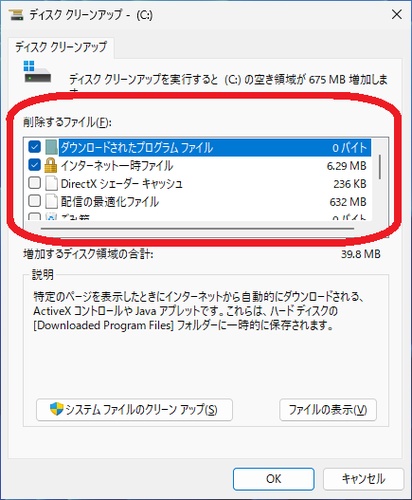
Windows標準の不要ファイル削除機能で、一時ファイルやシステムバックアップなどをまとめて削除できます。
-
スタートメニューで「ディスククリーンアップ」と検索して起動。
対象ドライブとして「C:」を選択。
「システムファイルのクリーンアップ」をクリック。
-
削除したい項目にチェックを入れます(一時ファイル、ごみ箱、Windows Updateのキャッシュなど)。
-
「OK」をクリックし、削除を実行。
方法2.Cドライブをクリーンアップする
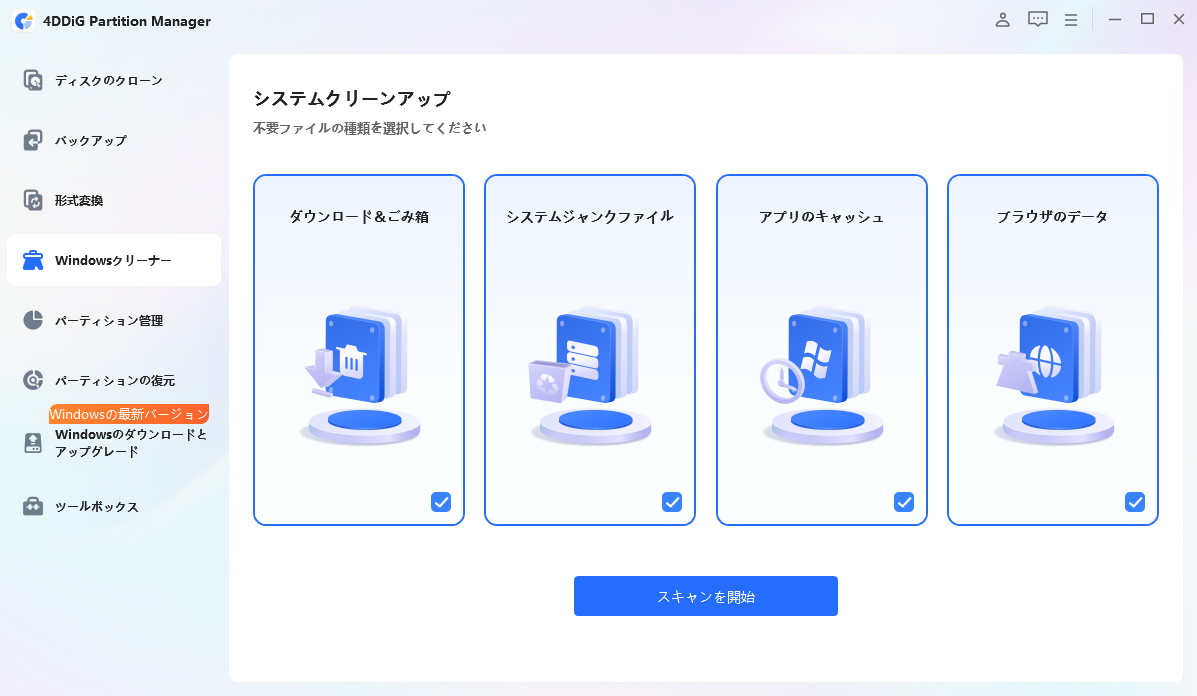
消していいものを手動で削除するのは時間がかかり、見落としも起きやすいものです。PCユーティリティーソフトの一つである4DDiG Partition ManagerのWindowsクリーナー機能は、Cドライブ内の不要ファイルをスキャンして可視化できます。そのためどれが安全に削除できるかを都度調べる手間が省けます。具体的な操作手順は次のとおりです。
 安全なダウンロード
-
4DDiG Partition Managerをインストールして起動し、左側の「Windowsクリーナー」を選択してクリーンアップするファイルの種類を指定し、「スキャン開始」をクリックします。
-
スキャン後、ジャンクファイルが一覧表示され、安全に削除できるファイルはデフォルトで選択されているため、矢印をクリックして削除対象のファイルを確認できます。
-
「ワンクリッククリーン」をクリックし、確認することでディスクの空き容量を増やすことができます。
-
その後、ディスクの空き容量がクリーンアップされます。
方法3.ストレージセンサーを有効にする
Windowsが自動で不要ファイルを検知し、消していいものを定期的に削除してくれる機能です。一度設定すれば手動での手間を減らせます。
「設定」を開き、「システム」から「ストレージ」を選択。
「ストレージセンサー」をオンに切り替えます。
削除対象や実行頻度を設定して保存。
-
「今すぐストレージセンサーを実行する」をクリックすると手動削除できます。
方法4.Cドライブを拡張
削除だけではまだ容量が不足している場合は、パーティション構成の見直しも一つの手です。4DDiG Partition Managerでは、他ドライブの空き領域をCドライブに割り当てて拡張でき、データを保持したまま操作できる点が安心材料になります。
このソフトを使った、Cドライブ拡張の具体的な操作手順は次のとおりです。
安全なダウンロード
-
4DDiG Partition ManangerのディスクマップでCドライブを選択し、「サイズ変更/移動」をクリックして、サイズ変更画面を開きます。
-
ポップアップ画面でパーティションバーをドラッグしてサイズを変更します。「推奨レイアウトに調整」を選択すると、4DDiG Parititon Managerが自動でパーティション構成を最適化します。
-
Cドライブのサイズ設定が完了したら、変更内容をプレビューし、問題がなければ「OK」をクリックして処理を実行します。
まとめ
Cドライブで消していいものは、日常的に蓄積されやすいデータです。逆に、システム関連データは絶対に削除してはいけません。
まずはディスククリーンアップやストレージセンサーで対応し、それでも容量不足が解消されない場合は、4DDiG Partition Managerのようなツールでクリーンアップや拡張を検討するとよいでしょう。
安全なダウンロード
よくある質問
Cドライブの整理に関してよく寄せられる質問をまとめました。
1.Cドライブから削除してもいいものは何ですか?
一時ファイル、ごみ箱の中身、ブラウザーのキャッシュ、使っていないアプリなどが該当します。
2.Cドライブで一番容量を使っているものは何ですか?
環境により異なりますが、インストール済みアプリやOSのシステムファイル、Windows Updateの関連データが大きな割合を占めることが多いです。
3.Windows.oldは削除しても大丈夫ですか?
OSアップグレード時の旧バージョンデータで、新環境に問題がなければ削除して構いません。一定期間で自動削除される点も覚えておくとよいでしょう。
💡 AIで記事の要点をまとめる
 ChatGPT
 Google AI モード
 Perplexity
 Grok
Grok