Windows 11を起動しようとしたら、いきなり「ディスクをチェックしています」という画面が表示され、作業を中断された経験はありませんか。
ディスクチェックをスキップするには、キーボード操作、chkntfsコマンド、レジストリ編集という3つの方法があります。以下では原因から順に、具体的なスキップ方法まで解説します。
Windowsで起動時にディスクチェック(CHKDSK)が実行される原因
ディスクチェックとは、Windowsがディスクのファイルシステムやセクターのエラーを検出・修復する機能です。
CHKDSKというコマンドがその実体で、通常はディスクに異常が疑われる場合に自動起動します。ディスクトラブルの主な原因は以下の通りです。
- 前回のシャットダウンが正常に完了しなかった
- ファイルシステムに整合性エラーが記録されている
- ディスクの不良セクターが検出されている
- ダーティビットがオンのまま残っている
ディスクチェックをスキップしても問題ないケース
以下のようなケースでは、スキップしても大きな問題にならないことが多いです。
- 誤操作でダーティビットが立ってしまった場合
- 物理的な異常の警告が出ていない場合
- 頻繁に起動して業務の妨げになっている場合
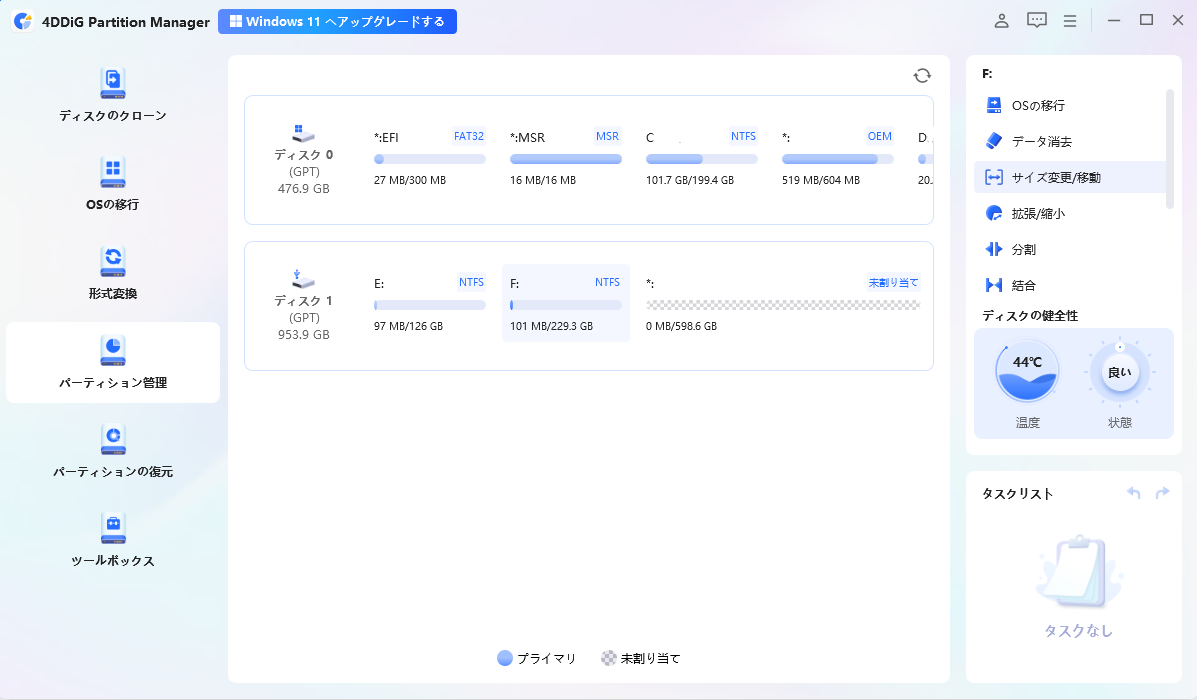
一方、実際の不良セクターが存在する場合は、スキップを繰り返すとデータ損失のリスクが高まります。判断に迷う場合は、4DDiG Partition Managerで状態を確認しておくと安心です。
Windowsで起動時のディスクチェック(CHKDSK)をスキップする方法
ここでは、具体的な方法を3つ紹介します。
方法1.キーボード操作でCHKDSKをスキップする
ディスクチェックが開始された直後、数秒の余裕があるタイミングで使えます。
ディスクチェックの開始画面が表示されたら、指示を確認します。
-
「スキップするには任意のキーを押してください」という表示が出ている間にキーを押します。
-
表示時間はごく短いため、すぐに操作することが重要です。

方法2.chkntfsコマンドで自動ディスクチェックを無効にする
毎回スキップ操作をするのが煩わしい場合に向いています。
「ターミナル(管理者)」を開きます。
「chkntfs /X C:」(Cは対象ドライブに置き換え)と入力します。
-
Enterで実行すると、次回以降のチェックがスキップされます。
方法3.レジストリを変更してディスクチェックを停止する
根本的に制御したい場合に使われます。事前にバックアップを取っておくと安心です。
「Win + R」で「regedit」と入力し開きます。
-
「HKEY_LOCAL_MACHINE\SYSTEM\CurrentControlSet\Control\Session Manager」に移動します。
-
「BootExecute」の値を「autocheck autochk /k:C 」に変更し保存します。
ディスクチェックをスキップできない場合の対処法
通常の方法でスキップできない場合、セーフモードでの起動が有効です。
起動中にShiftキーを押しながら再起動を選択。
「トラブルシューティング」から「詳細オプション」を選びます。
-
「スタートアップ設定」から再起動後「4」を押してセーフモードを起動。
-
セーフモード起動後、前述のコマンドやレジストリ編集を試します。
4DDiG Partition Managerでパーティションを修復する
ディスクチェックのスキップは一時的な対処に過ぎず、ディスク自体の問題を解決するものではありません。ファイルシステムの不整合が繰り返しディスクチェックを引き起こしている場合、根本的な修復が必要です。
4DDiG Partition Managerは、パーティションの管理・修復機能をまとめたツールで、コマンド操作に不慣れな方でも視覚的な操作でディスクの状態を確認・修復できる点が特徴です。頻発するディスクチェックに困っている場合、ディスクの状態そのものを見直すことができます。
 安全なダウンロード
-
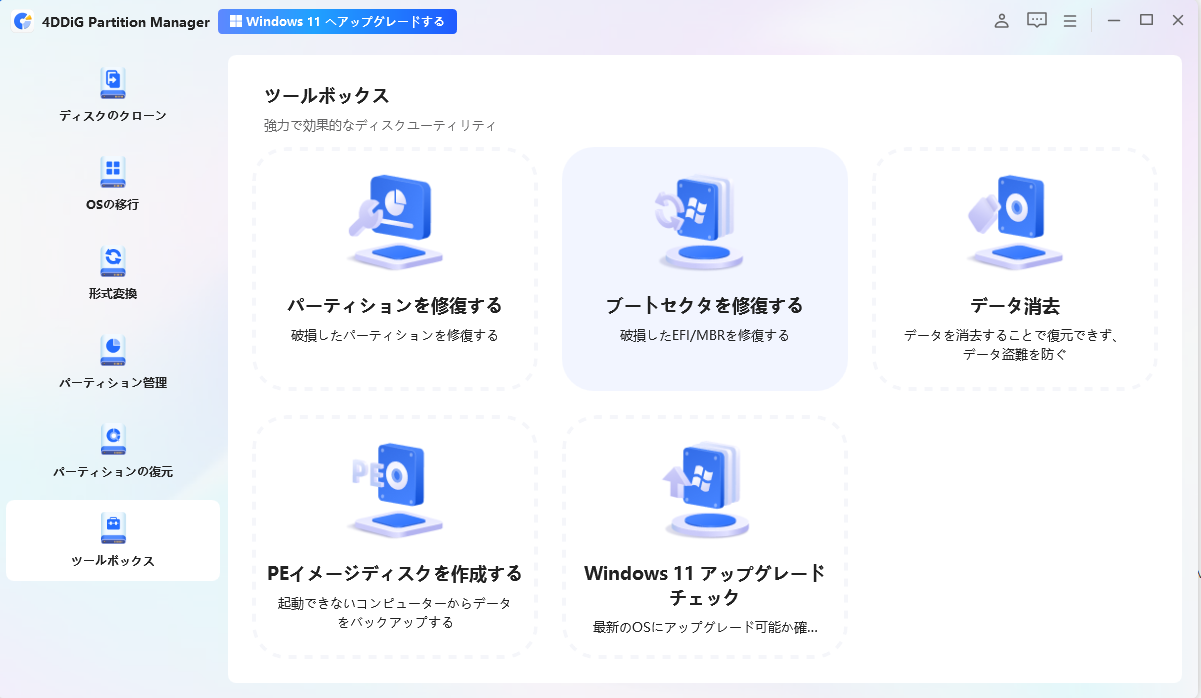
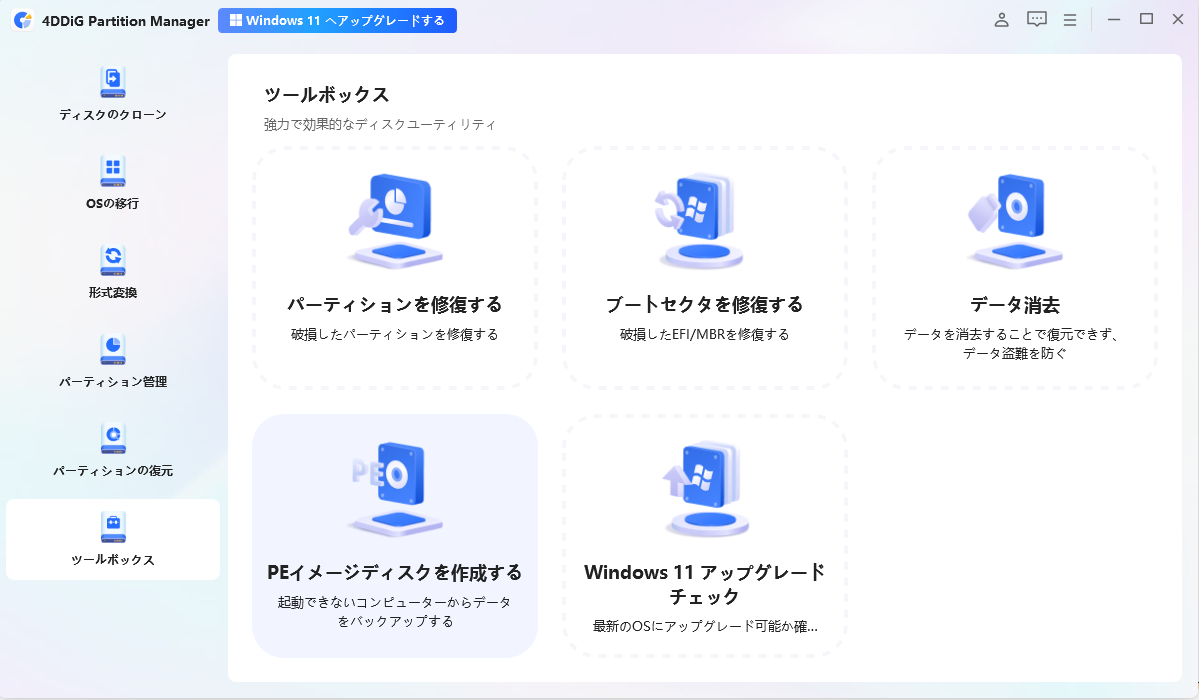
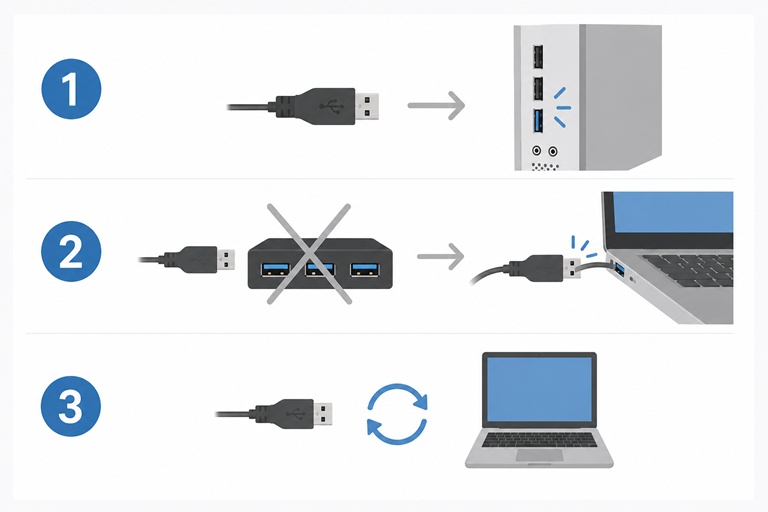
4DDiG Partition Managerをインストールして起動します。外付けハードドライブのパーティションを修復する必要がある場合は、外付けハードドライブをコンピュータに接続してください。左側のナビゲーションバーで「ツールボックス」を選択し、「パーティション修復」を選択して進めます。
-
修復したいパーティションがあるディスクを選択し、「今すぐ修復」をクリックして進めます。
-
パーティションの修復に成功したら、「完了」をクリックします。
まとめ
ディスクチェック(CHKDSK)をスキップするには、キーボード操作、chkntfsコマンド、レジストリ編集という3つの方法があります。
ただしスキップは一時的な対応であり、ディスク自体の異常が疑われる場合は放置するとリスクが高まります。頻発する場合は、4DDiG Partition Managerで根本的な修復をしましょう。
安全なダウンロード
よくある質問
1.ディスクチェックをスキップしても安全ですか?
深刻な異常がない場合は大きな問題にはなりにくいです。ただし不良セクターがある状態で繰り返すと、データ損失のリスクが高まる可能性があります。
2.毎回ディスクチェックが実行される原因は何ですか?
シャットダウンの不完全終了、ダーティビットの残留、ファイルシステムの整合性エラーなどが主な原因です。
3.CHKDSKを途中で停止しても大丈夫ですか?
実行の途中で止めると、修復が中途半端な状態で終わり、データ整合性に影響する可能性があります。可能であれば完了まで待つことをおすすめします。
💡 AIで記事の要点をまとめる
 ChatGPT
 Google AI モード
 Perplexity
 Grok
Grok