Windowsを使っていると、ディスク管理に「システムで予約済み」というパーティションが表示されていることに気づくことがあります。普段は目立たない存在ですが、HDDやシステム構成によっては容量不足やDドライブとの関係で気になるケースもあります。本記事では「システムで予約済みとは何か」という基本から、削除の可否や安全な対処方法まで、初心者にもわかりやすく解説していきます。
「システムで予約済み」パーティションとは?
Windowsをインストールする際、システムの動作に不可欠なデータのために、あらかじめ予約がなされ、確保が済みとなっている特殊な領域がこのパーティションです。
通常、エクスプローラー上では非表示になっていますが、ディスク管理ツールで見ると数百MB程度の小さなボリュームとして確認できます。主に以下の2つの重要な役割を担っています。
ブート構成データ(BCD)の保持: PCを起動するためのブートマネージャーや構成情報が格納されています。
BitLockerのスタートアップファイル: ドライブ暗号化機能を使用する際に必要な起動用ファイルを管理します。
いわば、Windowsが正常に立ち上がるための「鍵」が保管されている場所と言えます。
「システムで予約済み」パーティションを削除しても大丈夫ですか?
結論から申し上げますと、このシステム保護のために予約設定が完了(済み)している領域を安易に削除することは、決しておすすめできません。
このパーティション内には、前述の通りOSの起動に必要なプログラムが含まれています。もし削除してしまうと、Windowsを読み込むためのブートマネージャーが見つからなくなり、PCを起動した際に「Operating System not found」などのエラーが表示され、最悪の場合、OSの再インストールが必要になるリスクがあります。
基本的には、ディスク上のわずかなスペースを占有しているだけですので、システムの安定性を優先してそのまま維持しておくのが最も安全な選択です。

「システムで予約済み」パーティションの削除方法
操作を進める前に、現在お使いのシステムにおいて、その予約された(済み)領域が現在進行形でブート(起動)を司っているかを確認する必要があります。
以下の条件に当てはまる場合は、慎重に判断してください。
「システム」フラグの有無: Windowsの「ディスクの管理」を開き、そのパーティションに「システム」というステータスが表示されている場合、それは現在OSの起動に使用されています。この状態で削除を行うと、次にPCの電源を入れた際にWindowsが起動しなくなります。
マルチブート環境: 複数のOSを入れている場合、この領域にすべての起動情報が集約されていることがあります。
もし、別のHDDやSSDにOSを再インストールした後の「古い残骸」であることが確実であれば、システムの予約が過去に行われた(済み)だけの不要なデータとして安全に整理することが可能です。
このシステム領域において予約が完了(済み)しているパーティションは、Windows標準の「ディスクの管理」では保護がかかっており、簡単に操作できない場合があります。しかし、専用のパーティション管理ソフトを利用すれば、安全にプロセスを進めることが可能です。
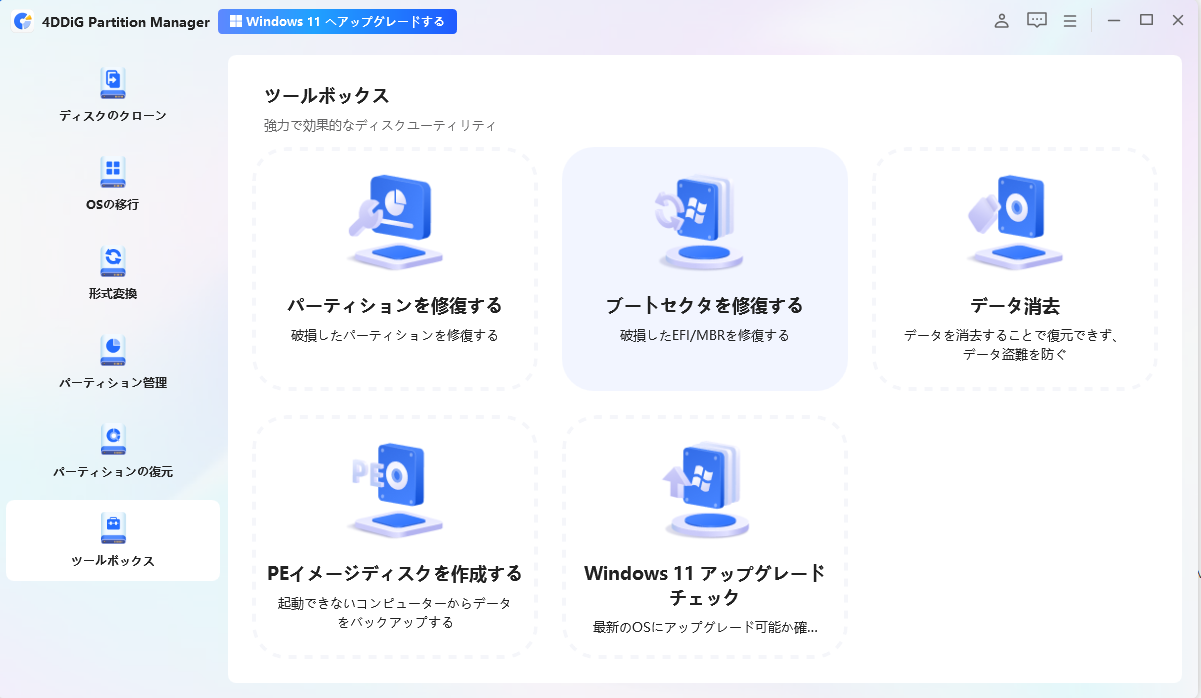
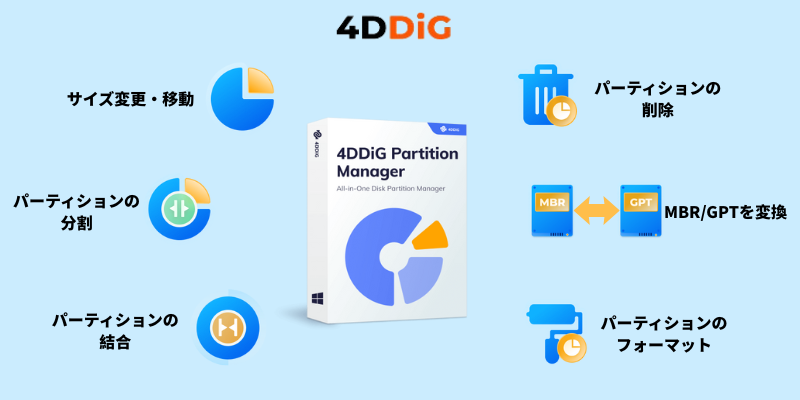
「4DDiG Partition Manager」は、初心者でもミスなくパーティション操作ができる強力なツールです。直感的なインターフェースにより、複雑なコマンド入力なしで、特定のボリュームを安全に処理できます。

 安全なダウンロード
-
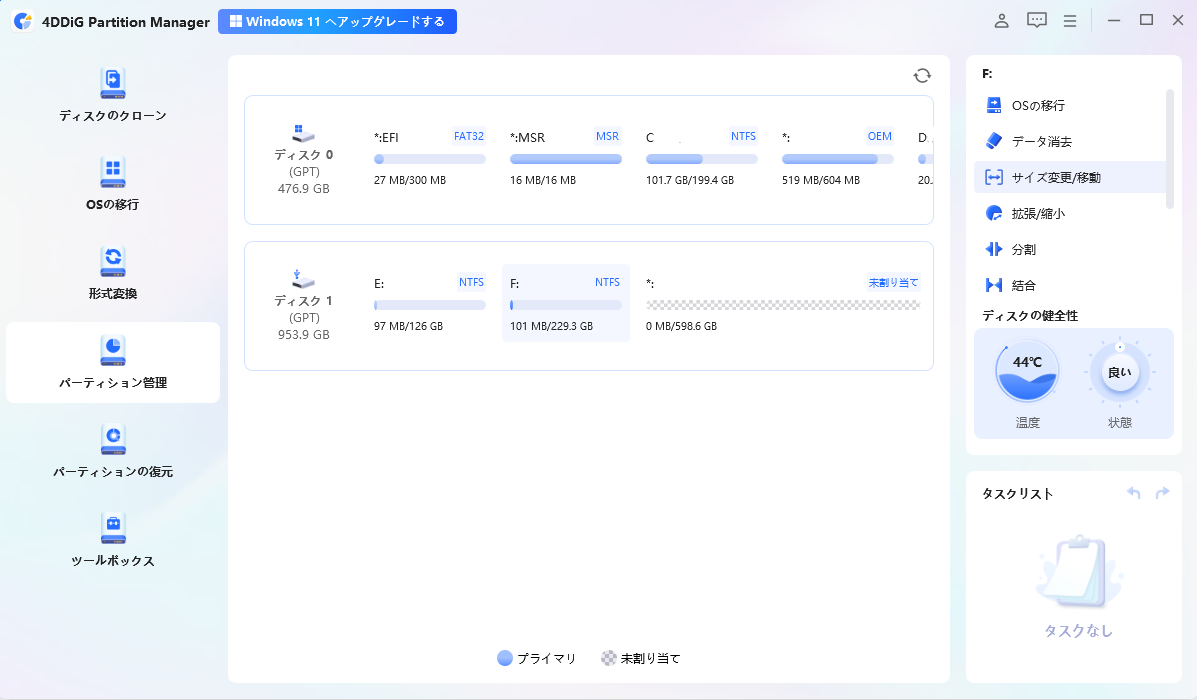
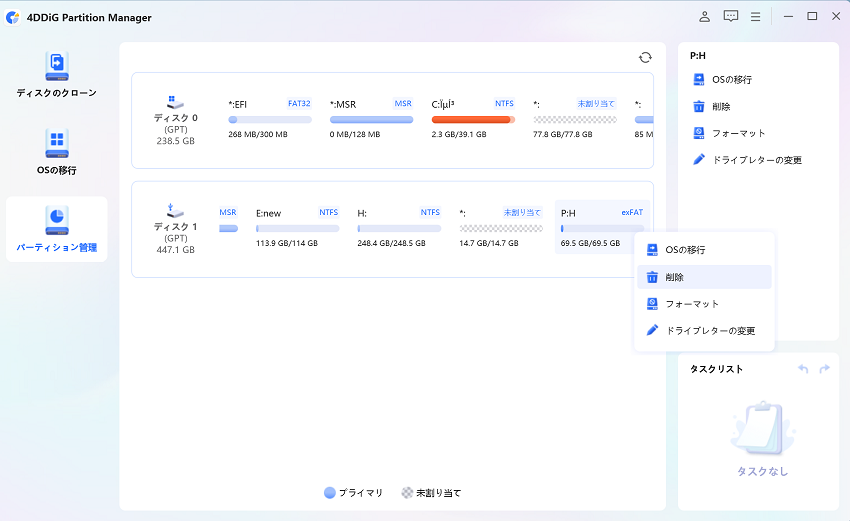
4DDiG Partition Managerをダウンロードして起動します。左側の 「パーティション管理」を選択します。次に、削除するパーティションを右クリックし、「削除」オプションを選択します。
-
次に、右下隅にある「一つのタスクを実行」をクリックし、「OK」 をクリックします。
-
プログラムがパーティションの削除を完了するまで数秒待ちます。選択したパーティションが正常に削除されたら、「OK」をクリックします。
まとめ
Windowsのシステムを運用する上で、自動的に予約され、確保が済みとなっているパーティションは、PCの円滑な起動に欠かせない役割を担っています。
もし、このシステム用パーティションの容量が圧迫され、アップデート時に不足などのエラーが出る場合や、本来隠れているべき領域がDドライブとして認識されてしまった場合でも、焦って削除する必要はありません。
安全に整理したい場合は「4DDiG Partition Manager」のようなパーティション管理ソフトの活用を検討し、リスクを避けたい場合はドライブレターを削除して非表示にするのが最も賢明な判断です。ご自身のPC環境に合わせた適切なメンテナンスを行い、快適な動作環境を維持しましょう。
安全なダウンロード
よくある質問
1. システムで予約済みパーティションとは何ですか?
Windowsのインストール時に自動作成される、ブート構成データ(BCD)などが格納された特殊な領域のことです。システムが起動するためにあらかじめ予約されている、いわば「起動専用の保管庫(済み領域)」とは、まさにこのパーティションを指します。
2. システムで予約済みパーティションを削除するとどうなりますか?
この領域を消去すると、Windowsを起動させるためのプログラム(ブートマネージャー)が失われます。その結果、PCを立ち上げようとしてもエラーが表示され、OSが起動不能になる致命的な問題が発生します。不要であることが確実な場合を除き、操作は控えてください。
3. 削除せずにシステムで予約済みパーティションを非表示にする方法はありますか?
はい、可能です。Windowsの「ディスクの管理」から、該当するシステム用の予約(済み)パーティションのドライブ文字(例:E:など)を右クリックし、「ドライブ文字とパスの変更」から「削除」を選択してください。これにより、データ自体は保持したまま、エクスプローラー上で非表示(見えない状態)に設定できます。
💡 AIで記事の要点をまとめる
 ChatGPT
 Google AI モード
 Perplexity
 Grok
Grok