- 1 RAIDとは、複数のドライブを束ねて速度や耐障害性を高める技術
- 2 RAID 0は速度重視、RAID 1はミラーリング、RAID 5/6はパリティによるバランス型
- 3 RAIDはバックアップの代わりにはならない
- 4 データを失ったときは Tenorshare 4DDiG が有効な復元手段になる
「RAIDという言葉は聞いたことがあるけど、何をする技術なのかよくわからない」という方は多いかもしれません。
RAIDとは複数のHDDやSSDを組み合わせて、速度・容量・信頼性を向上させる仕組みです。種類(レベル)によって特性が大きく異なるため、正しく理解せずに構成を選ぶと「RAIDを組んでいたのにデータが消えた」という事態にもつながります。
この記事では、RAIDの意味・仕組み・種類を整理した上で、安全な運用のポイントまで解説します。

RAIDとは?
RAIDは「Redundant Array of Independent Disks」の略で、複数のドライブをひとつのボリュームとして扱いながら、速度の向上やデータ保護を実現する技術です。OSからは1台の大きなドライブとして認識されますが、内部では複数台が協調して動いています。
RAIDの仕組み【図解】
RAIDコントローラーが複数のHDD・SSDを管理し、デー タを分散・複製しながら読み書きします。
RAIDのメリット
RAIDを導入することで得られる主なメリットは次のとおりです。
- 読み書き速度の向上:複数ドライブへの並列アクセスで転送速度が上がる
- データの保護:1台が故障しても運用を続けられる構成が作れる
- 大容量ボリュームの構成:単体ドライブでは実現できない容量を確保できる
RAIDの「冗長性」とは
障害が起きても機能を続けられるよう、あらかじめ余分な仕組みを持たせることです。冗長性が高まるほど信頼性は上がりますが、使える実効容量は下がるトレードオフがあります。
RAIDのレベル・種類別の特徴を図解で解説
RAIDには複数の「レベル」があり、速度・安全性・コストのバランスがそれぞれ異なります。
1. RAID 0(ストライピング)
データを複数ドライブに分割して同時書き込みする方式。最低2台から構成でき、全容量を使えます。
- メリット:読み書き速度が理論上ほぼ台数倍。容量を無駄なく使える
-
デメリット:冗長性ゼロ。1台故障でアレイ全体のデータが消える
2. RAID 1(ミラーリング)
2台のドライブにまったく同じデータを書き込む方式。使える容量はドライブ1台分です。
- メリット:1台の故障に対して完全な冗長性を持つ
-
デメリット:実効容量は搭載容量の50%のみ
3. RAID 10(0+1)
RAID 1のミラーと RAID 0のストライピングを組み合わせた構成。最低4台が必要です。
- メリット:速度と冗長性を同時に高められる
-
デメリット:台数が多く初期コストが上がる。実効容量は50%
4. RAID 5
3台以上でデータとパリティ(訂正情報)を全ドライブに分散する方式。NASやファイルサーバーで広く使われています。
- メリット:1台故障に耐えつつ、RAID 1より容量効率が高い
-
デメリット:書き込みがやや遅い。再構築中の二重故障でデータ消失
5. RAID 6
RAID 5のパリティを2重化した構成。最低4台で、2台同時故障に耐えられます。
- メリット:長期・大容量運用で特に有効な高い信頼性
-
デメリット:書き込みオーバーヘッドが大きく、コストもやや高め
RAIDの種類まとめ!早見表で簡単比較
ここまで紹介したRAID種別を表でまとめました。
- 種類
- 耐障害性
- 信頼性
- 最低必要HDD数
- 最大容量
- 処理速度
- RAID 0
- なし
- 低
- 2台
- 全台分
- 最速
- RAID 1
- 1台まで
- 高
- 2台
- 1台分
- 読み取り速め
- RAID 10
- 各ペア1台まで
- 高
- 4台
- 搭載の50%
- 速い
- RAID 5
- 1台まで
- 中
- 3台
- (n-1)台分
- 書き込みやや遅い
- RAID 6
- 2台まで
- 非常に高
- 4台
- (n-2)台分
- 書き込み遅め
RAIDを導入してもバックアップは必須!その理由とは
RAIDは「ドライブの物理故障」から守る仕組みです。次のようなケースでは、RAIDがあってもデータは守れません。
- ランサムウェア・ウイルスによる暗号化
- 誤操作によるファイル削除
- 落雷・水没・火災
RAIDは「壊れていない状態を維持する」仕組みです。「過去の正常な状態を保存する」バックアップとは別物と理解しておきましょう。
目安として「3-2-1ルール」が広く知られています。データのコピーを3つ、2種類のメディアに、うち1つをオフサイトに置く、というものです。RAIDはその「3つ」のうちの1つに過ぎません。
RAIDから消えたデータを復元する方法
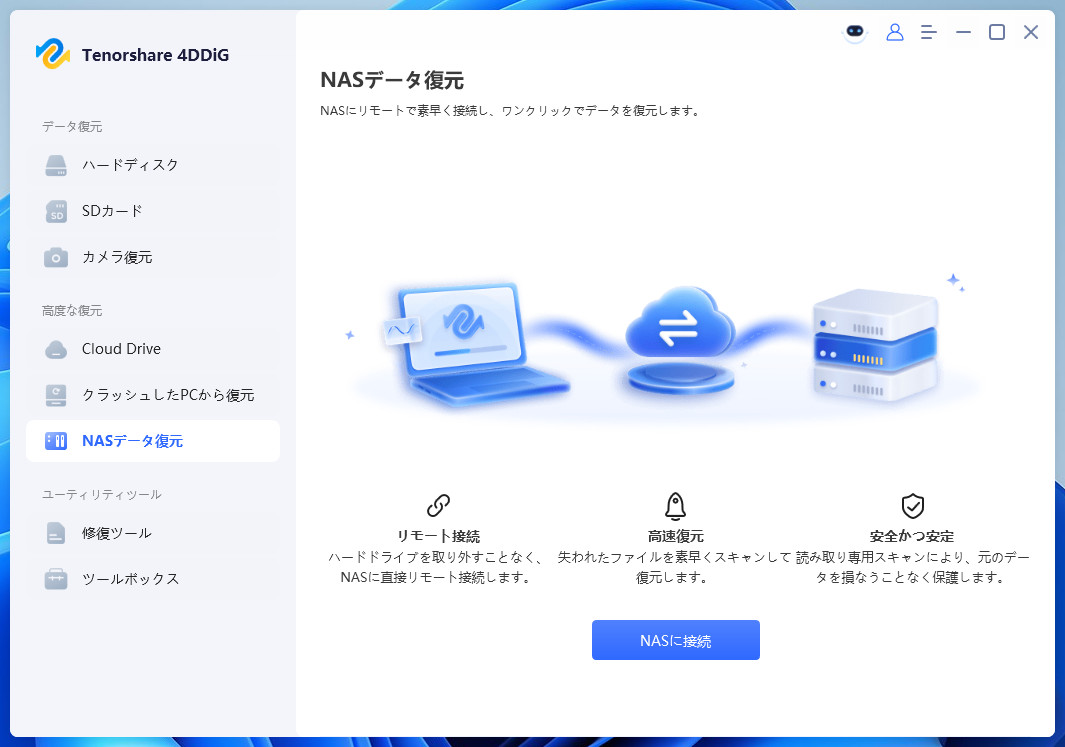
RAIDを適切に運用していても、想定外のトラブルでデータを失うケースはゼロにはなりません。そのような場面で有効な手段のひとつが、Tenorshare 4DDiGです。
4DDiGは、RAIDアレイを含む複雑なストレージ環境からのデータ救出に対応しており、誤削除・フォーマット・パーティション消失・システムクラッシュなど、幅広い損失シナリオに使えます。
一般的なHDD復元ソフトの多くは「スキャン完了後にしかファイルを確認できない」仕様ですが、4DDiGはスキャン中でも随時プレビューと復元が可能な設計です。具体的な操作手順は次の通りです。
 安全なダウンロード
Tenorshare 4DDiG を起動し、削除したファイルが存在する外付けHDDを選択し、スキャンします。
しばらく待つと、消してしまったファイルが表示されます。復元前に、写真、ビデオ、音楽、ドキュメントなどのファイルをダブルクリックすることによりプレビューが可能です。
復元したいファイルを選択し、保存場所を選択します。例えばOneDriveまたはGoogle Driveなどのクラウドディスクに保存することを検討してください。
 注意:
注意:
保存パスを元の場所を選択すれば、データが上書きして復元できない恐れがあります。
RAIDに関するよくある質問
RAIDの導入前後によくある疑問をまとめました。
1.RAIDはどれがおすすめ?
用途別の目安は次のとおりです。
- 個人・SOHO向けNAS:2台ならRAID 1、3台以上ならRAID 5
- 業務用サーバー・長期運用:2台同時故障に耐えるRAID 6
- 速度最優先(バックアップ前提):RAID 0
- 速度と冗長性の両立:RAID 10
迷ったときの基本は「バックアップ体制が整っているならRAID 5、不安定ならRAID 6かRAID 1」です。
2.メーカーが違うSSDでRAIDはできますか?
技術的には可能ですが、同一メーカー・同一モデル・同一容量を揃えることが推奨されています。容量が違えば最小ドライブに合わせて制限され、速度差があれば最も遅いドライブに引っ張られ、また耐久性についても同様です。異種混在はRAID 1でも避けるのが無難です。
まとめ
RAIDとは速度・冗長性・容量を柔軟に調整できる技術ですが、バックアップの代わりにはなりません。誤削除やウイルスへの備えは別途必要です。
万が一データを失った場合は、NAS環境にも対応した Tenorshare 4DDiG が有力な復元手段になります。わかりやすいUIで手軽に使えます。備えとして検討してみてください。
💡 AIで記事の要点をまとめる
 ChatGPT
 Google AI モード
 Perplexity
 Grok
Grok