- 1 USBデータの消失は、フリーソフトで復元できるケースが多くあります。
- 2 完全無料・容量無制限で使えるソフトは複数ありますが、操作方法や対応OSはそれぞれ異なります。
- 3 復元率・操作のしやすさ・対応形式のバランスが最も良いのは Tenorshare 4DDiG Free(無料で最大2GBまで復元可能)です。
- 4 データが消えたら、そのUSBへの書き込みを今すぐ止めることが復元成功のカギです。
USBメモリのデータが消えても、取り戻せるフリーソフトがあります。
削除やフォーマット直後のデータは、物理的には消えていません。 OSが「この領域は空きとして使ってよい」とマーキングするだけで、実データはしばらくストレージ上に残り続けます。この仕組みを使うのがUSB復元ソフトです。
ただし時間が経つほど上書きされるリスクが高まるため、気づいた瞬間からUSBへの書き込みを止めることが最優先です。
USBデータが消える原因と復元の可能性
USBデータが消える原因を把握しておくと、どのソフトが自分のケースに合っているかの判断が早くなります。
- 誤削除: Shift+Deleteでゴミ箱を経由せず即削除
- 誤フォーマット: 別のドライブと間違えて実行
- 不正な取り外し: 「安全な取り外し」を行わずに抜いてファイルシステムが破損
- ウイルス・マルウェアによる強制削除
誤削除・誤フォーマット・軽度のファイルシステム破損は、フリーソフトで復元できる可能性が高いです。一方、「PCに差しても認識されない」「異常な熱を持っている」といった場合は物理障害の可能性があるため、専門業者への相談を先に検討してください。
【厳選】USB復元フリーソフトおすすめ5選
フリーソフトといってもそれぞれ性格はかなり異なります。以下では各ツールの特徴を同じ観点で比較します。
Windows File Recovery-Microsoft公式のコマンドラインツール

- 項目
- 内容
- 復元性能・対応形式
- NTFS・FAT32・exFAT対応。JPEG・MP4・DOCX・PDFなど多数
- 操作のしやすさ
- コマンドライン操作のみ(GUIなし)
- 価格・無料版制限
- 完全無料・容量無制限
- 対応デバイス・OS
- USBメモリ、HDD、SSD / Windows 10(2004以降)・11
Microsoft Storeから無料で入手できるWindows純正ツールです。winfr E: C:\Recovery /extensive のようにコマンドで実行します。容量制限はなく無制限に使える反面、GUIがないためコマンド操作に慣れていない方には敷居が高くなります。
PhotoRec-オープンソースで完全無制限
- 項目
- 内容
- 復元性能・対応形式
- NikonのNEF・CanonのCR2などカメラRAWにも対応
- 操作のしやすさ
- テキストベースUIのみ(マウス操作不可)
- 価格・無料版制限
- 完全無料・容量無制限
- 対応デバイス・OS
- USBメモリ、HDD、SDカードなど / Windows・Mac・Linux
TestDiskと同梱されたオープンソースツールです。対応形式の幅は5つの中で最大ですが、復元後はフォルダ構造が失われ連番のファイル名に変換されます。元のディレクトリ構造が必要な場合は注意が必要です。
Recuva-完全に無料で回数制限なし
- 項目
- 内容
- 復元性能・対応形式
- 写真・動画・音楽・文書など主要形式に対応
- 操作のしやすさ
- ウィザード形式のGUI。初心者でも扱いやすい
- 価格・無料版制限
- 完全無料・容量無制限・回数制限なし
- 対応デバイス・OS
- USBメモリ、HDD、SDカード / Windows専用
Gen Digital傘下の旧Piriform社が開発した老舗フリーソフトです。対話形式のウィザードUIで迷いにくく、容量・回数ともに制限なく使い続けられるのが強みです。対応OSはWindowsのみです。
Tenorshare 4DDiG Free-高い復元率と直感的な操作性
- 項目
- 内容
- 復元性能・対応形式
- 2,000種類以上対応。復元率99.8%(公称)
- 操作のしやすさ
- GUIベース。復元前のファイルプレビュー機能あり
- 価格・無料版制限
- 無料で最大2GBまで復元可能
- 対応デバイス・OS
- USBメモリ、HDD、SSD、SDカードなど / Windows・Mac
5つの中で操作のしやすさ・復元率・対応形式の幅を最もバランスよく備えているのが Tenorshare 4DDiG Free です。無料版の復元上限は最大2GBで、競合製品の多くが500MB以下に絞っているのと比べると実用的な範囲をカバーしています。
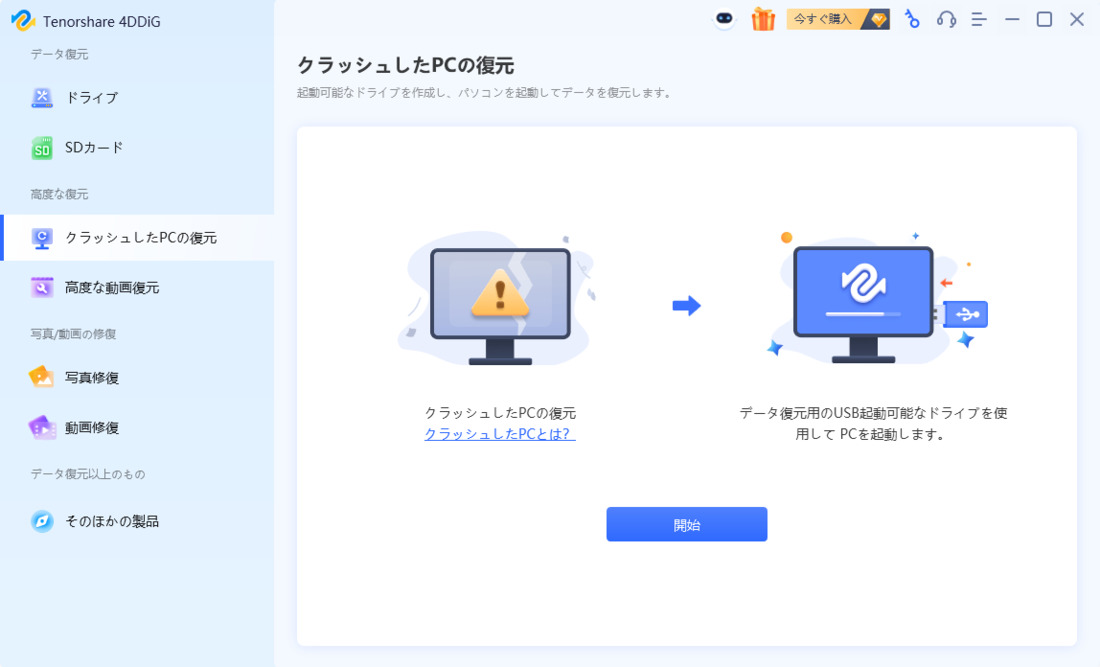
操作の流れはシンプルで、①スキャン対象を選ぶ→②スキャン実行→③保存先を指定して復元、の3手順で完結します。復元前にサムネイルや内容を確認できるため、不要なファイルを大量に復元してしまう無駄が省けます。
AIで破損ファイルを修復する機能も追加されており、復元できたのに開けないJPEGやMP4ファイルを自動修復することも可能です。
 安全なダウンロード
 ヒント
ヒント
詳細な操作手順については、ガイドページをご参照ください。
Wise Data Recovery-動作が軽く、高速なスキャン
- 項目
- 内容
- 復元性能・対応形式
- 写真・動画・文書・音楽ファイルなど主要形式に対応
- 操作のしやすさ
- シンプルなGUI。ポータブル版あり
- 価格・無料版制限
- 完全無料・容量無制限
- 対応デバイス・OS
- USBメモリ、HDD、SDカード / Windows専用
WiseCleanerが提供する完全無料のソフトです。スキャンの速さと動作の軽さが特徴で、スペックが高くないPCでも快適に動きます。ポータブル版があるため、別のUSBメモリに入れて持ち運べる点も実用的です。
対応OSはWindowsのみで、ファイルシステムの損傷が深刻なケースでは上位ツールと性能差が出やすい場合があります。
よくある質問(FAQ)
USB復元ソフトにまつわる疑問を、使う前に確認しておきましょう。
1.Recuvaの無料版には制限はありますか?
ありません。有料版と比べるとDeep Scanの詳細設定や優先サポートへのアクセスに制限がありますが、一般的な誤削除からの復元には無料版で十分です。
2.無料ソフトと有料ソフトの違いは何ですか?
主な違いは復元できる容量の上限・対応できる障害の種類・技術サポートの有無の3点です。Tenorshare 4DDiG Freeのように「まず無料で復元できるか確認してからアップグレードできる」設計は、コストを無駄にしない点で合理的です。
3.復元したファイルが「開けない」ことがあるのはなぜですか?
最も多い原因は、データの一部がすでに上書きされていることです。特にMP4などの動画ファイルはストレージ上に分散して記録されるため、途中のデータが欠損するとコーデックが読み込めなくなります。4DDiG FreeはAI搭載の修復機能を内蔵しており、復元と修復を同一ソフト内で完結できます。
まとめ
USBメモリを無料・無制限で復元できるソフトは、用途と環境によって向き不向きがあります。
総合的なバランスを重視するなら Tenorshare 4DDiG Free が最もおすすめです。スキャンとプレビューまでは完全無料で確認できるため、「本当に取り戻せるか」をコストゼロで判断してから使い続けるかどうかを決められます。
💡 AIで記事の要点をまとめる
 ChatGPT
 Google AI モード
 Perplexity
 Grok
Grok