パソコンに接続したHDDが突然認識されなくなると、大切なデータを失ったのではないかと不安になります。認識しない原因はさまざまですが、適切な手順で確認すれば解決できるケースも多くあります。本記事では、HDDが認識されない主な原因や見られやすい症状、そして自分で試せる復旧方法を初心者向けに分かりやすく解説します。
HDDが認識しない原因
HDDが認識されない場合、次のような原因が考えられます。
- HDD本体の物理的な故障
- ケーブルやポートなど接続の不具合
- 電力不足
- OSやBIOS/UEFIの設定の問題
- ドライバなどソフトウェアの不具合
- フォーマットがされていない
HDDを認識しない症状の例
HDDの認識トラブルは、症状によってどの原因の可能性が高いかわかる場合があります。ここでは代表的な症状をご紹介します。
ドライブが表示されない
エクスプローラーを開いてもHDDが一覧に表示されないケースです。接続不良や物理障害、PC側でデバイスとして読み取れていないといった可能性があります。
アクセスするとエラーが出る
ドライブ自体は表示されても、開こうとすると「アクセスできません」などのエラーが表示される状態です。機器は認識はされているので接続不良の可能性は低いと考えられ、ファイルシステムの破損などによりデータが読み込まれていない可能性が考えられます。
PCの動作に異常が発生する
HDDを接続した途端にパソコンが固まる、動作が重くなる、接続したまま起動しなくなる、といった症状が発生することがあります。物理的な故障や電力不足、ケーブルの損傷などが疑われます。
HDDから異音がする/動作音がしない
「カチカチ」や「ジジジ」といった異音は、機械的故障を示す典型的な症状です。このような物理的障害は、ソフトウェアの問題に比べるとデータ復旧が難しい傾向があります。
逆に、まったく動作音がしない場合は、電源の問題が疑われます。
HDDを認識しないときの対処法
HDDが認識されない場合でも、基本的な確認を進めることで改善することがあります。ここでは初心者でも取り組みやすい手順を順を追って紹介します。
PCを再起動する
HDDはまれにソフトウェアの一時的な不具合で認識されないことがあります。その場合はパソコンを再起動すれば認識される可能性があります。
ただし、再起動を繰り返すと障害が悪化する場合もあります。症状が改善しないようであれば、ほかの方法を試すようにしてください。
HDD本体から異音がしたら使用を控える
異音がある場合は内部の物理的な故障が疑われます。その状態で使用し続けると、状態が悪化する可能性があるため、すぐに使用を控えてください。物理的な障害は自力での復旧が難しいため、データを取り出したいならHDD復旧サービスの利用を検討しましょう。
ケーブルの接続を確認・交換する
USBケーブルの断線や接触不良が原因でHDDが認識されない場合があります。しっかり差し込まれているか確認し、それでも改善しない場合は別のケーブルで試してみましょう。
別のポートに接続する
PC側のポート自体に問題があることもあります。別のポートに挿し替えたり、別のパソコンで試したりして、認識されるか確認してみましょう。
OS上でHDDを認識しているか確認する
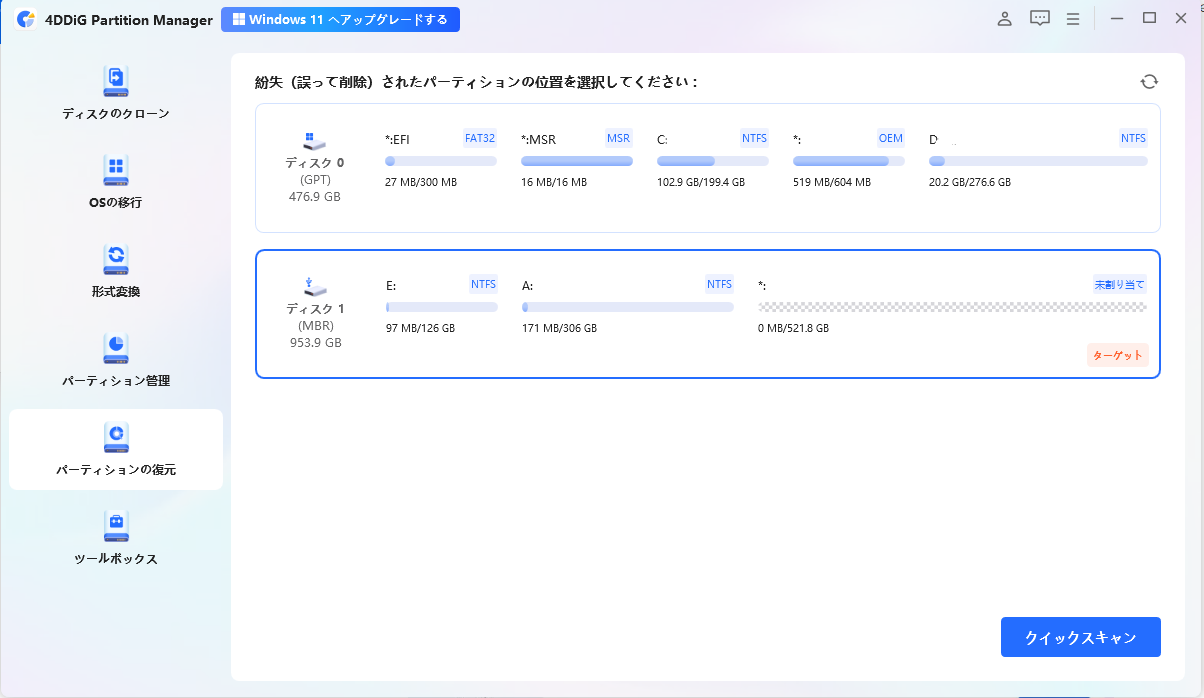
エクスプローラーには表示されなくても、ディスク管理ツールでは認識されている場合があります。ディスクの状態やパーティションの有無が確認できるため、トラブル解決の手掛かりになります。
ディスク管理ツールはWindowsスタートボタンを右クリックして「ディスクの管理」を選択すると起動できます。
BIOS上でHDDを認識しているか確認する
BIOS上でHDDが認識されているか確認すれば、OS以前のレベルでハードウェアが検出されているかわかります。BIOSで認識されていない場合は、物理的なトラブルの可能性が高くなります。
BIOSを起動するには、PC起動直後に特定のキー(一般的に「Delete」、「F2」、「F10」、「F12」など)を押してBIOS設定画面に入ります。そこからSATAポートやIDEポートに、目的のHDDのモデル名が表示されているかを確認します。BIOSの操作方法は機種によって異なるため、説明書やパソコンの公式サイトを参照して下さい。
ドライブレターを変更して状況を確認する
ドライブレター(「C」や「D」など)が重複している、または未割り当てになっている場合、HDDがエクスプローラーに表示されないことがあります。ディスク管理ツールからドライブレターを割り当てなおせば、表示されるようになります。
フォーマットする(新しいHDDを接続した場合のみ)
新品のHDDはフォーマットされていない状態のことがあります。この場合はフォーマットすれば正常に利用できるようになります。
ただし、データが入っているHDDをフォーマットすると内容がすべて消えてしまいます。その場合は、なるべくほかの方法を試しバックアップを取ってからフォーマットしましょう。
どうしてもHDDが認識されないときの対処法
基本的な確認を行っても状況が改善しない場合には、次のような対処法が有効です。
HDD復旧ソフトを使用する
パソコンが認識しないHDDでも、物理的な故障がなければ復旧ソフトでデータを読み取れる可能性があります。
中でもおすすめなのが「Tenorshare 4DDiG」です。4DDiGはファイルシステムの破損やパーティションのエラーなどの論理障害によってOS上で認識されなくなったHDDの復旧が可能なツールです。
通常の方法ではアクセスできない状態からでも高い成功率でデータを取り戻せます。さらに、失われたデータを事前にプレビューして確認できるため、効率よく復旧作業を進められます。また無料で2GBまで復元可能です。
4DDiGを利用した実際の復元手順は次の通りです。
 安全なダウンロード
Tenorshare 4DDiG を起動し、削除したファイルが存在するハードディスクやパーティションを選択し、スキャンします。

しばらく待つと、消してしまったファイルが表示されます。復元前に、写真、ビデオ、音楽、ドキュメントなどのファイルをダブルクリックすることによりプレビューが可能です。
復元したいファイルを選択し、保存場所を選択します。例えばOneDriveまたはGoogle Driveなどのクラウドディスクに保存することを検討してください。
 注意:
注意:
保存パスを元の場所を選択すれば、データが上書きして復元できない恐れがあります。
HDD復旧サービスを使用する
物理的な故障が疑われる場合や、復旧ソフトでデータが復元できない場合は専門業者の行っているHDD復旧サービスの利用を検討しましょう。専門業者は専用の設備を有し、高度な技術でHDDの物理的な故障にも対応できます。ただし、費用や時間がかかるため、特に重要なデータを復元したいときに適した方法です。
まとめ
HDDが認識されない原因や基本的な確認ポイント、主な対処方法をご紹介しました。多くのケースは基本的なチェックで解決できるため、まずは本記事で紹介した内容を試してみてください。
基本的な確認で解決しない場合でも、論理障害が原因であれば「Tenorshare 4DDiG」のような使いやすい復旧ソフトの利用が有効です。それでも復旧できず物理故障が疑われる場合は、専門のHDD復旧サービスの利用を検討しましょう。
本記事が問題解決の一助となりましたら、SNSでの「いいね」やコメントをいただけると励みになります。お寄せいただいたご意見は、今後の記事づくりの参考にさせていただきます。
💡 AIで記事の要点をまとめる
 ChatGPT
 Google AI モード
 Perplexity
 Grok
Grok