I-O DATA(アイオーデータ)製の外付けHDDを接続しても、パソコンが認識しない場合の原因と対処法を解説します。I-O DATAは外付けHDDをはじめとするパソコン周辺機器で定評のあるメーカーですが、それでもパソコンが認識しないといったトラブルが起こることがあります。本記事では、「エクスプローラーに表示されない」「接続しても反応がない」といった症状が出たときに役立つ情報を分かりやすく紹介します。
I-O DATA製外付けHDDが認識しない原因
I-O DATAの外付けHDDが認識されない原因には、以下のようにハードウェアやソフトウェアの問題が考えられます。
BIOS設定のエラー
パソコンのBIOS設定でUSB機器が無効になっている場合、外付けHDDを接続しても認識されません。設定を変更した覚えがなくても、アップデートなどで無効化されることがあります。
ドライバ不良
外付けHDDのドライバが古い場合や、何らかの理由でドライバのファイルや設定が損していると、HDDが接続されていても表示されないことがあります。
ケーブルやアダプタの故障
USBケーブルやACアダプタの劣化、断線も見落としがちな原因です。見た目に異常がなくても、内部では断線している場合があります。
電力不足
バスパワー駆動の外付けHDDでは、USBポートからの電力が不足すると正常に動作しません。特にノートパソコンやUSBハブ経由で接続する使い方で起こりやすい症状です。
HDDの論理障害(ファイルシステム破損など)
データがどこに保存されているか管理するファイルシステムが破損すると、HDD自体は認識されていても、パソコンで表示されない、または初期化を促されることがあります。
HDD自体の物理的故障や経年劣化
長期間使用したり衝撃を加えられたりした外付けHDDでは、物理的な故障が起きることがあります。電源が入らない、異音がするといった場合は、物理的な故障が疑われます。
I-O DATA製外付けHDDが認識しない場合の対処法
IOデータ製の外付けHDDをパソコンが認識しない場合の対処法には次のようなものが考えられます。
方法1.USBケーブル・ポートを確認する
まずはUSBケーブルを別のものに交換し、パソコン側のUSBポートも変更してみてください。可能であれば、別のパソコンに接続して認識されるかも試してみましょう。
方法2.PCを再起動する
一時的なシステム不具合が原因であれば、再起動によって改善することがあります。ただし、障害が悪化する可能性があるため、状況が変わらなければ再起動を繰り返さないようにしてください。
方法3.周辺機器を取り外す
USB機器を複数接続していると、電力不足などにより正常に動作しない場合があります。外付けHDD以外のUSB機器を一度取り外して確認してみましょう。
方法4.ドライバーを更新する
デバイスマネージャーを開き、USBコントローラーやディスクドライブのドライバーが最新かどうか確認します。Windows11での手順は次のとおりです。
-
スタートボタンを右クリックし、メニューから「デバイス マネージャー」を選択します。

-
外付けHDDの名前、または「USB Mass Storage Device」などを右クリックし「ドライバーの更新」を選びます。
-
「ドライバーを自動的に検索」を選択します。
-
もし、すでにドライバーが最新と表示されたら、再インストールするのが有効です。再インストールするには、同じくデバイスマネージャーで、外付けHDDを右クリックし 「デバイスのアンインストール」を選択します。
アンインストール後に外付けHDDのケーブルを抜いて再接続すると、Windowsが自動でドライバーをインストールします。
方法5.外付けHDDをフォーマットする
エクスプローラーで認識されていなくても、ディスク管理ツールでフォーマットすると外付けHDDが使用できるようになることがあります。
ただし、この操作を行うと内部のデータは消去されます。重要なデータを保存していない場合やデータのバックアップが存在する場合に有効な方法です。Windows11での手順は次のとおりです。
-
「スタートボタン」を右クリックし、メニューから「ディスクの管理」を選択します。
-
容量などから該当する外付けHDDを探します。「RAW」や「ボリューム名」が表示されている場合は、その枠内を右クリックし、「フォーマット」を選択します。
もし「未割り当て」と表示されている場合は、その枠内を右クリックし、「新しいシンプル ボリューム」を選択します。その後はウィザードに従い「次へ」を進めてください。
方法6.BIOS設定をチェックする
BIOSでパソコンが外付けHDDを物理的に認識しているか確認します。ただし、BIOSはパソコンによって操作が異なります。そのため、メーカーのホームページや説明書などを参照するのが確実ですが、一般的な手順は次のとおりです。
BIOSを起動するには、パソコンの電源を入れた直後、特定のキーを連打してください。通常は「F2」、「Delete」、「F10」、「F12」のどれかです。起動したら次のポイントを確認します。
- ストレージ一覧などに接続されているHDDのモデル名が表示されているか。表示されていなければパソコンにHDDが物理的に認識されていません。
- 「USB Configuration」などで「USB Controller」や「Legacy USB Support」(古いHDDの場合)などが有効かどうか。
もし設定を変更した場合は保存してからBIOSを終了します
方法7.データ復旧ソフトを使う
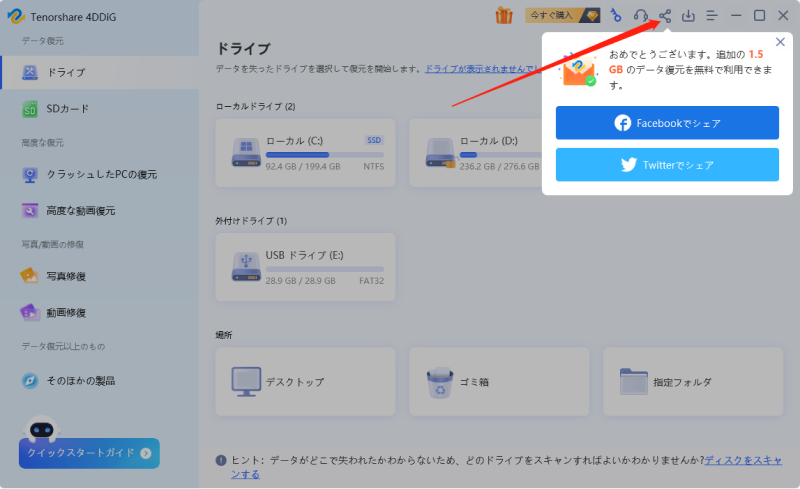
認識されないHDDであっても、データ復旧ソフトを使って内部データを読み取れる可能性があります。数ある復旧ソフトの中でもおすすめなのが「Tenorshare 4DDiG」です。
4DDiGはHDD、USBメモリ、SDカードなど幅広いストレージに対応しており、I-O DATA製の外付けHDDからのデータ復旧も可能です。2,000種類以上のファイル形式を復元でき、一般的な文書・写真・動画などのほとんどに対応しています。WindowsとMacの両対応で、2GBまで無料で試用できるため、気軽に試してみるとよいでしょう。
4DDiGを利用したI-O DATA製の外付けHDDからのファイルの復元方法は次のとおりです。
 安全なダウンロード
Tenorshare 4DDiG を起動し、IODATAの外付けHDDをパソコンに接続し、スキャンします。
しばらく待つと、IODATAの外付けHDDから消してしまったファイルが表示されます。復元前に、写真、ビデオ、ムービー、オーディオ、音楽、ドキュメントなどのファイルをダブルクリックすることによりプレビューが可能です。
復元したいファイルを選択し、IODATAの外付けHDD以外の保存場所を選択します。例えばOneDriveまたはGoogle Driveなどのクラウドディスクに保存することを検討してください。
 注意:
注意:
保存パスを元の場所を選択すれば、データが上書きして復元できない恐れがあります。
方法8.データ復旧業者に相談する
IODATAの外付けHDDが物理的な故障が疑われる場合や、重要なデータが保存されているときは、専門のデータ復旧業者への相談を検討しましょう。費用や時間はかかりますが、無料見積もりに対応している業者も多く、状況を確認する意味でも相談する価値はあります。
I-O DATAの外付けHDDが認識しない時に注意したい事
IODATAの外付けHDDが認識しないときには、次の点に注意してください。
電源のオン・オフや抜き差しを繰り返さない
何度も接続や電源操作を行うと、HDDに負荷がかかり、障害が悪化する可能性があります。
異音がする場合はすぐに使用を中止する
「カチカチ」や「ガリガリ」といった異音が聞こえる場合は、HDDの使用を中止してください。ディスクの損傷が悪化する可能性があります。
分解しない
外付けHDDは精密機器であり、分解にはクリーンルームが必要です。個人での修理は現実的ではないため、分解しないようにしましょう。
chkdsk(チェックディスク)を実行しない
chkdsk(チェックディスク)は軽度の論理障害であれば、システムの整合性を回復してくれるツールです。しかし、重度の論理障害や物理的な障害の場合は、症状を悪化させる場合があります。chkdskを実行するときは、先にほかの方法を試し、可能ならデータのバックアップを作成してからにしましょう。
まとめ
I-O DATA製外付けHDDをパソコンが認識しない原因は、ケーブルや電力不足といった単純なものから、論理障害や物理的な故障まで幅広く考えられます。まずは基本的な確認を順に試し、論理障害の可能性が高ければTenorshare 4DDiGのようなデータ復元ソフトを試してみるとよいでしょう。
本記事がI-O DATA製外付けHDDが認識されない問題の解決に役立ちましたら、ぜひSNSの「いいね」やコメントで記事をシェアしてください。いただいた反応は今後の記事の参考にさせていただきます。
💡 AIで記事の要点をまとめる
 ChatGPT
 Google AI モード
 Perplexity
 Grok
Grok