「Sonyの外付けHDDが突然PCに認識されなくなり、ディスクの管理ではNot Initializedと表示される」というトラブルが投稿されています。
ーX(旧Twitter)

Sonyの外付けHDDをWindowsパソコンに接続してもエクスプローラーに表示されず、「ディスクの管理」では「不明」「初期化されていません(Not Initialized)」と表示されることがあります。以前まで使えていたHDDでこの症状が突然発生した場合、すぐに初期化すると保存データへアクセスできなくなる恐れがあります。
この記事では、Sonyの外付けHDDが認識しない原因、初期化前に確認すべき項目、大切なデータをデータ復元ソフトで取り出す方法、データ復元後にHDDを再利用する手順を順番に解説します。
 重要
重要
そのHDDに必要な写真・動画・文書が残っている場合は、「ディスクの初期化」「フォーマット」「新しいシンプルボリュームの作成」を先に実行しないでください。まずデータの取り出しを優先します。
「初期化されていません」と表示される状態とは
初期化を求められる理由
Windowsの「ディスクの管理」で外付けHDDが「不明・初期化されていません」と表示されるのは、Windowsがディスク署名やパーティション情報を正常に読み取れない状態です。
新品のHDDでは通常の表示ですが、以前から使用していたSonyの外付けHDDに突然表示された場合は、パーティションテーブルの破損、ファイルシステムの異常、接続不良、HDD本体の故障などが考えられます。Microsoftも、Not Initializedの原因として、無効なディスク署名、フォーマット情報の破損、ハードウェアの問題などを挙げています。
参考:Microsoft「Troubleshoot Disk Management」
初期化するとどうなる?
ディスクの初期化では、HDDにGPTまたはMBR形式の新しいディスク情報が書き込まれます。Microsoftの案内は、既存データがない新しいディスクを対象としており、使用中のディスクは先にファイルをバックアップするよう注意しています。
特に、初期化後に「新しいシンプルボリュームの作成」やフォーマットまで実行すると、新しいデータ構造が書き込まれ、元のファイルを復元できる可能性が下がります。
- ①実行しない操作:ディスクの初期化、フォーマット、新しいボリュームの作成
- ②避けたい操作:DiskPartのcleanコマンドや、修復目的での書き込み操作
- ③優先する操作:接続確認とデータのスキャン・復元
Sony外付けHDDが認識しない主な原因
USB接続や電力供給の問題
USBケーブルの劣化、コネクタの接触不良、USBポートの故障、USBハブによる電力不足などがあると、HDDが正しく回転していてもWindowsに安定して認識されないことがあります。
パーティション情報の破損
データ転送中にケーブルを抜いた、PCがフリーズした、停電が発生した、安全な取り外しを行わなかったといった状況では、GPTやMBRなどのパーティション情報が破損する場合があります。その結果、外付けHDDが「初期化されていません」「未割り当て」「RAW」と表示されることがあります。
ドライバーまたはHDD本体の異常
USBストレージドライバーの一時的なエラーやWindows Update後の不具合で、外付けHDDを認識できないケースもあります。また、落下、経年劣化、不良セクタ、磁気ヘッドやモーターの故障といった物理障害も原因になります。
- 接続系:ケーブル、USBポート、USBハブ、電源アダプター
- 論理障害:ディスク署名、パーティションテーブル、ファイルシステムの破損
- システム系:USBドライバー、Windows側の一時的な認識エラー
- 物理障害:異音、回転停止、強い発熱、落下や衝撃による故障
Sony外付けHDDを初期化する前に試す対処法
次の方法はHDDへの書き込みをほとんど伴わないため、データが必要な場合でも比較的安全に確認できます。簡単な方法から順番に試してください。
方法1.ケーブルとUSBポートを変更する
外付けHDDが不安定に接続されている場合は、初期化ではなく接続環境の変更だけで認識が戻ることがあります。
Sonyの外付けHDDをPCから取り外します。
USBハブや延長ケーブルを使っている場合は外し、PC本体のUSBポートへ直接接続します。
別のUSBポートと、対応する別のUSBケーブルを試します。
電源アダプター付きのHDDは、電源ランプと回転音も確認します。
方法2.PCを再起動してディスクを再スキャンする
Windowsが接続状態を正しく更新できていない場合は、完全なシャットダウンとディスクの再スキャンが有効です。
外付けHDDを取り外し、Windowsをシャットダウンします。
PCを起動してから、Sonyの外付けHDDを再接続します。
スタートボタンを右クリックし、「ディスクの管理」を開きます。
上部の「操作」をクリックし、「ディスクの再スキャン」を選択します。
方法3.デバイスドライバーを確認する
デバイスマネージャーに警告マークがある場合は、USBドライバーの再検出を試します。
スタートボタンを右クリックし、「デバイスマネージャー」を選択します。
「ディスクドライブ」または「ユニバーサル シリアル バス コントローラー」を展開します。
該当する外付けHDDやエラーのあるUSBデバイスを右クリックし、「デバイスのアンインストール」を選択します。
HDDを取り外してPCを再起動し、再接続してドライバーを自動検出させます。
方法4.別のPCで確認する
別のWindows PCでは正常に認識される場合、元のPC側のUSBポートやドライバーに問題がある可能性があります。どのPCでも「初期化されていません」と表示される場合は、HDD側の論理障害または物理障害が疑われます。
 注意
注意
「カチカチ」「カコン」といった異音がする、回転しない、焦げたような臭いがする、接続と切断を繰り返す場合は、通電を続けないでください。物理障害の可能性があるため、重要なデータは専門業者への相談を検討します。
初期化前に4DDiGでSony外付けHDDのデータを復元する
接続方法を変えても外付けHDDを開けず、大切なファイルが残っている場合は、初期化より先にデータ復元を試します。4DDiG Windowsデータ復元は、認識トラブル、未割り当て領域、RAWドライブ、消失したパーティションなどをスキャンし、検出されたファイルを確認できるデータ復元ソフトです。
4DDiG Windowsデータ復元を選ぶ理由
- 外付けHDD、内蔵HDD、SSD、USBメモリ、SDカードなどをスキャン可能
- 写真、動画、文書、音声、圧縮ファイルなど2,000種類以上のファイル形式に対応
- 復元前に検出された写真・動画・文書をプレビュー可能
- RAW、未割り当て、フォーマット、パーティション消失など幅広い状況に対応
4DDiGでデータを復元する操作手順
重要
4DDiGはPCのメモリ上から消えた作業内容を再現するソフトではなく、ストレージ上に残っているファイルデータを検索するソフトです。一度も保存されず、自動保存ファイルや一時ファイルも作成されていない場合は、復元できない可能性があります。
4DDiGで編集ファイルを復元する手順
 安全なダウンロード
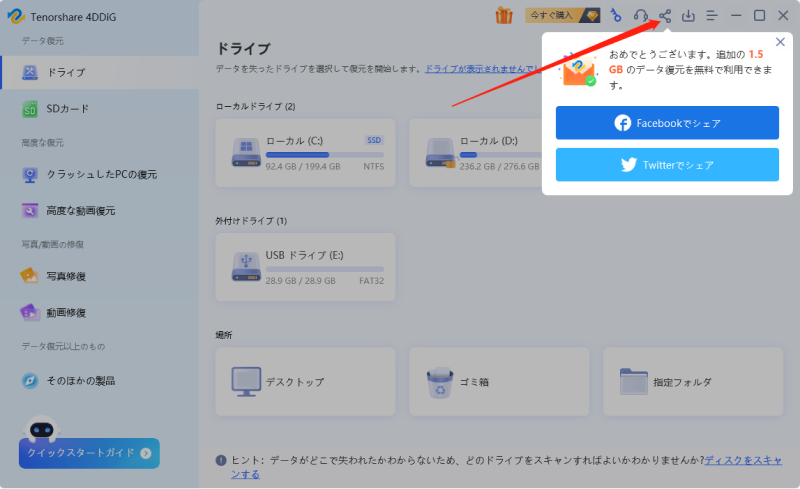
Tenorshare 4DDiG を起動し、削除したファイルが存在するメモリ/HDD/SSDを選択し、スキャンします。

しばらく待つと、メモリから消してしまったファイルが表示されます。復元前に、写真、ビデオ、ムービー、オーディオ、音楽、ドキュメントなどのファイルをダブルクリックすることによりプレビューが可能です。
復元したいファイルを選択し、保存場所を選択します。例えばOneDriveまたはGoogle Driveなどのクラウドディスクに保存することを検討してください。
 注意
注意
復元ファイルを元のSony外付けHDDへ保存すると、まだ復元していないデータが上書きされる恐れがあります。必ず別の正常なドライブを保存先に指定してください。
なお、HDDが「ディスクの管理」にも4DDiGにもまったく表示されない場合や、HDDから異音がする場合は、ソフトウェアで復元できない物理障害の可能性があります。
データ復元後にSony外付けHDDを初期化する方法
必要なデータを別の場所へ保存できた後、外付けHDDを再利用したい場合は、「ディスクの管理」で初期化とフォーマットを行います。初期化後は元のデータへ通常の方法でアクセスできなくなるため、復元結果を確認してから進めてください。
GPTとMBRの選び方
- GPT:現在のWindows 10/11 PCで一般的に使われ、2TBを超えるディスクにも対応します。
- MBR:古いPCや古い機器との互換性を優先する場合に使われますが、扱える容量やパーティション数に制限があります。
一般的なWindows 10/11のPCでSony外付けHDDを使う場合は、基本的にGPTを選択します。古いテレビ、レコーダー、ゲーム機などでも使う予定がある場合は、機器側の対応形式も確認してください。
ディスクの管理で初期化する手順
「Windows+X」キーを押し、「ディスクの管理」を選択します。
容量を確認して、対象の「不明・初期化されていません」と表示されるディスクを特定します。
ディスク名の部分を右クリックし、「ディスクの初期化」を選択します。
GPTまたはMBRを選択して「OK」をクリックします。
表示された「未割り当て」領域を右クリックし、「新しいシンプルボリューム」を選択します。
ドライブ文字とファイルシステムを設定し、フォーマットを完了します。
Microsoftの公式手順については、「Initialize new disks」も参照してください。
 もっと詳しくはこちらをご覧ください
Sony外付けHDDが初期化されていない場合のよくある質問
「初期化されていません」と表示されたら、初期化しても大丈夫ですか?
新品でデータが入っていないHDDなら初期化できます。以前から使用していて必要なデータが残っている場合は、先に接続確認とデータ復元を行ってください。
エクスプローラーに表示されないHDDも4DDiGで復元できますか?
4DDiG上で外付けHDDが物理ディスクや失われたパーティションとして検出されれば、スキャンできる可能性があります。ただし、通電しない、異音がする、どのPCでもまったく検出されない場合は、物理障害の可能性があります。
HDDが未割り当てと表示された場合はどうすればよいですか?
データが必要な場合は、新しいシンプルボリュームを作成しないでください。先に未割り当て領域をスキャンして必要なファイルを復元し、その後でパーティションを作り直します。
初期化に失敗してI/Oデバイスエラーが表示される場合は?
ケーブル、USBポート、電源、別のPCへの接続を確認してください。それでもI/Oエラーが続く場合は、不良セクタやHDD本体の故障が疑われます。重要なデータがある場合は、それ以上の初期化やフォーマットを中止します。
まとめ
Sonyの外付けHDDが突然認識されず、「不明・初期化されていません」と表示されても、大切なデータが入っているなら、すぐに初期化してはいけません。まずはUSBケーブル、USBポート、電源、ディスクの再スキャン、ドライバー、別のPCでの接続を確認しましょう。
接続を見直してもHDDを開けない場合は、パーティション情報やファイルシステムが破損している可能性があります。初期化前に4DDiG Windowsデータ復元でSony外付けHDDをスキャンし、必要なファイルを別のドライブへ保存してから、初期化とフォーマットを行うのが安全な順番です。
💡 AIで記事の要点をまとめる
 ChatGPT
 Google AI モード
 Perplexity
 Grok
Grok