社内のファイルサーバーやNASで使われるRAIDは、複数のディスクをまとめて動かす仕組みです。ディスクが無事でも全体を制御するRAIDコントローラの故障ひとつでデータが見えなくなります。
この記事ではRAIDコントローラの故障の見分け方と原因、RAIDのデータ復元を試す前にやるべきことを解説します。
RAIDとは?
RAIDの基本的な仕組みと機能
RAIDは複数のHDDやSSDを1台のように扱う技術で、正式名称をRedundant Array of Independent Disksといいます。
RAIDの機能は2つです。1つはデータを分けて書く「ストライピング」で読み書きを速くすること。もう1つは「ミラーリング」やパリティで故障に備えることです。
RAID 0・RAID 1・RAID 5・RAID 6・RAID 10の違い
- レベル
- 仕組み
- 耐えられる故障
- RAID 0
- ストライピングのみ
- なし
(1台の故障で全データを失う)
- RAID 1
- ミラーリング
- 1台
- RAID 5
- データとパリティを分散
- 1台
- RAID 6
- パリティを二重に分散
- 2台
- RAID 10
- RAID 1の組をRAID 0で束ねる
- 組ごとに1台まで

RAIDを利用するメリットと信頼性
RAIDの信頼性はディスク1台が壊れても業務を止めずに済む点にあります。RAID 0以外は1台壊れても動き続け、ホットスワップ対応の機器なら稼働したまま交換できます。ただし誤削除やランサムウェアによる暗号化は全ディスクに反映されます。
RAIDコントローラとは?
RAIDコントローラは、どのディスクに何を書くかやパリティの計算を管理する装置です。サーバーでは拡張カードとして挿す製品が多く、SynologyなどのNASのように管理画面でRAIDを組む機器では本体のOSがこの役割を担います。
構成情報をコントローラとディスクの両方に持つ製品では、RAIDコントローラが故障するとディスクが正常でもボリュームを組めません。
RAIDコントローラが故障する原因
RAIDコントローラの経年劣化
コントローラも電子部品なので長く使えばいずれ壊れます。特に消耗が早いのがキャッシュを停電から守るバッテリーで、Broadcomは約1年半での交換を想定しています。弱ったまま使い続けると、停電の際にキャッシュ上のデータが消えてしまいます。
過熱による故障
RAIDコントローラには、メーカーが定めた動作温度と通気の条件があります。ファンの停止やほこりによる排熱不足は動作不良の原因になるため、サーバールームの室温とファンの状態を定期的に確かめてください。
ファームウェアやドライバーの不具合
ファームウェアの更新後にコントローラが認識されなくなる不具合は、サーバーメーカーからも報告されています。更新前には必ずバックアップを取ってください。
RAIDコントローラの設定ミス
ディスクの差し込み位置を入れ替えると、コントローラが別の構成として扱うことがあります。そこで構成情報の消去や誤った取り込みを選ぶと、データが読めなくなります。物理的に壊れていなくても、症状はRAIDコントローラの故障と同じです。
RAIDコントローラの故障によってデータが消えた場合はどうする?
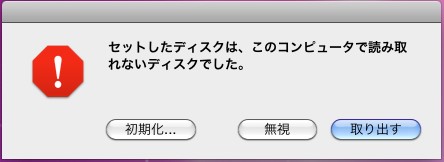
まず、どこが壊れたのかを切り分けます。起動時にコントローラ自体が表示されない、全ディスクが一度に見えなくなった、「外部構成(Foreign Configuration)」と表示された。この3つはRAIDコントローラの故障が疑われる症状です。1台だけが故障表示でボリュームが「劣化(Degraded)」なら、ディスク1台の故障です。
コントローラの故障が疑われる段階では、電源の入り切りを繰り返さず、リビルドや初期化もしないでください。ディスクを抜く前にはスロット番号を控え、エラー画面を撮っておくと、あとの交換や相談で手がかりになります。
ディスクを書き換えなければ、RAIDのデータ復旧の望みは残せます。DellやHPEのコントローラは構成情報をディスク側にも記録しており、同じ系列へ交換すれば読み込み直せる場合があります。外部構成の取り込みか消去かは急いで選ばないでください。構成を読み戻せたあとにファイルが消えていた場合は、復元ソフトで取り戻せます。
NASデータ復旧の専門ソフト「Tenorshare 4DDiG」
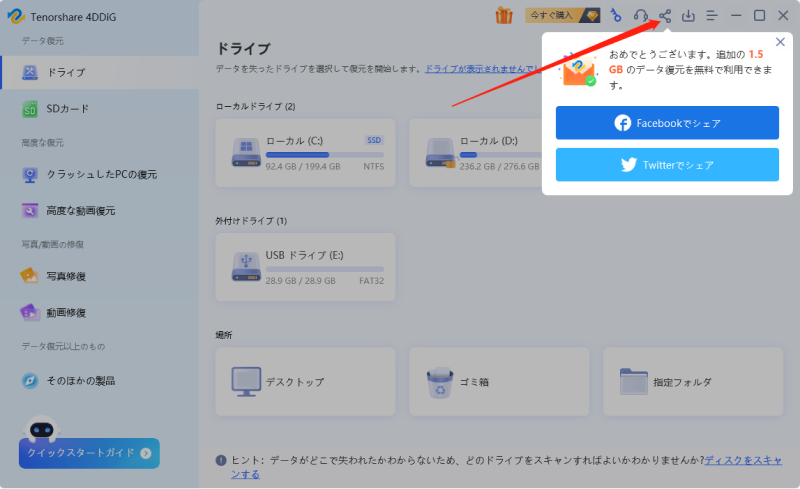
自力で復旧を試すなら、データ復元ソフト「Tenorshare 4DDiG」を使う手があります。
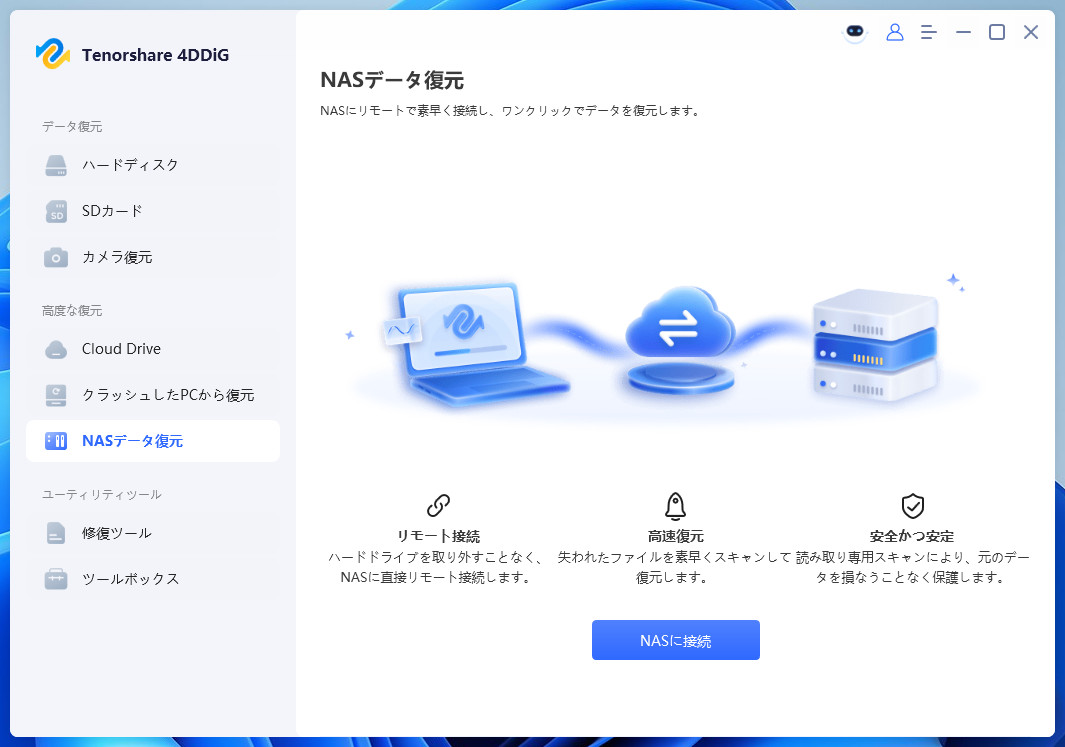
PC、USBメモリ、SDカード、HDD、SSDなどから消えたデータを復元でき、対応形式は2,000種類以上に及びます。2026年5月にはNASデータ復旧の機能が加わり、Synology、QNAP、Western DigitalなどのNASへ、ディスクを取り出さずネットワーク経由で接続できるようになりました。
誤操作や構成情報の破損といった論理障害なら無料版でスキャンとプレビューまで試せます。
 安全ダウンロード
 4DDiGでRAIDのデータ復元を行う手順は次の4ステップです。
-
4DDiGを起動し、左のメニューから「NAS&RAID」を選びます。「NASに接続」をクリックしてください。
-
IPアドレス、ポート番号、ユーザー名、パスワードを入力し、「今すぐ接続」をクリックします。事前にNAS側でSSHを有効にしておいてください。
-
NASのパーティションが一覧で表示されるので、データが保存されていたボリュームを選んでスキャンを始めます。
-
ファイルをプレビューで確かめて「復元」をクリックし、元のNASとは別のドライブへ保存します。
RAIDのデータ復旧に関するよくある質問
RAIDコントローラとは何ですか?
複数のディスクを1つのドライブとして見せる役割を担う装置です。
RAIDコントローラが故障した場合、データは復旧できますか?
ディスクが無事なら可能性は十分にあります。同じ系列のコントローラへの交換や専門業者によるRAID復旧で、構成を読み戻せることがあります。ただし世代や系列が違うと取り込めません。
RAIDはバックアップの代わりになりますか?
なりません。削除や上書き、ウイルスの被害はすべてのディスクに及びます。大切なデータは別の場所にもバックアップしておいてください。
RAIDコントローラ故障後に自分でデータを復旧できますか?
はい。NASが起動する論理障害なら、4DDiGのような復元ソフトで試せます。機器が起動しない、異音がするといった物理障害は、触るほど悪化します。通電を止めて専門業者に相談してください。
まとめ
RAIDコントローラの故障ではディスクが無事でもデータが見えなくなります。まずはリビルドや初期化を避け、スロット番号とエラー画面を記録してください。そのうえで自力の復旧を試すなら、NASデータ復旧にも対応した「Tenorshare 4DDiG」がおすすめです。無料のスキャンからRAIDのデータ復元を試せます。
💡 AIで記事の要点をまとめる
 ChatGPT
 Google AI モード
 Perplexity
 Grok
Grok