デスクトップを整理していると、ショートカットの元の場所が分からなくなり困ることがあります。また、誤ってショートカットを作った後に元のファイルを削除をしてしまい、大切なデータが開けなくなるトラブルも少なくありません。
本記事では、簡単にショートカットの元の場所を確認する方法から、ショートカットの元のファイルが消えてしまった場合の復元方法まで、初心者にも分かりやすく丁寧に解説します。
ショートカットの「元の場所」を確認する方法
パソコンを長く使っていると、デスクトップ上に多くのショートカットアイコンが並ぶことになります。しかし、それらの元データがどこに保存されているのか分からなくなることは珍しくありません。
ここでは、パソコンの基本機能を使ってショートカットの元の場所を確認する具体的な方法を2つ紹介します。これらの方法を知っておけば、ファイルを別のドライブに移動させたい時やバックアップを取りたい時に非常に役立ちます。
ショートカットのプロパティから確認する
最も基本的で確実な方法は、ショートカットアイコンのプロパティ画面から確認する手順です。プロパティを開くと、システムが認識しているショートカットの元の場所のフルパスが明確に表示されるため、正確な位置を把握できます。
-
対象となるショートカットアイコンを右クリックし、表示されたメニューから「プロパティ」を選択します。

-
「ショートカット」タブを開き、「リンク先」という項目に記載されているファイルパスを確認します。
-
このパスをコピーしてエクスプローラーのアドレスバーに貼り付けることで、直接対象のフォルダへ移動することが可能です。
「ファイルの場所を開く」を利用する
もう一つ、プロパティを開くよりもさらに素早く元データにアクセスできる便利な機能があります。それは、右クリックメニューに用意されている専用の機能を利用する方法で、直感的な操作が可能です。
-
目的のショートカットアイコンを右クリックし、メニュー内にある「ファイルの場所を開く」をクリックします。
-
クリックするとすぐにエクスプローラーが立ち上がり、元ファイルが保存されているフォルダが直接開かれます。
-
この方法なら、ショートカットの元の場所を確認すると同時に、すぐにファイルの編集や移動といった次の作業に取り掛かることができます。
ショートカットの元ファイルが削除されたらどうなる?
ショートカットは、あくまで元データへの「橋渡し」の役割を果たしているに過ぎません。
ショートカットの元ファイルが見つからないときの対処法
ショートカットアイコンをクリックしても目的のデータが開けない場合、パニックになる必要はありません。まずは落ち着いて、いくつかの基本的な確認作業を行うことで解決するケースが多くあります。
ここでは、PC初心者の方でも簡単に実践できる3つの対処法を順番に解説します。
1. ショートカットの元の場所を確認する
エラーが出た際は、まずシステムが認識しているショートカットの元の場所が現在どうなっているかを調べることが重要です。
先ほど紹介したプロパティ画面や「ファイルの場所を開く」機能を使ってショートカットの元の場所を確認してみてください。
もしパスが示しているフォルダ内にファイルが存在しない場合は、誤って別の場所に移動してしまったか、ファイル名が変更されている可能性があります。
その場合は、エクスプローラーの検索機能を利用して、ファイル名でパソコン全体を検索してみることをお勧めします。
2. 外付けストレージを確認する
USBメモリや外付けHDDなどの外部デバイスに保存されているデータのショートカットを作成していた場合、それらの接続が切れているとファイルを開くことができません。
ショートカットの元の場所が「Dドライブ」や「Eドライブ」といった外付けストレージであるにもかかわらず、その機器がパソコンに正しく接続されていないことが原因です。
この場合、ケーブルの抜けや接触不良がないかを確認し、再度しっかりとパソコンに接続し直してから、ショートカットをダブルクリックしてみてください。
3. ごみ箱を確認する
ショートカットが開けない最も一般的な原因の一つが、誤って元ファイルを削除してしまったケースです。
Windowsでは、通常の削除操作を行ったファイルは一旦「ごみ箱」に移動して保管される仕組みになっています。
そのため、まずはデスクトップにある「ごみ箱」アイコンを開き、探している元ファイルが中に紛れ込んでいないかを確認してみましょう。
-
デスクトップにある「ごみ箱」アイコンをダブルクリックして開きます。
-
中に目的のファイルがあれば、右クリックして「元に戻す」を選択します。
-
これにより、ファイルは元の保存場所に戻り、ショートカットも再び正常に機能するようになります。
ショートカットの元ファイルを復元する方法
ごみ箱を空にしてしまった場合や、「Shift + Delete」キーで完全にショートカットの元ファイルを削除してしまった場合は、Windowsの標準機能だけでは元に戻すことができません。
しかし、あきらめるのはまだ早いです。このような深刻なデータ紛失トラブルに直面した際は、強力なデータ復元ソフトを使用することで、安全かつ高確率でショートカット元のファイルを復元できます。
数ある復元ソフトの中でも特におすすめなのが、高い復旧率と初心者にも優しい操作性を兼ね備えた「Tenorshare 4DDiG」です。
このソフトは、誤って削除したドキュメントや写真など、2000種類以上のファイル形式に対応しており、PC内蔵のハードディスクだけでなく外付けストレージからの復元も幅広くサポートしています。
 安全なダウンロード
わずか数ステップの直感的な操作でスキャンから復元まで完了できるため、専門的な知識がない方でも安心して利用できます。
-
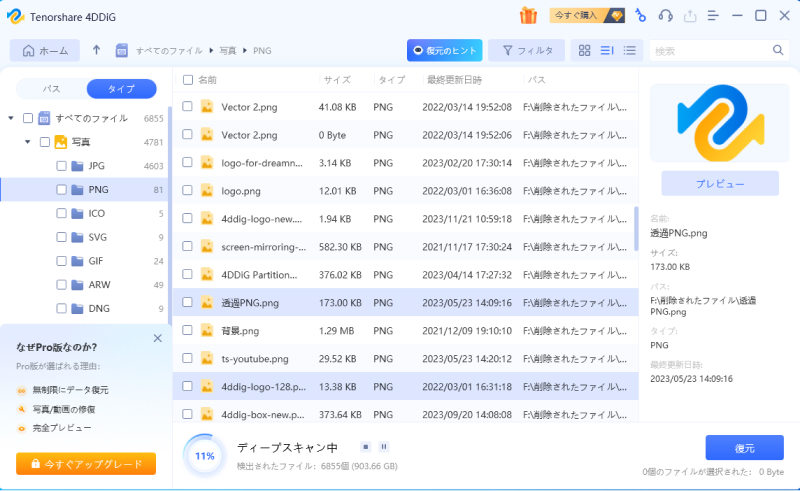
スキャン対象を選択:
Tenorshare 4DDiGを起動し、ショートカットの元ファイルが存在していたドライブやパーティションを選択してスキャンを開始します。
-
ファイルをプレビュー:
しばらく待つと、指定した場所にあるすべてのファイルが表示されます。復元する前にプレビューでファイルの内容を確認できます。
-
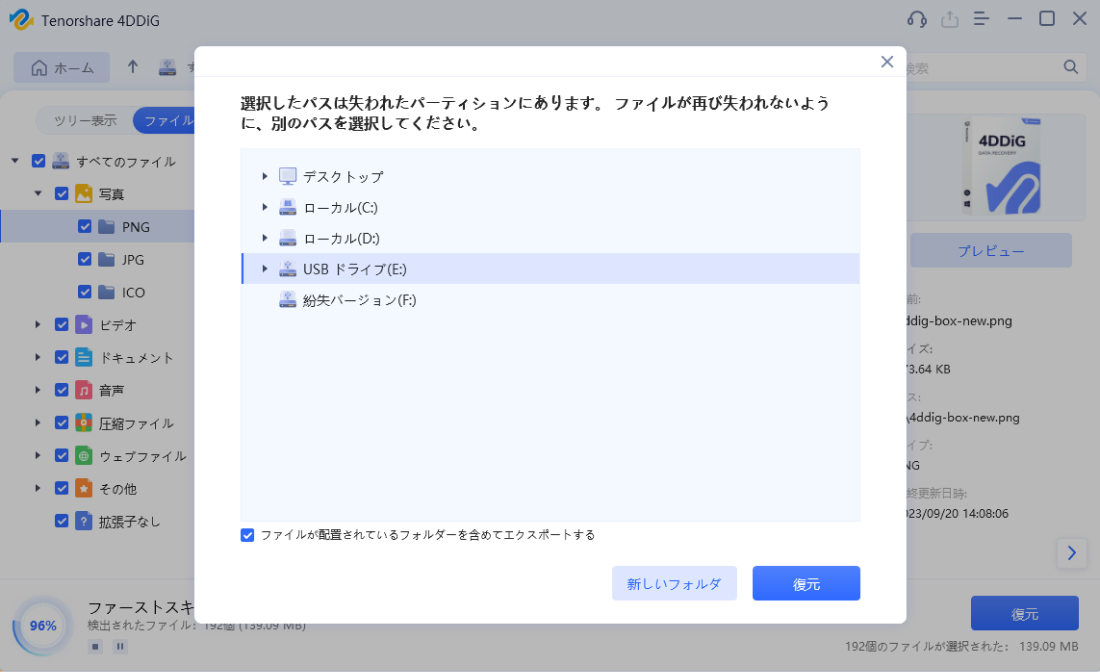
ファイルを復元:
右下の「復元」をクリックし、復元したファイルの保存先を選択します。データの上書きを防ぐため、OneDriveやGoogle Driveなど、別のドライブやクラウドストレージに保存することをおすすめします。
ショートカットや元ファイルに関するよくある質問
ショートカットから元のファイルの場所を確認できますか?
はい、Windowsの標準機能を利用して簡単にショートカット前の元の場所を確認することが可能です。
最も手軽なのは、対象のアイコンを右クリックしてメニューから「ファイルの場所を開く」を選択する方法です。
または、「プロパティ」画面を開いて「ショートカット」タブにある「リンク先」の項目を見ることで、システム上の正確な保存先パスを把握することができます。
ショートカットを削除すると元のファイルも消えますか?
いいえ、デスクトップなどにあるショートカットアイコンを削除しても、元のファイル自体が消えてしまうことはありません。
ショートカットの元ファイルを削除するとショートカットも消えますか?
いいえ。ショートカットの元のファイルを削除してしまった場合でも、ショートカットアイコン自体は消えずにそのまま残ります。
しかし、リンク先のデータ本体が既に失われているため、アイコンをダブルクリックして開こうとするとエラーメッセージが表示されて正常に機能しません。
この状態になったアイコンは機能を持たないため、手動で削除するか、データを復元してリンクを修復させる必要があります。
ショートカットの元ファイルを移動したらどうなりますか?
パソコン内で元ファイルの保存先となるフォルダを別の場所に移動させた場合、既存のショートカットは機能しなくなります。
システムは作成時に記録された移動前の古いパスを探しに行くため、「ファイルが見つかりません」といったエラーが発生してしまうからです。
これを解決するには、移動先の新しいフォルダを開いて、再度正しいリンクを持つショートカットを新しく作り直す必要があります。
ショートカットの元ファイルを完全に削除してしまった場合、復元できますか?
ごみ箱に残っている状態であれば、ごみ箱を開いてファイルを右クリックし「元に戻す」を選択するだけで簡単に復元できます。
しかし、ごみ箱を空にして完全に消去してしまった場合は、Windowsの基本機能だけでは 元のファイルを復元できません。
そのような深刻なケースでも、専用のデータ復元ソフトを活用することで、高確率で安全に大切なデータを救出することが可能です。
まとめ
本記事では、ショートカットの元の場所を確認する基本的な手順から、誤ってショートカットの元のファイルを削除してしまった際の対処法までを詳しく解説しました。
ごみ箱からも完全に消えてしまった場合には、写真やドキュメントなど2000種類以上のファイル形式に対応する復旧ソフト「Tenorshare 4DDiG」の活用をおすすめします。
💡 AIで記事の要点をまとめる
 ChatGPT
 Google AI モード
 Perplexity
 Grok
Grok