OBS Studioはゲーム実況や配信活動において非常に便利なツールですが、予期せぬ=バグによってOBSがクラッシュして開かないという深刻なトラブルに見舞われることがよくあります。
せっかく苦労してOBSで撮影した録画のデータが消えてしまうと、非常に焦ってしまいますよね。この記事では、問題の根本原因の特定に役立つOBSクラッシュレポートの確認方法や、ご自身ですぐに試せるOBSクラッシュの解決策などを分かりやすく紹介します。
OBS Studioとは?
OBS Studioは、無料で利用できるオープンソースのビデオ録画およびライブ配信ソフトウェアです。世界中のゲーム実況者やクリエイターに広く利用されており、多様なシーン構成やカスタマイズが可能な点が最大の魅力となっています。
しかし、高機能であるがゆえにパソコン本体には一定の負荷がかかりやすく、PC環境によってはOBSの録画中に動作が著しく不安定になることも少なくありません。
そのため、安全かつ確実にOBSで録画・保存を行うためには、ソフトウェアの基本的な仕組みや、ご自身のPC環境に適した設定方法を正しく理解しておくことが重要になります。

OBSがクラッシュする主な原因
配信や録画の途中で突然ソフトウェアが強制終了してしまう現象には、いくつかの明確な理由が潜んでいます。
ここでは、頻発しやすいOBSのクラッシュを引き起こす代表的な4つの原因について、具体的な事例や理由を交えながら詳しく解説します。
1. PCのメモリ・CPU不足
OBSを使用して高画質・高フレームレートな動画をエンコードする際、パソコンのCPUやメモリには非常に大きな負荷がかかります。
とくに、処理が極めて重い最新の3Dゲームをプレイしながら、裏で同時に高画質配信や録画を行っている場合、パソコンのリソースが一時的に枯渇してしまいがちです。
システムのリソースが限界に達してしまうと、PCは処理を継続できなくなり、結果として突然のOBSクラッシュが発生してしまいます。
この問題を未然に防ぐためには、不要なバックグラウンドアプリをこまめに閉じるか、よりスペックの高いPC環境にアップグレードすることが推奨されます。
2. グラフィックドライバーの問題
映像をスムーズに処理・出力するためには、グラフィックボード(GPU)の正常な動作が不可欠であり、それを制御する「グラフィックドライバー」の役割は非常に大きいです。グラフィックドライバーが古いままであったり、Windows OSのアップデート直後にドライバーのバージョンがうまく適合していなかったりすると、予期せぬのOBSのバグが生じる重大な原因となります。
例えば、OBSのクラッシュでアプリが開かないといった症状が出る場合、ドライバーファイルの破損が強く疑われます。
定期的にGPUメーカーの公式サイトを確認し、最新の安定版ドライバーをインストールしてPCシステム全体を安定させることが重要です。
3. プラグインの不具合
OBSの大きな魅力のひとつは、有志の開発者が提供するさまざまなサードパーティ製プラグインを追加して、機能を自由に拡張できる点にあります。
しかし、OBS本体を最新バージョンにアップデートした際、導入している古いプラグインが最新のシステム環境に対応しておらず、深刻な互換性の問題を引き起こすことが多々あります。
これが原因でソフトウェア内部で処理の競合を起こし、起動直後や特定の配信シーンを読み込んだ瞬間にOBSのクラッシュに繋がってしまう事例が多数報告されています。万が一クラッシュが起きた際は、OBSのクラッシュレポートのログを確認してエラーの発生源となっているプラグインを特定し、速やかに無効化やアップデートを行う必要があります。
4. エンコーダーの設定による問題
映像データを圧縮して出力するための「エンコーダー」の設定が、ご自身のPCハードウェア環境に合っていない場合もトラブルの大きな要因です。
例えば、搭載されているグラフィックボードの世代がサポートしていないにも関わらず、ハードウェアエンコーダー(NVENCなど)を無理に指定すると、処理が通らずに即座にエラーとなります。
また、映像のビットレートをPCの処理能力以上に異常に高く設定しすぎた場合も、負荷の許容量を超えてしまいソフトが強制終了することがあります。
OBSがクラッシュした際の直し方は、まず出力設定画面からエンコーダーの設定を初期値に戻すか見直し、ご自身のハードウェアスペックに適した負荷の少ない設定に変更してみることをおすすめします。
OBSのクラッシュレポートからバグの種類を確認する
OBSが突然終了してしまった場合、システムが自動的に原因のヒントを記録してくれています。それがOBSのクラッシュレポートと呼ばれるログファイルです。
このレポートには、どのモジュールやプラグインが原因でOBSのクラッシュが発生したのかという詳細なエラーコードや履歴が記述されています。
エラーの発生源を正確に特定できれば、インターネット上でOBSでクラッシュした際の直し方を適切に検索しやすくなり、無駄な時間をかけずに確実な対処が可能になります。
初心者の方でも、まずは落ち着いてメニュー画面の上部タブから「ヘルプ」を開き、「クラッシュレポート」の項目から最新のログを表示して、原因となっているOBSのバグの兆候を確認してみましょう。
OBSがクラッシュ・開かないときの直し方
ここでは、OBS Studioが頻繁に落ちたり、アイコンをクリックしてもOBSが開かないという深刻な事態に陥った際に、ご自身で試せる具体的な4つの解決手順を詳しく解説します。
1. OBSを最新版に更新する
古いバージョンのソフトウェアを使い続けていると、最新のOS環境やゲーム側と互換性がなくなり、予期せぬOBSのクラッシュを引き起こす可能性が高まります。
開発元は定期的にアップデートを配信し、確認されたOBSのバグの修正や動作の安定性向上を図っています。
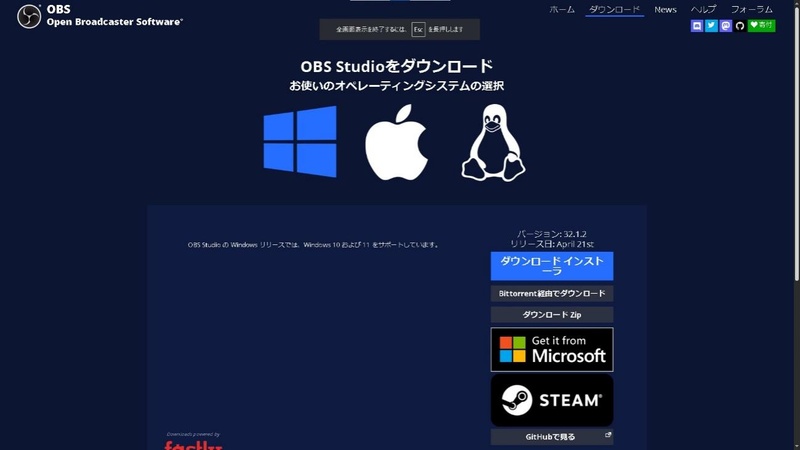
そのため、まずは画面上部の「ヘルプ」メニューから「更新を確認」をクリックし、利用可能な最新バージョンがあるかどうかをチェックしてください。
もし最新版がリリースされている場合は、画面の指示に従ってインストールを進めることで、原因不明のエラーがあっさりと解消されるケースが多々あります。
2. グラフィックドライバーを更新する
映像を滑らかに処理して出力するためには、パソコンのグラフィックボードを制御するドライバーが常に最適な状態で動作している必要があります。
このグラフィックドライバーが古いままだと、OBSの映像エンコード処理と衝突してしまい、突然ソフトが強制終了してしまうことがあります。
対処法として、お使いのグラフィックボードのメーカー(NVIDIAやAMDなど)の公式サイトへアクセスするか、専用の管理ソフト(GeForce Experienceなど)を開いて最新のドライバーをダウンロードしてください。
最新のドライバーへ更新した後は、設定をシステムに完全に反映させるために、必ず一度パソコン本体を再起動させることを忘れないようにしましょう。
3. OBSやプラグインの設定を見直す
配信やOBSの録画の出力設定がご自身のパソコンの性能に対して高すぎると、処理の負荷に耐えきれずにソフトがダウンしてしまいます。
このような場合は、OBSの「設定」から「出力」タブを開き、映像ビットレートを少し下げたり、エンコーダーをパソコンへの負担が少ない「ソフトウェア(x264)」などに変更して動作を安定させましょう。
また、サードパーティ製の拡張プラグインを追加している場合、それらが最新のOBS Studioと干渉してエラーを起こしていることも少なくありません。
問題の原因を切り分けるために、導入しているプラグインを一時的にすべて無効化したり、プラグインの専用フォルダから外して、ソフトが正常に起動するかどうかをテストしてみてください。
4. PCを再起動する
一見すると非常に単純な対処法に思えますが、パソコン自体を再起動することは、システムの一時的な不具合を解消するための最も基本的かつ強力な直し方です。
バックグラウンドで不要なアプリケーションが多数起動し続けてメモリを圧迫していると、OBSを正常に動かすためのリソースが不足し、結果としてOBSがクラッシュして開かないという状態を引き起こす原因になります。
Windowsのスタートメニューから「再起動」を選択してPCのメモリ状態を一度まっさらな状態にリセットしましょう。
再起動後にまっさらな状態でOBSだけを単独で起動し、エラーが改善されて正常に動作するかどうかを確認してみてください。
OBSのクラッシュで録画ファイルが消えたらどうする?4DDiGで録画を復元する方法
トラブルが起きた際、最もショックなのは長時間のOBSの録画データが保存されておらず、データが消えてしまうことではないでしょうか。
ソフトが異常終了したことで、正常にOBSの録画保存ができていなかったり、焦って該当の動画ファイルを誤って削除してしまった場合でも、専用のデータ復元ソフトを使えば取り戻せる可能性があります。
今回は、PC初心者でも消えたOBS録画ファイルを簡単な操作で復元できる専門のデータ復元ソフト「Tenorshare 4DDiG」を使用した復元手順を紹介します。
動画をはじめとする2000種類以上のファイル形式に対応しており、非常に高い復旧率を誇るおすすめのツールです。
 安全なダウンロード
【4DDiGを使用した復元手順】
-
まず、パソコンに4DDiG Data Recoveryをインストールして起動します。
-
ソフトのホーム画面が開いたら、消えてしまった録画データが元々保存されていた場所(ローカルディスクなど)を選択し、「スキャン」をクリックします。
-
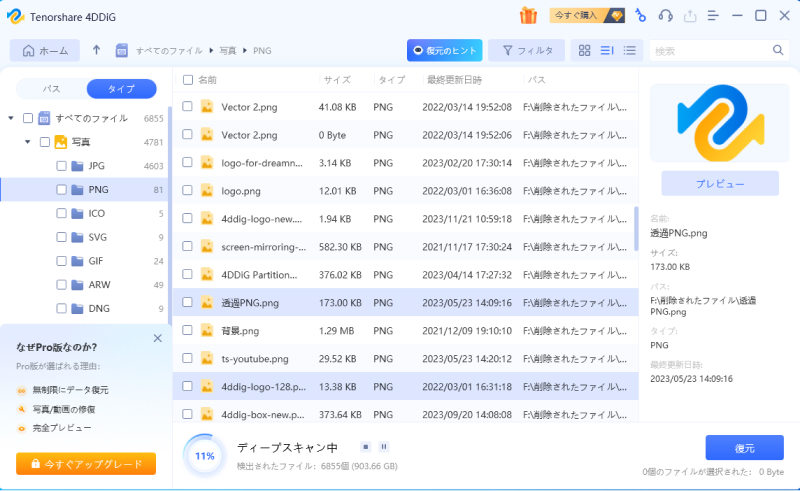
スキャンが完了すると、復元可能なファイルの一覧が画面に表示されますので、該当の動画ファイルを探します。
-
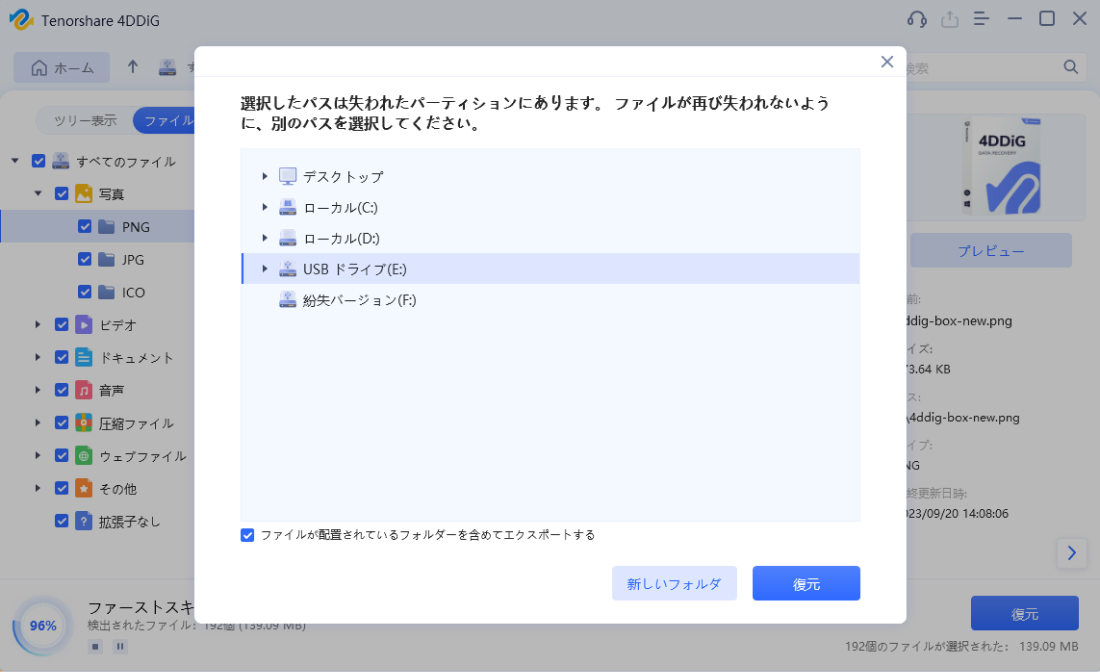
対象の録画ファイルにチェックを入れ、「復元」ボタンをクリックします。安全のため、復元先は元の場所とは別のドライブやフォルダを指定して保存してください。
OBSのクラッシュに関するよくある質問
OBS Studioがクラッシュするのはなぜですか?
OBS Studioがクラッシュする主な原因は、パソコンのメモリ・CPU不足やグラフィックドライバーの不具合、または導入している古いプラグインとの競合など多岐にわたります。
高画質な映像処理はPCへの負荷が非常に大きいため、ご自身のハードウェアスペックに見合わない過剰な設定を行っていると、システムが耐えきれずに落ちてしまいます。
OBSが頻繁クラッシュする場合は、まずは現在のPC環境を確認し、映像ビットレートなどの設定を見直すことが重要です。
OBSがクラッシュして開かない場合はどうすればいいですか?
アプリアイコンをクリックしてもOBSがクラッシュで開かないといった症状が出た場合、まずはパソコン本体を再起動してシステムをリフレッシュするのが効果的です。
それでも直らない場合は、グラフィックドライバーを最新版に更新するか、原因となっているプラグインの無効化を試すなど、順序立ててOBSのクラッシュの直し方を実行していく必要があります。
また、ソフト本体のバージョンが古いことによる一時的なOBSのバグが原因であるケースも多いため、アップデートを常に行うことを心がけてください。
OBSのクラッシュレポートとは何ですか?
OBSのクラッシュレポートとは、ソフトウェアが予期せず強制終了してしまった際に、その原因を特定するために自動的に生成されるログファイルのことです。
このレポートには、どのモジュールやプラグインでエラーが発生したのかという詳細なプログラムの情報が記録されており、不具合の根本的な原因を探るための重要な手がかりとなります。
トラブル解決の糸口を掴むために、まずはOBSの「ヘルプ」メニューから最新のログファイルを開き、エラーの発生源を分析することをおすすめします。
OBSで録画した動画はどこに保存されますか?
初期設定の状態でOBSの録画を行った場合、多くの場合Windowsの標準フォルダである「ビデオ」内に録画ファイルが自動的に保存されるようになっています。
しかし、設定を変更すれば、容量に余裕のある外付けHDDなど、ご自身の好きなドライブやフォルダにOBSで録画保存した際のの保存先を指定することも可能です。
万が一、ファイルの保存先がわからなくなってしまった場合は、OBSの「設定」から「出力」タブを開き、「録画ファイルのパス」の項目を確認して指定場所を見つけてみてください。
OBSの録画ファイルを削除してしまった場合、復元できますか?
万が一、誤操作などで重要な録画データを削除してしまった場合でも、市販のデータ復元ソフトを使用することで消えたOBS録画の復元ができる可能性が残されています。
ただし、ファイルが削除された直後に新しいデータを上書き保存してしまうと、元のデータが完全に消去されて復旧率が大きく下がるため、気づいた時点ですぐにPCの操作を停止することが大切です。
確実に取り戻したい場合は、なるべく早く実績のあるデータ復旧ツールを導入し、ストレージのスキャンを実行することをおすすめします。
まとめ
本記事では、OBS Studioの不具合によるOBSのクラッシュの原因やOBSのクラッシュの直し方について詳しく解説しました。
もし予期せぬトラブルでOBSの録画データが消えてしまっても、決して諦める必要はありません。消えたOBSの録画の復元には、PC初心者でも簡単に操作できるデータ復元ソフト「4DDiG Data Recovery」がおすすめです。
ぜひ本記事を参考に、快適で安全な配信・録画環境を取り戻してください。
💡 AIで記事の要点をまとめる
 ChatGPT
 Google AI モード
 Perplexity
 Grok
Grok