Microsoft Office 2021 скачать: установка Office 2021 на ПК
Если вы только что переустановили Windows, купили новый компьютер или случайно удалили старый Office, запрос «Microsoft Office 2021 скачать» становится особенно актуальным. Пользователю нужно быстро вернуть Word, Excel, PowerPoint и другие офисные программы, чтобы снова открыть рабочие документы, учебные файлы или важные таблицы.
Однако при установке Office 2021 часто возникают вопросы: где скачать Microsoft Office 2021 безопасно, нужен ли ключ продукта, как выполнить установку после переустановки системы и что делать, если Office не устанавливается. Еще одна распространенная ситуация — после обновления, удаления старой версии Office или переустановки Windows пропадают документы Word, Excel или PowerPoint.
В этом руководстве мы разберем, как скачать и установить Microsoft Office 2021 на ПК, что подготовить перед установкой, как избежать типичных ошибок и что делать, если после установки Office 2021 важные документы исчезли или перестали открываться.

Часть 1.Что такое Microsoft Office 2021?
Microsoft Office 2021 — это классический офисный пакет от Microsoft, выпущенный в октябре 2021 года. В отличие от Microsoft 365, который работает по подписке, Office 2021 приобретается как одноразовая покупка: вы платите один раз и используете приложения без ежемесячной оплаты. При этом новые функции после покупки не добавляются, но пользователи получают обновления безопасности.
В состав Office 2021 входят основные приложения для работы с документами: Word, Excel, PowerPoint, Outlook и OneNote. В некоторых редакциях также доступны Publisher и Access. Пакет подходит для пользователей, которым нужны стабильные офисные программы без подписки: для учебы, работы с таблицами, подготовки презентаций, ведения деловой переписки и обработки документов.
По сравнению с Office 2019, версия 2021 получила обновленный интерфейс, улучшенную поддержку совместной работы, новые функции Excel, включая динамические массивы и XLOOKUP, а также лучшую совместимость с Windows 11. Поэтому многие пользователи выбирают именно Office 2021 как более современный вариант классического Microsoft Office.
Часть 2. Что подготовить перед установкой Office 2021?
Перед установкой Office 2021 стоит заранее проверить несколько вещей. Это поможет избежать ошибок при загрузке, активации и первом запуске Word, Excel или PowerPoint.
1. Проверьте системные требования: Для установки Office 2021 на ПК потребуется Windows 10 или Windows 11, стабильное интернет-соединение, не менее 4 ГБ оперативной памяти и около 4 ГБ свободного места на диске. Если система давно не обновлялась, перед установкой желательно установить последние обновления Windows.
2. Подготовьте учетную запись Microsoft: Для загрузки, активации и повторной установки Office 2021 обычно требуется учетная запись Microsoft. Если Office уже был привязан к аккаунту, важно войти именно в тот профиль, через который продукт активировался ранее.
3. Проверьте ключ продукта или лицензию: Если вы купили Office 2021 отдельно, подготовьте 25-значный ключ продукта. Если Office был предустановлен на компьютере или вы получили его через организацию, проверьте письмо с покупкой, учетную запись Microsoft, документы от продавца или обратитесь к администратору.
4. Освободите место на диске: Недостаток свободного места может привести к сбою установки. Перед началом загрузки удалите ненужные временные файлы, очистите корзину и убедитесь, что на системном диске достаточно места.
5. Удалите старые версии Office: Старые версии Office иногда конфликтуют с Office 2021. Если на компьютере установлены Office 2016, Office 2019 или пробная версия Microsoft 365, лучше удалить их перед новой установкой, особенно если при установке уже возникали ошибки.
6. Сохраните копии важных документов: Перед установкой или переустановкой Office 2021 сохраните копии важных файлов Word, Excel и PowerPoint. Особенно это важно, если вы параллельно удаляете старый Office, очищаете диск или переустанавливаете Windows.
 Дополнительное чтение:
Часть 3. Как скачать и установить Microsoft Office 2021?
Скачать Microsoft Office 2021 можно несколькими официальными способами. Выбор зависит от того, как вы получили лицензию: купили ключ продукта, уже привязали Office к аккаунту Microsoft, получили Office вместе с новым ПК или используете корпоративную версию.
Перед установкой убедитесь, что вы входите в правильную учетную запись Microsoft и у вас есть доступ к ключу продукта или лицензии. Это поможет избежать ошибок активации и повторной установки.
Способ 1. Скачать Office 2021 через setup.office.com: Если у вас есть 25-значный ключ продукта, перейдите на setup.office.com, войдите в учетную запись Microsoft и введите ключ. После проверки ключ будет привязан к вашему аккаунту. Затем откройте раздел «Службы и подписки», найдите Office 2021, скачайте установщик и завершите установку, следуя инструкциям на экране.
Способ 2. Скачать Office 2021 через аккаунт Microsoft: Если Office уже был активирован ранее, повторный ввод ключа обычно не требуется. Просто войдите в account.microsoft.com/services, откройте раздел «Службы и подписки», найдите Office 2021 и скачайте установочный файл для повторной установки.
Способ 3. Установить Office через office.com: Пользователи Microsoft 365 или подписочной версии Office могут войти на office.com, выбрать установку приложений Office, скачать установщик и завершить установку через официальный аккаунт Microsoft.
Способ 4. Активировать предустановленный Office 2021 на новом ПК: Если Office был предустановлен производителем, достаточно открыть Word, Excel или PowerPoint, войти в учетную запись Microsoft и завершить активацию. После этого лицензия будет закреплена за аккаунтом.
Способ 5. Скачать Office 2021 через рабочий или учебный аккаунт: Если лицензия предоставлена организацией, школой или университетом, установка обычно выполняется через корпоративный аккаунт Microsoft. Если доступ отсутствует, обратитесь к администратору.
 Важное предупреждение
Не скачивайте Office 2021 с неофициальных сайтов, torrent-ресурсов или через активаторы. Это может привести к вирусам, ошибкам установки, потере данных и проблемам с лицензией. Используйте только официальные источники Microsoft.
Часть 4. Проблемы со скачиванием или установкой Microsoft Office 2021?
Иногда при загрузке или установке Office 2021 возникают ошибки. Чаще всего они связаны с интернет-соединением, конфликтом старых версий Office, нехваткой места на диске или ограничениями безопасности.
Способ 1. Проверьте интернет-соединение: Если загрузка прерывается или установщик долго не отвечает, перезагрузите роутер, временно подключитесь к другой сети или повторите загрузку позже. Для установки Office желательно использовать стабильное соединение без частых обрывов.
Способ 2. Очистите кэш браузера: Если страница setup.office.com или account.microsoft.com/services работает некорректно, очистите кэш и файлы cookie браузера. Также можно попробовать открыть страницу в другом браузере.
Способ 3. Удалите старые версии Office: Остатки предыдущих установок Office могут мешать установке Office 2021. Удалите старые версии через «Параметры» → «Приложения» или используйте официальные средства Microsoft для полного удаления Office.
Способ 4. Установите обновления Windows: Устаревшая система может вызывать ошибки совместимости. Откройте «Центр обновления Windows», установите доступные обновления и перезагрузите компьютер перед повторной установкой Office.
Способ 5. Запустите установщик от имени администратора: Если установка не запускается или завершается ошибкой, нажмите правой кнопкой мыши по установочному файлу и выберите «Запуск от имени администратора». Это поможет избежать проблем с правами доступа.
Способ 6. Проверьте антивирус или Защитник Windows: Иногда защитное ПО может блокировать установщик. Временно приостановите защиту только на время установки, если уверены, что файл скачан с официального источника. После установки включите защиту снова.
Способ 7. Используйте офлайн-установщик: Если онлайн-установка постоянно прерывается, попробуйте загрузить автономный установщик Office 2021 через аккаунт Microsoft. Это особенно полезно при нестабильном интернете или установке на несколько устройств.
Часть 5.Как восстановить потерянные файлы после установки Office 2021?
Одна из самых неприятных ситуаций при установке или переустановке Office — исчезновение важных документов. Такое может случиться после переустановки Windows, удаления старой версии Office, очистки диска, случайного форматирования, сбоя системы или вирусной атаки.
Встроенные средства восстановления
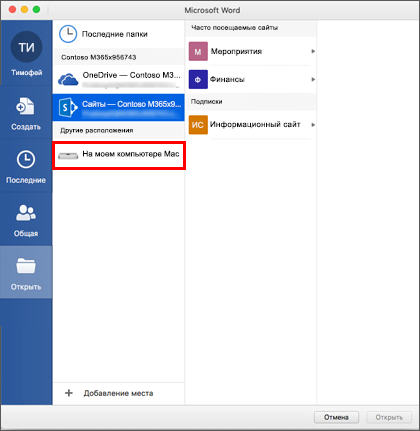
Сначала проверьте стандартные способы восстановления. Если документ Word или Excel был закрыт без сохранения, откройте приложение, перейдите в раздел «Файл» → «Сведения» → «Управление документами» и выберите восстановление несохраненных документов.
Если файлы были удалены, проверьте «Корзину» Windows. Если документы хранились в OneDrive, откройте облачное хранилище и проверьте раздел «Корзина». В некоторых случаях удаленные файлы можно восстановить оттуда без дополнительных инструментов.
Восстановление с помощью 4DDiG Data Recovery
Если встроенные методы не помогли, а документы Word, Excel или PowerPoint исчезли после переустановки Windows, удаления старой версии Office, форматирования диска или системного сбоя, можно использовать 4DDiG Data Recovery.
Программа помогает восстановить данные с жестких дисков, SSD, USB-накопителей, SD-карт и внешних дисков. Это особенно полезно, если документы больше не отображаются в системе, но физически еще могут находиться на накопителе.
 Безопасная Загрузка
Безопасная Загрузка
Процесс восстановления состоит из трех шагов:
Шаг 1. Выберите диск для сканирования
Запустите 4DDiG Data Recovery и укажите диск, папку или устройство, где раньше находились документы Office.
Шаг 2. Просканируйте накопитель
Дождитесь завершения сканирования и найдите файлы Word, Excel или PowerPoint среди результатов. При необходимости используйте фильтры по типу файла или имени.
Шаг 3. Восстановите нужные документы
Выберите нужные файлы и сохраните их на другой диск, чтобы избежать перезаписи данных.
Полезный совет
Если вы заметили, что важные документы пропали, не сохраняйте новые файлы на тот же диск. Чем меньше новых данных записывается после удаления, тем выше шанс восстановить файлы.
Часть 6.Часто задаваемые вопросы?
1.Что делать, если после переустановки Windows пропали все файлы Office?
Немедленно прекратите использование диска, чтобы не перезаписать данные. Проверьте корзину и OneDrive. Если файлы там не найдены, запустите глубокое сканирование диска — программа 4DDiG Data Recovery способна вернуть документы, которые больше не видны системе. Бесплатная пробная версия покажет, что можно восстановить.
2.Можно ли установить Office 2021 без ключа продукта?
Нет, для активации обязателен 25-значный ключ. Без него приложения будут работать только в режиме просмотра документов. Если вы потеряли ключ, проверьте письмо с подтверждением покупки или зайдите в раздел «Службы и подписки» своего аккаунта Microsoft.
3.Можно ли восстановить несохранённый документ Word?
Да, такая возможность есть. Откройте Word, перейдите: «Файл» → «Сведения» → «Управление документами» → «Восстановить несохранённые документы». Word хранит автоматические копии, даже если вы не нажимали «Сохранить».
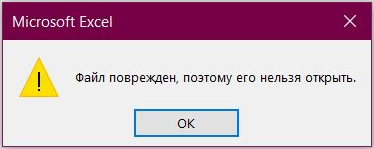
4.Как восстановить повреждённый файл Excel после сбоя системы?
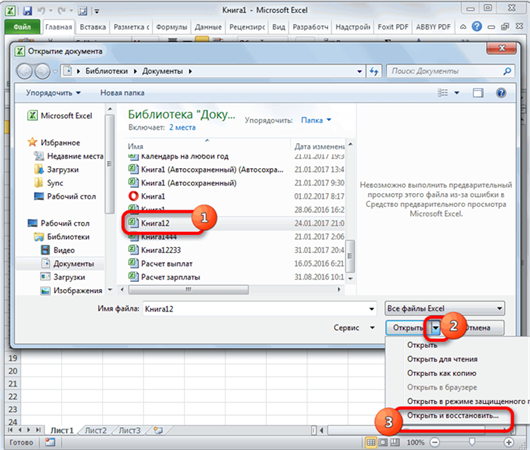
Сначала попробуйте встроенную функцию Excel: «Файл» → «Открыть» → выберите нужный файл → нажмите на стрелку рядом с кнопкой «Открыть» → «Открыть и восстановить». В большинстве случаев это помогает извлечь данные из повреждённого файла.
Заключение
Microsoft Office 2021 можно официально установить несколькими способами через Microsoft, а большинство проблем со скачиванием или установкой обычно связаны с системой, интернетом или конфликтом старых версий.
Если после установки или переустановки Office документы Word, Excel или PowerPoint были потеряны, стандартные способы не всегда помогают — в таком случае 4DDiG Data Recovery может стать эффективным решением для восстановления важных файлов.
Безопасная Загрузка
Безопасная Загрузка

Вам Также Может Понравиться


- Главная >>
- Office Восстановление >>
- Microsoft Office 2021 скачать: установка Office 2021 на ПК