пошаговая инструкция[2026] — Скачать Microsoft Office 2024 бесплатно
Если вы только что переустановили Windows, купили новый компьютер или случайно удалили старый Office, запрос «Microsoft Office 2024 скачать» становится особенно актуальным. Пользователю нужно быстро вернуть Word, Excel, PowerPoint и другие офисные программы. В этом руководстве рассмотрено, как безопасно скачать и установить Office 2024, что проверить перед установкой, как решить типичные ошибки и что делать, если после установки пропали важные документы.

Что такое Microsoft Office 2024 и кому он нужен
Microsoft Office 2024 — это новейший офисный пакет с разовой лицензией (perpetual license), выпущенный в октябре 2024 года. Вы платите один раз и пользуетесь приложениями без ежемесячной подписки. Поддержка с обновлениями безопасности продлится до октября 2029 года.
В состав основных редакций входят:
- Word, Excel, PowerPoint, OneNote, Outlook (в версии Home & Business)
Что нового по сравнению с Office 2021:
- Современный интерфейс Fluent Design под Windows 11
- Новые функции Excel (динамические массивы, улучшенные диаграммы)
- Улучшенная совместная работа в реальном времени
- Более быстрый поиск в Outlook
Кому подходит:
- Тем, кто не хочет платить за подписку Microsoft 365 каждый месяц
- Пользователям, которым нужна стабильная версия «на года»
- Студентам, преподавателям, малому бизнесу
Что проверить перед установкой Office 2024
Перед загрузкой и установкой Office 2024 проверьте эти 5 пунктов, чтобы избежать большинства ошибок.
 Важно
Важно
Перед установкой сохраните копии важных документов Word, Excel, PowerPoint на другой диск или в облако.
Как скачать и установить Office 2024
Официальные способы скачивания
Через setup.office.com: войдите в учётную запись Microsoft, введите 25-значный ключ, он привяжется к аккаунту, затем перейдите на account.microsoft.com/services и нажмите «Установить».
Через аккаунт Microsoft (Office уже был активирован): войдите на account.microsoft.com/services, найдите Office 2024 в разделе «Службы и подписки» и нажмите «Установить».
Через Microsoft Store (Windows 10/11): откройте Microsoft Store, найдите «Microsoft Office 2024», выберите редакцию и нажмите «Купить» или «Установить».
Через рабочий или учебный аккаунт: войдите на portal.office.com, перейдите в раздел «Программное обеспечение» и скачайте Office 2024.
Важно
Не скачивайте Office 2024 с торрентов или сторонних сайтов — это частая причина вирусов, ошибок установки и потери данных.
Возможные проблемы при скачивании и установке
Если установка прошла успешно, но Office не активируется
- Проверьте, правильно ли введён 25-значный ключ (буквы и цифры, нет лишних пробелов)
- Убедитесь, что вы вошли в ту же учётную запись Microsoft, к которой привязан ключ
- Если ключ новый, подождите 15–30 минут — иногда активация происходит не мгновенно
- Используйте средство Microsoft Support and Recovery Assistant (бесплатно от Microsoft)
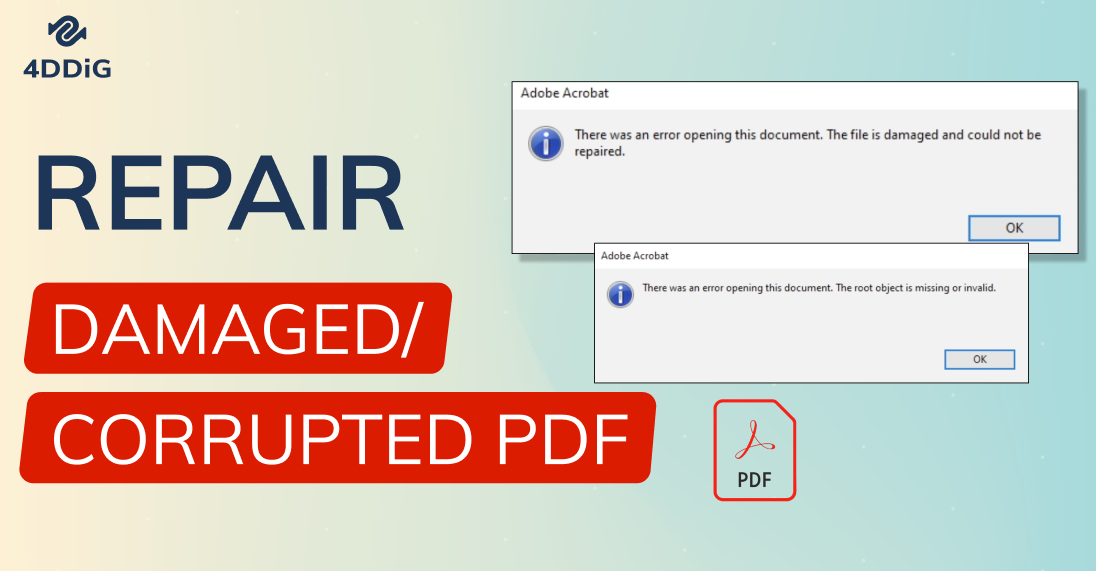
Как восстановить потерянные или повреждённые документы Office
После переустановки Windows, удаления старого Office или сбоя системы документы Word, Excel, PowerPoint могут исчезнуть. Это частая ситуация, и стандартные способы помогают не всегда.
Сначала проверьте встроенные возможности
- Несохранённый документ Word: «Файл» → «Сведения» → «Управление документами» → «Восстановить несохранённые документы»
- Корзина Windows: проверьте удалённые файлы
- OneDrive: облачная корзина (если документы синхронизировались)
Если документы не удалось найти стандартными способами, попробуйте Tenorshare 4DDiG Data Recovery
Tenorshare 4DDiG — программа для восстановления удалённых, потерянных или повреждённых файлов с жёстких дисков, SSD, USB-флешек, SD-карт. Работает даже если диск отформатирован или Windows не загружается.
Что умеет Tenorshare 4DDiG:
 Безопасная Загрузка
Безопасная Загрузка
Как восстановить документы Office с помощью Tenorshare 4DDiG (3 шага):
Скачайте и установите Tenorshare 4DDiG. Запустите программу.
Выберите диск (или папку), где раньше лежали документы → нажмите «Сканировать».
После сканирования найдите нужные файлы Word (.docx), Excel (.xlsx) или PowerPoint (.pptx). Выберите их → нажмите «Восстановить» → сохраните на другой диск.
Важно
Чем быстрее вы начнёте восстановление после потери файлов, тем выше шанс успеха. Не сохраняйте новые данные на тот же диск — они могут перезаписать удалённые файлы.
Часто задаваемые вопросы
Ответы на популярные вопросы об Office 2024.
1. Можно ли скачать Microsoft Office 2024 бесплатно навсегда?
Официально — нет. Бесплатно доступна только веб-версия Microsoft 365 или 30-дневная пробная версия.
2. Чем Office 2024 отличается от Microsoft 365?
- Критерий
- Office 2024
- Microsoft 365
- Платёж
- Один раз
- Ежемесячно/ежегодно
- Доступ навсегда
- Да
- Только при активной подписке
- Новые функции
- Нет (только безопасность)
- Постоянно
- OneDrive 1 ТБ
- Нет
- Да
- Copilot AI
- Нет
- Да (в некоторых планах)
3. Сколько стоит Office 2024?
Home 2024 — $149.99, Home & Business 2024 — $249.99
4. Можно ли установить на несколько компьютеров?
Нет. Лицензия для одного устройства.
5. Работает ли Office 2024 без интернета?
Да, только для установки, активации и обновлений нужен интернет.
6. Что делать, если после переустановки Windows пропали файлы Office?
Прекратите использовать диск, проверьте корзину и OneDrive. Если не найдены — запустите Tenorshare 4DDiG для глубокого сканирования.
7. Как восстановить повреждённый файл Excel?
Откройте Excel → «Файл» → «Открыть» → выберите файл → «Открыть и восстановить». Если не помогает — используйте Tenorshare 4DDiG.
Заключение
Microsoft Office 2024 — последняя версия классического офисного пакета с разовой лицензией. Скачать и установить его можно только через официальные каналы Microsoft (setup.office.com, аккаунт Microsoft или Microsoft Store). Перед установкой проверьте системные требования, удалите старые версии Office и подготовьте ключ продукта.
Если в процессе установки возникли ошибки — воспользуйтесь таблицей решений выше. А чтобы защитить свои документы от случайной потери, держите под рукой Tenorshare 4DDiG Data Recovery — он поможет вернуть удалённые или повреждённые файлы Word, Excel и PowerPoint.
Безопасная Загрузка
Безопасная Загрузка

Вам Также Может Понравиться

- Главная >>
- Office Восстановление >>
- пошаговая инструкция[2026] — Скачать Microsoft Office 2024 бесплатно