Как исправить проблемы с Outlook после обновления Windows 11 KB5074109 [4 способа]
Поскольку обновление безопасности Windows 11 KB5074109 было выпущено 14 января 2026 года, многие пользователи сообщили о проблемах с Outlook (Classic). В этой статье объясняется, что вызывает проблемы с Outlook после обновления Windows KB5074109 и приводятся эффективные решения для их устранения.

Обзор проблем Outlook с Windows 11 KB5074109
Обновление Windows 11 KB5074109 доступно для версий 25H2 и 24H2. Однако после установки этого обновления была зафиксирована серьезная проблема с Outlook Classic (новая веб-версия Outlook не затрагивается).
В частности, пользователи, использующие учетные записи POP в Outlook или профили с файлами PST, сообщили, что после обновления KB5074109 Outlook зависает и не закрывается должным образом. Эта проблема может затронуть любой профиль Outlook с файлами PST, хранящимися в OneDrive.
▼Симптомы включают:
- Outlook не может корректно закрыться и не перезапускается.
- Outlook зависает и не отвечает.
- Один и тот же электронный адрес приходит несколько раз.
- Прочитанные письма снова отображаются как непрочитанные.
- Отправленные письма не отображаются в папке "Отправленные", несмотря на успешную отправку.
- Outlook не может повторно загрузить письма.
▼Причина зависаний Outlook:
Согласно официальному заявлению Microsoft, эта проблема вызвана проблемой совместимости между обновлением безопасности KB5074109 и обработкой профилей POP в Outlook. Команды Microsoft Outlook и Windows в настоящее время исследуют проблему и работают над исправлением.
Как исправить проблемы с Outlook после обновления Windows 11 KB5074109
Если после обновления до KB5074109 у вас возникли аналогичные проблемы с Outlook, существует четыре способа их решения. Пожалуйста, попробуйте их по очереди.
1 Загрузитесь в безопасном режиме
Первое, что стоит попробовать — запустить Outlook в безопасном режиме. Это диагностический режим, который запускает приложение с отключенными надстройками и расширениями.
Загрузка в безопасном режиме с помощью клавиши Ctrl
- Полностью закройте Outlook, убедитесь, что он не работает в фоновом режиме.
- Нажмите и удерживайте Ctrl на клавиатуре.
- Удерживая Ctrl, нажмите на иконку Outlook для открытия приложения.
- Продолжайте удерживать Ctrl, пока не появится диалог подтверждения.
- При появлении запроса нажмите "Да", чтобы подтвердить запуск Outlook в безопасном режиме.
- Outlook запустится с отключенными надстройками и расширениями.
Загрузка в безопасном режиме через командную строку
- Нажмите Win + S и введите Командная строка, затем откройте её.
- Введите команду:
outlook.exe /safeи нажмите Enter. - Outlook запустится в безопасном режиме.
Если Outlook работает нормально в безопасном режиме, проблема, скорее всего, вызвана проблемной надстройкой или расширением.
2 Используйте Outlook Webmail
Microsoft рекомендует пользователям переключиться на Outlook webmail до выхода исправления. Это поможет минимизировать риск возникновения проблем с Outlook из-за обновления.
Хотя веб-версия немного отличается от настольного приложения, используйте её для отправки и получения писем онлайн, пока не выйдет последнее обновление. Это обеспечит бесперебойную работу.
3 Удалите KB5074109
Если Outlook продолжает работать некорректно, следующим шагом будет удаление обновления KB5074109. Это рекомендуемый подход, так как удаление нестабильного обновления часто является самым безопасным и быстрым решением при возникновении проблем с обновлениями. Это может немедленно восстановить нормальную работу Outlook, пока вы ждете исправления от Microsoft.
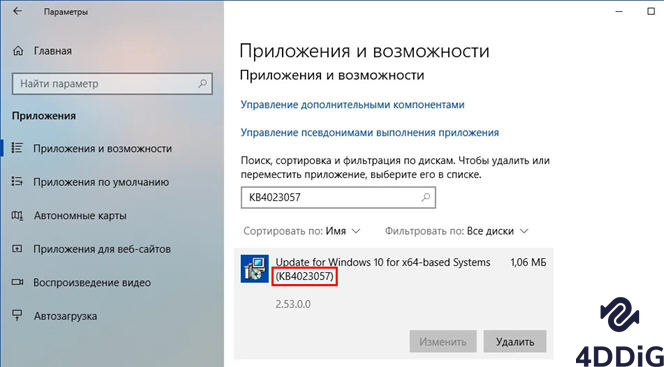
- Откройте "Параметры > Обновление Windows > Журнал обновлений > Удалить обновления".
- Найдите KB5074109 и нажмите "Удалить".
- Подтвердите действие, и Windows автоматически удалит обновление и перезагрузится.
4 Переместите PST-файлы из OneDrive
Если ваш профиль Outlook содержит PST-файлы, хранящиеся в OneDrive, перемещение их в локальную папку — очень эффективный способ избежать проблем, связанных с синхронизацией. Этот шаг поможет стабилизировать работу Outlook, пока вы ждете официальное исправление от Microsoft.
- Нажмите Win + E для открытия Проводника.
- Перейдите в OneDrive и найдите ваши PST-файлы Outlook. Обычно они находятся по следующим путям:
- OneDrive\Documents\Outlook Files
- OneDrive\Outlook Files
- Создайте новую локальную папку на вашем ПК, затем скопируйте или переместите PST-файлы из OneDrive в эту папку.
- Откройте Outlook и перейдите в "Файл > Параметры учетной записи > Параметры учетной записи".
- Выберите "Файлы данных" и удалите старый PST-файл, связанный с OneDrive.
- Нажмите "Добавить", затем найдите новую локальную папку и выберите PST-файл.
- Нажмите "ОК" и перезапустите Outlook, чтобы убедиться в нормальной работе.
Как восстановить потерянные письма после обновления KB5074109
Ошибка Outlook, вызванная KB5074109, может привести к потере писем. В таких случаях вы можете использовать профессиональное программное обеспечение для восстановления данных, чтобы вернуть потерянные письма.
Совместимо с Windows 11, Tenorshare 4DDiG — мощный инструмент восстановления данных, использующий алгоритмы с искусственным интеллектом для восстановления потерянных данных Outlook (таких как .pst и .ost файлы), утраченных из-за сбоев системы и неправильного обновления Windows, позволяя восстановить потерянные письма всего за несколько простых шагов.
 Безопасная Загрузка
Безопасная Загрузка
- Поддержка множества типов данных: Восстановление более 2000 типов файлов, включая письма, фотографии, видео, аудио, документы...
- Поддержка различных хранилищ: Восстановление файлов с SD-карт, HDD/SSD, USB-накопителей и других.
- Различные сценарии: Восстановление данных, потерянных из-за случайного удаления, форматирования, утери разделов или сбоя компьютера.
- Функция предварительного просмотра: Позволяет предварительно просмотреть восстанавливаемые файлы перед процессом восстановления.
- Глубокое сканирование и высокая эффективность: Способен глубоко сканировать диск для поиска всех потерянных писем с успехом до 99,8%.
- Удобство использования: Простой и интуитивно понятный дизайн, подходящий как для новичков, так и для опытных пользователей.
Шаги по использованию 4DDiG для восстановления данных с диска:
- Запустите 4DDiG Data Recovery на вашем компьютере, выберите диск с потерянными письмами и начните сканирование.
- Подождите несколько минут, пока письма появятся. Вы также можете использовать древовидный просмотр для поиска нужного файла.
- Дважды кликните по письму, фото, видео или документу, который хотите восстановить, для быстрого просмотра. Затем нажмите кнопку "Восстановить".
- Выберите письма для восстановления и укажите место сохранения, затем нажмите "Сохранить сейчас". Можно рассмотреть вариант сохранения на облачном диске.
Заключение
Проблемы с Outlook, вызванные обновлением Windows 11 KB5074109, являются серьезной проблемой, затрагивающей многих пользователей. В этой статье представлены четыре основных решения: запуск Outlook в безопасном режиме, использование веб-почты, удаление обновления и перемещение PST-файлов из OneDrive. Пожалуйста, попробуйте их по порядку.
Если ваши письма потеряны из-за этой проблемы, вы можете использовать 4DDiG Восстановление Данных для восстановления утраченных писем. 4DDiG обеспечивает высокий процент успешного восстановления и простой в использовании интерфейс, что делает его безопасным и доступным даже для новичков.
Безопасная Загрузка
Безопасная Загрузка

Вам Также Может Понравиться

- Главная >>
- Исправления Windows >>
- Как исправить проблемы с Outlook после обновления Windows 11 KB5074109 [4 способа]