Как перенести Minecraft на другой диск без потери миров
Содержание
Миры Minecraft со временем сильно разрастаются по мере исследования новых чанков и установки объёмных сборок модов. Когда основной диск C: начинает выдавать предупреждения о нехватке места, это приводит к серьёзным подвисаниям в игре, снижению производительности рендеринга и системным задержкам.
Чтобы предотвратить падение производительности и защитить свои сохранения, полезно знать, как перенести Minecraft на другой диск безопасно. Это подробное руководство предлагает три проверенных способа изменения путей к игровым файлам без потери миров или настроек модов.
1. Можно ли перенести Minecraft на другой диск без потери данных?
Да, можно, если вы перенесёте всю папку .minecraft и правильно укажете новый путь к игре в лаунчере Minecraft. Перед перемещением обязательно сделайте резервную копию важных данных: сохранений, наборов ресурсов, модов и скриншотов.
⚡ 2. Как перенести Minecraft на другой диск?
Способ 1: Автоматический перенос Minecraft (лучше всего для Java и сложных сборок модов)
Ручное перемещение папок часто нарушает пути к файлам в сложных менеджерах модов, таких как CurseForge или Prism Launcher. Самый безопасный и бесшовный способ переноса игры без разрыва ссылок на ресурсы — использовать профессиональный инструмент миграции — 4DDiG Partition Manager.
Функция «Перенос приложений» предназначена для сканирования системного реестра, сбора всех игровых данных и их чистого переноса на другой SSD или HDD. Это полностью исключает риск ошибок при ручном копировании и гарантирует, что игра запустится без ошибок конфигурации путей.
-
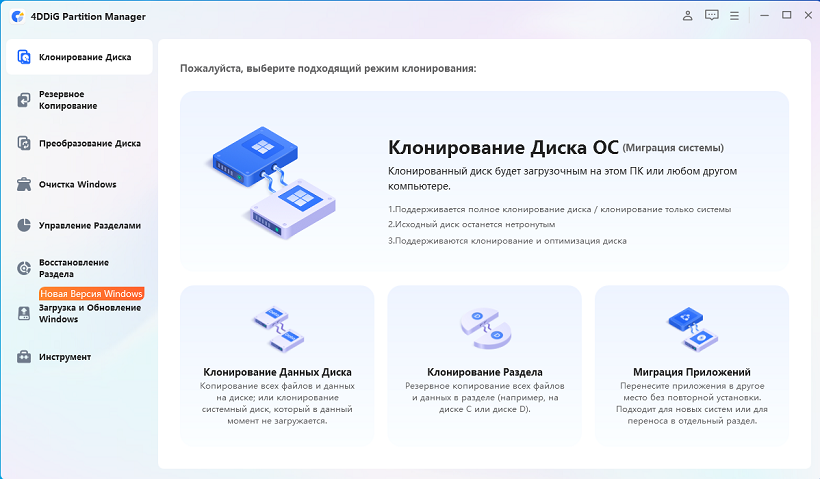
Скачайте и установите 4DDiG Partition Manager. Запустите его, на боковой панели найдите раздел Clone Disk и выберите Перенос приложений.
СКАЧАТЬ БЕСПЛАТНО Безопасная загрузка

-
Выберите Minecraft, затем нажмите на кнопку выбора папки ниже, чтобы указать место для хранения. Затем нажмите «Перенести» и подтвердите действие, чтобы начать перемещение файлов.
-
Дождитесь завершения переноса — после этого Minecraft будет работать с нового диска без проблем.
Способ 2: Перенос Minecraft через настройки Windows
Вы также можете использовать встроенные возможности Windows для изменения расположения установки Minecraft.
-
Убедитесь, что Minecraft и официальный лаунчер полностью закрыты.
-
Нажмите Windows + I, чтобы открыть «Параметры». Перейдите в «Приложения», затем выберите «Установленные приложения».
-
Найдите игру. Нажмите на три точки (...) рядом с размером игры и выберите «Переместить».
-
Появится небольшое диалоговое окно. Выберите целевой диск из выпадающего списка и нажмите кнопку подтверждения. Windows автоматически перенесёт контейнер приложения.
Способ 3: Ручное перемещение папки Minecraft
Этот подход позволяет хранить тяжёлые файлы, такие как миры и текстуры высокого разрешения, на вместительном механическом диске, оставляя исполняемые файлы в другом месте.
-
Найдите папку .minecraft на компьютере. По умолчанию она обычно находится по адресу: %appdata%.minecraft.
-
Перенесите папку .minecraft на другой диск. Скопируйте всю папку .minecraft и вставьте её на целевой диск, например: D:\Games.minecraft.
-
Чтобы Minecraft запускался и работал из нового расположения, откройте лаунчер Minecraft и нажмите «Изменить профиль». В окне редактора профиля отметьте опцию «Папка игры», затем укажите новый путь: D:\Games.minecraft.
Дополнительный совет: оптимизация хранилища Windows для лучшей игры в Minecraft
Даже после успешного переноса Minecraft на другой диск производительность системы всё ещё может страдать, если раздел ОС забит мусорными файлами кэша, битыми записями реестра и временными системными логами. Для решения этой проблемы можно использовать функции оптимизации пространства, встроенные в 4DDiG Partition Manager.
Вместо простого удаления базового системного мусора он может сканировать различные типы ненужных файлов: системный кэш, кэш приложений, кэш браузера, временные файлы и другие остаточные данные. Более того, 4DDiG Partition Manager автоматически отмечает файлы, которые обычно безопасно удалять, поэтому вам не нужно вручную определять, какие файлы можно удалить. Это упрощает очистку для новичков и снижает риск случайного удаления важных данных. Пошаговая оптимизация системы:
-
Скачайте и установите 4DDiG Partition Manager. Запустите его и перейдите в раздел Windows Clean. Выберите типы файлов и нажмите Начать сканирование.
СКАЧАТЬ БЕСПЛАТНО
Безопасная загрузка
-
После сканирования 4DDiG отобразит все файлы, которые можно безопасно удалить. Выберите категории файлов для удаления и нажмите Очистить.
-
По завершении вы сможете наслаждаться более плавной игрой в Minecraft.
 Вам также может быть интересно:
Заключение
Умение переносить Minecraft на другой диск — важный навык для любого заядлого игрока, у которого заканчивается место на системном диске. Будь то использование встроенных настроек Windows, изменение путей к папкам или применение 4DDiG Partition Manager для автоматического и безошибочного переноса — вы сможете защитить свои миры. Не позволяйте переполненному диску испортить ваш прогресс — перенесите установку сегодня и поддерживайте систему в оптимальном состоянии.
Безопасная загрузка

Вам Также Может Понравиться

- Главная >>
- Исправления Windows >>
- Как перенести Minecraft на другой диск без потери миров