仕事のシフトや時差の関係で試合をリアルタイムで見られない場合や、名ゴールや名場面をもう一度見返したい場合でも、2026年のFIFAワールドカップの試合やハイライトを録画しておけば、自分の好きなタイミングで楽しめます。 本記事では、さまざまなデバイスやプラットフォームで試合を録画する簡単な方法を紹介します。また、突然のトラブルで録画ファイルが破損したり、再生できなくなったりした場合の対処法もあわせて解説します。
デバイス・プラットフォーム別|2026年のFIFAワールドカップの試合を録画するおすすめ方法
ワールドカップの録画は、多くの人が思っているほど難しくありません。最適な方法は、試合を視聴するデバイスやサービスによって異なります。ここでは、2026年のFIFAワールドカップのライブ試合、見逃せない名場面、注目のハイライト、ベストゴールを録画し、後から楽しむための代表的で効果的な方法を紹介します。
録画を始める前に、お住まいの国や地域でその試合がどこで視聴できるかを確認しておきましょう。試合によってはテレビで放送される場合もあれば、公式配信アプリやライブTVサービスで配信される場合もあります。
Windows/MacでFIFAワールドカップの試合を録画する方法
ノートパソコンやデスクトップパソコンで試合を視聴することが多い場合、この方法は最も柔軟で、高画質で録画しやすい選択肢です。中でもOBS Studioは、映像がなめらかで音声もクリアに録画でき、最大4K解像度にも対応しているため、多くのサッカーファンにとって無料で使える有力な録画ソフトです。
OBS Studioは完全無料で軽量なうえ、ライブスポーツの録画に多くのユーザーから利用されています。DAZN、Fubo、ESPN+などの配信サービスとの相性もよく、透かしなしで試合全体を録画できます。
-
公式サイトから OBS Studio をダウンロードしてインストールします。
-
ソフトを開き、「ソース」の下にある「+」をクリックし、「ウィンドウキャプチャ」 または「画面キャプチャ」を選択します。

-
試合を再生しているブラウザウィンドウを選び、システム音声が有効になっていることを確認します。
-
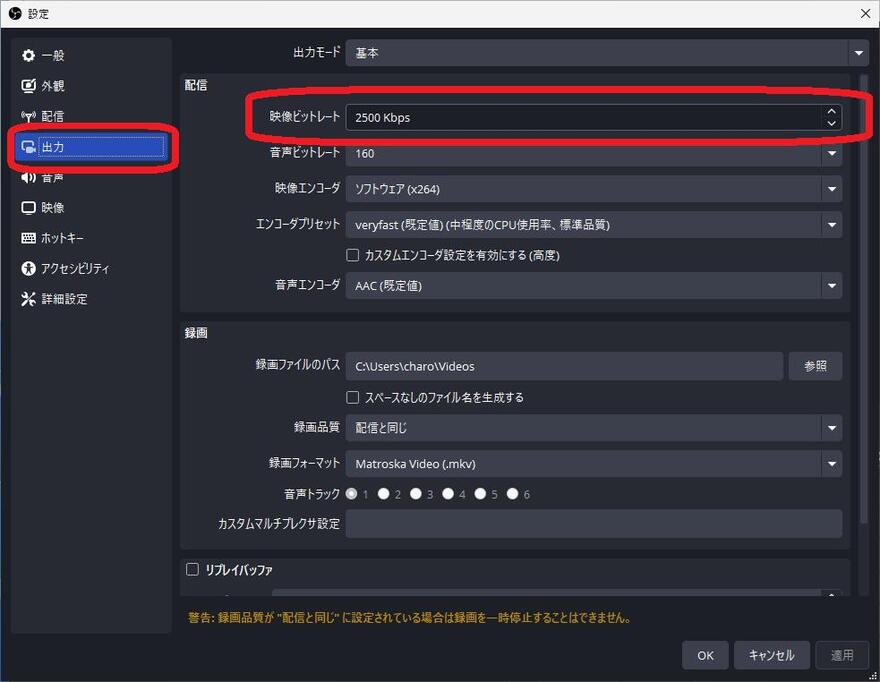
設定 > 出力に進み、「録画」の品質を 高品質または無損失に近い品質に設定し、解像度を1080pまたは 4Kにします。
-
試合が始まる前に録画開始をクリックします。
チャットやスタッツも一緒に表示したい場合は、シンプルなピクチャーインピクチャーのオーバーレイを追加するファンも多くいます。後から設定を確認しやすいように、OBSの設定画面をスクリーンショットで保存しておくと便利です。
 注意:
注意:
録画した動画の画質がまだ低い場合は、専用ツールを使って録画ファイルの画質を向上させるのが、最も手軽で効率的な方法です。
関連記事:
iPhone、iPad、AndroidでFIFAワールドカップの試合を録画する方法
外出先や、実際にFIFAワールドカップの会場で観戦しているときは、スマホで視聴・撮影できると便利です。iOSとAndroidにはどちらも標準の画面録画機能が搭載されており、ワールドカップの見逃し配信やオンライン配信の録画にも十分活用できます。
手軽に録画したい場合や、Vlog用の撮影、現地での記録には、スマホ標準の画面録画機能だけでも十分です。ハイライトや印象的なゴールシーンをすばやく残せます。より高画質で録画したい場合や内部音声も録音したい場合は、AndroidならAZ Screen Recorder、iOSなら標準の画面収録機能など、軽量で使いやすいツールを利用すると安心です。
iOS(iPhone・iPad)での手順:
-
画面右上から下にスワイプして、コントロールセンターを開きます。
-
画面収録ボタンを長押しし、実況や自分の声も録音したい場合はマイクをオンにします。
「収録を開始」をタップすると、3秒のカウントダウンが始まります。
-
配信アプリまたはブラウザに切り替えて、FIFAワールドカップの試合を再生します。
-
停止するには、画面上部の赤いステータスバーをタップし、「停止」を選択します。録画した動画は「写真」アプリに保存されます。
Androidでの手順:
-
画面上部から下に2回スワイプして、クイック設定を開きます。
「スクリーンレコード」のタイルをタップします。表示されない場合は、クイック設定に追加してください。
-
内部音声、マイク、またはその両方を録音するかを選択し、「録画を開始」をタップします。
試合の配信画面を開き、再生します。
-
録画を終了する場合は、もう一度画面上部から下にスワイプし、通知をタップして録画を停止します。動画はギャラリーに保存されます。
スマートテレビで2026年のFIFAワールドカップの試合を録画する方法
リビングの大画面でワールドカップを楽しみたい場合は、スマートテレビで直接録画する方法が便利です。Samsung、LG、ソニーなどの多くの最新テレビには録画機能が搭載されていますが、利用できる機能や条件には一部制限があります。
できるだけ手軽に録画したい場合は、USBストレージに対応しているスマートテレビの内蔵録画機能を使うのがおすすめです。この方法はテレビ放送の録画に向いており、後から名場面を大画面でゆっくり見返すことができます。
-
USBメモリまたは外付けハードドライブをスマートテレビに接続します。USBに十分な空き容量があることを確認してください(1試合あたり少なくとも8GBが目安です)。
-
視聴したいチャンネルまたはアプリで、2026年のFIFAワールドカップの試合を開きます。
-
リモコンの録画ボタンを押します(またはチャンネルメニューを開き、録画を選択します)。
-
試合が終了したら録画を停止します。録画ファイルはUSBデバイスに保存されます。
ケーブルテレビ・衛星放送・DVRでワールドカップの試合を録画する方法
今でも、従来のケーブルテレビや衛星放送サービスで試合を視聴しているファンは少なくありません。この視聴環境がメインの場合、内蔵DVRを使えば、追加のソフトを使わずにフルマッチを保存できます。Comcast、DirecTV、Spectrum、Dishなど、多くのケーブルテレビ・衛星放送サービスでは、クラウドDVRやセットトップボックス録画に対応しています。複数のワールドカップの試合を事前に録画予約したい場合に便利です。
-
リモコンの番組表またはメニューボタンを押して、テレビの番組ガイドを開きます。
-
矢印ボタンを使って、録画したい2026年のFIFAワールドカップの試合を探します。
-
該当する試合を選択し、リモコンの録画ボタンを押します(「録画」と表示されている場合や、赤い丸のアイコンで表示されている場合があります)。
-
その試合だけを録画するか、応援しているチームのすべての試合を録画するか(シリーズ録画)を選択します。
-
後でDVRまたは録画済み番組フォルダを開き、フルマッチを探して視聴します。
この方法では、試合を自動で高画質録画でき、録画データは契約しているサービス事業者のハードドライブまたはクラウドに保存されます。
ライブTV配信サービスでワールドカップの試合を録画する方法
従来のケーブルテレビではなく、オンラインのライブTV配信サービスでFIFAワールドカップを視聴している場合は、録画機能を利用できることがあります。多くの人気ライブTV配信サービスにはクラウドDVR機能があり、試合を自動で録画して後から視聴できます。
Fubo、YouTube TV、Hulu + Live TV、DirecTV Streamなどのサービスは、スポーツ観戦にも便利です。試合はクラウド上に録画されるため、端末の空き容量を使わずに済み、スマホ、タブレット、テレビなど好きなデバイスで視聴できます。
-
お使いのデバイスで、FuboやYouTube TVなどの配信アプリを開きます。
-
TVガイドまたは検索セクションに移動し、FIFAワールドカップ2026の放送・配信予定を探します。
-
録画したい試合を見つけて、録画ボタンをクリックします。赤い丸のアイコンや「Record」と表示される場合もあります。
-
チームの全試合を録画したい場合は、シリーズ録画をタップします。
-
サービス側でフルマッチが自動的にクラウドへ録画されます。
-
録画が完了したら、ライブラリまたは録画セクションに移動し、試合を視聴またはダウンロードします。
これらのプラットフォームを使えば、自分の端末容量を圧迫することなく、FIFAワールドカップのハイライトや注目の試合を録画できます。
⚡ 破損・再生できないワールドカップの録画ファイルを修復・復元する方法 (重要)
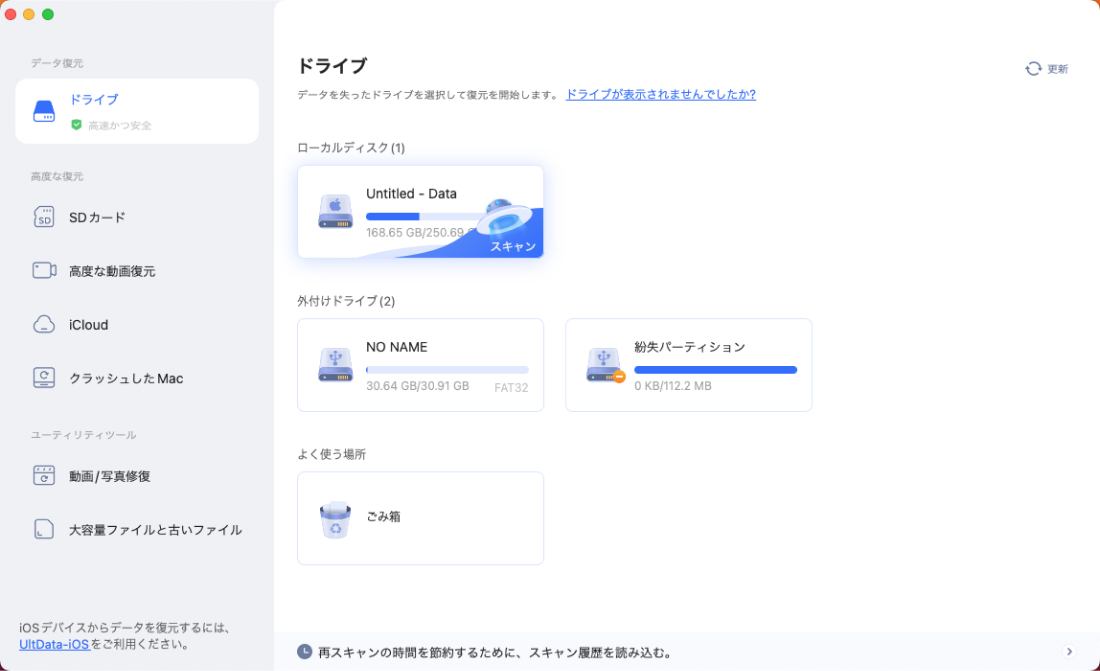
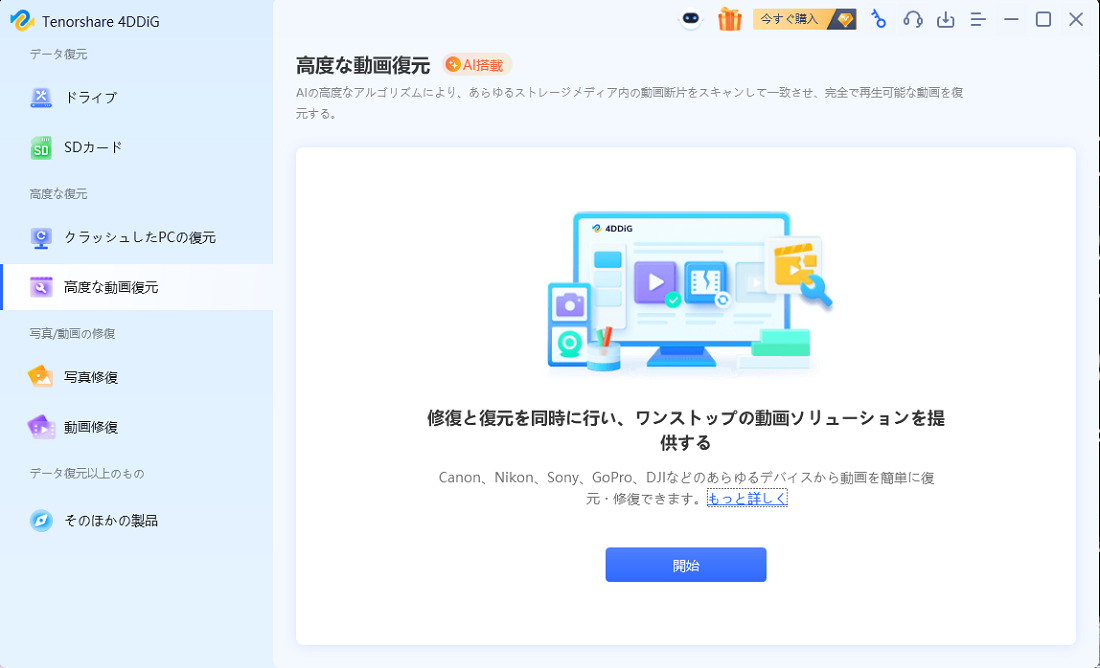
事前にしっかり準備していても、突然の停電、デバイスのフリーズ、ネットワーク切断、ファイルエラー、転送中の中断、USBメモリやメモリーカードの容量不足などが原因で、試合の録画ファイルが破損してしまうことがあります。白熱した試合をもう一度見返したいときや、最高のハイライトを保存しておきたいときに、このようなトラブルが起こると非常に困ります。
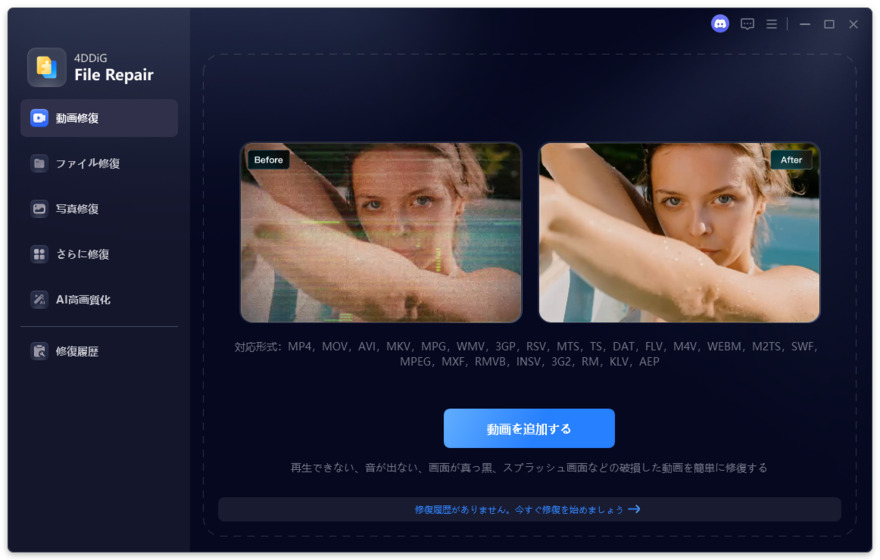
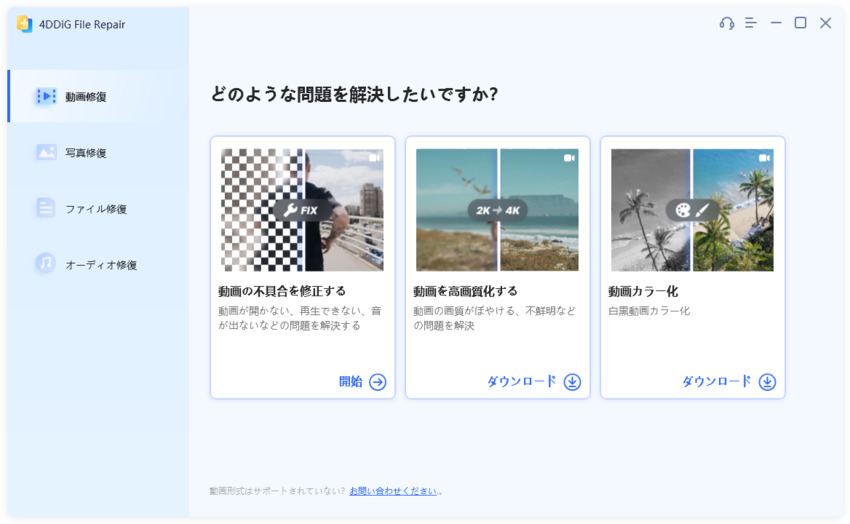
こうした録画トラブルをすばやく効果的に解決したいときに、多くのユーザーが利用しているツールの一つが 4DDiG File Repairです。破損した動画の復元・修復に対応しており、再生がカクつく、音声が出ない、ファイルが開けないといった一般的な動画トラブルにも対応できます。さらに、OBS、スマホ、配信サービスなどで録画したスポーツ動画でよく使われる形式にも幅広く対応しています。
4DDiG File Repairをおすすめする理由
- ライブ配信から録画した破損動画、再生できない動画、壊れた動画ファイルをすばやく修復
- AIを活用したツールで、深刻な破損にも高い修復率で対応
- HDや4Kの録画ファイルに対応し、映像の鮮明さや細部をできるだけ保ったまま修復
- MP4、MOV、MKVなど、スポーツ録画でよく使われる動画形式に対応
- 映像と音声のズレ、黒い画面、 カクつく再生、 音声が出ないなどの一般的な問題を修復
- 使いやすいインターフェースで、専門的な知識がなくても操作可能
- 複数のワールドカップの試合やハイライト録画をまとめて修復できるバッチ修復に対応
- 保存前に無料で全体をプレビューでき、修復後の品質を確認可能
 安全なダウンロード
元の画質や細部を保ちながら、問題のあるFIFAワールドカップ録画を修復・復元する手順
-
公式サイトから4DDiG File Repairをダウンロードしてインストールします。ソフトを起動し、「動画修復」>「動画を追加する」をクリックして、破損したFIFAワールドカップの試合録画をまとめて追加します。
-
ソフトにファイルをスキャン・修復させます。通常は数秒から数分ほどで完了します。
-
修復された動画をプレビューし、修復結果や画質を確認します。
-
次に、「保存」または「すべてを保存」ボタンの横にある三角アイコンをクリックし、出力する動画形式(MP4、MOV、MKV、AVI)を選択します。その後、新しいフォルダに保存します。
高画質(HD/4K)で録画するためのポイント
2026年のFIFAワールドカップの試合やハイライトを鮮明な映像で楽しむには、録画品質の設定が重要です。ここでは、映像のぼやけやカクつき、音声トラブルをできるだけ抑えながら、HDまたは4Kでクリアに録画するためのポイントを紹介します。
- 安定した高速インターネット接続を使う:パソコンで録画する場合は、ライブ配信中のバッファリングや画質低下を防ぐため、有線LAN接続が理想的です。
- 解像度とフレームレートを高く設定する:録画ソフトや配信サービスで設定できる場合は、なめらかな映像で録画するために1080pまたは4K解像度、60fpsを選択します。
- 不要なアプリやプログラムを閉じる:CPU、RAM、GPUの負荷を減らし、デバイスが録画処理に集中できるようにします。
- ビットレートと音声設定を調整する:ビットレートを高めに設定すると映像の鮮明さが向上します。実況音声がはっきり録音されるよう、音声入力の設定も確認しておきましょう。
- 試合前にテスト録画を行う:まず5分ほど短く録画して画質を確認し、必要に応じて設定を微調整します。
- 対応デバイスやサービスを確認する:FuboやYouTube TVなどの配信サービスと再生デバイスが、4K配信や録画に対応しているか事前に確認しておきましょう。
これらのポイントを押さえておけば、後から何度でも見返したくなるような、見やすく高品質な録画を残しやすくなります。
FIFAワールドカップ2026の試合を録画するのは違法?
多くの場合、ワールドカップの試合を個人で視聴する目的で録画することは認められる場合があります。特に、公式サービス事業者が提供するDVR、クラウドDVR、見逃し配信機能を利用する場合は、保護された配信を手動で録画しようとするよりも安心です。
ただし、録画に関するルールは国や地域、放送局、配信プラットフォームによって異なります。FIFAワールドカップ2026の試合やハイライトを保存する前に、必ず利用しているサービスの規約を確認してください。
基本的なルールはシンプルです。録画ファイルは個人利用の範囲内で楽しむこと。フルマッチをアップロードしたり、長時間のクリップをオンラインで共有したり、録画データを販売したり、DRM保護を回避したりしてはいけません。配信アプリが画面録画をブロックしている場合は、公式の見逃し配信、ハイライト、クラウドDVRを利用しましょう。
FIFAワールドカップ2026に関するよくある質問
Q: 配信アプリでワールドカップの試合を画面録画できますか?
多くの場合は可能ですが、一部のアプリでは画面録画がブロックされることがあります。パソコンでOBSを使う、またはデバイスに標準搭載されている録画機能を確認する方法のほうが、うまくいく場合もあります。事前にテストしておきましょう。
Q: ワールドカップ2026の見逃し配信はどこで見られますか?
公式放送局やYouTube TV、Fubo、Fox Sportsアプリなどのサービスでは、通常、試合終了後まもなくオンデマンドの見逃し配信やハイライトが提供されます。FIFA+でも一部の無料コンテンツを確認してみましょう。
まとめ
これで、さまざまなデバイスやプラットフォームで 2026年のFIFAワールドカップの試合やハイライトを録画する方法が分かりました。適切なツールと設定を使えば、白熱した瞬間を高画質で簡単に残し、好きなタイミングで何度でも見返せます。
さらに、録画ファイルが破損したり再生できなくなったりした場合でも、 4DDiG File Repairを使えば、すばやく安定した修復が可能です。トラブルを気にせず大会を楽しみ、最高のゴールシーンを見逃さないようにしましょう。
💡 AIで記事の要点をまとめる
 ChatGPT
 Google AI モード
 Perplexity
 Grok
Grok